0

0

3 个快速步骤让您的 Windows 11 的视频编辑器再次导出

PHPz

PHPz

发布时间:2023-05-20 23:07:39

|

1980人浏览过

|

来源于云东方

转载

没有什么比花几个小时编辑视频然后收到 windows 视频编辑器未导出的烦人消息更痛苦的了。

照片应用程序具有许多令人惊叹的功能,而视频编辑是一项突出的功能,因为它甚至对于初学者来说也是免费且易于使用的。

正是由于这个原因,这是一种令人沮丧的体验,尤其是在进行了大量编辑并且您正在按时工作的情况下。

幸运的是,您可以尝试使用快速解决方案来修复 Windows 视频编辑器问题并立即导出您的视频。

如何从 Windows 视频编辑器导出?

对所选文件夹进行必要的编辑后,您可以导出视频。

  1. 启动Microsoft 照片应用并开始编辑您的视频。
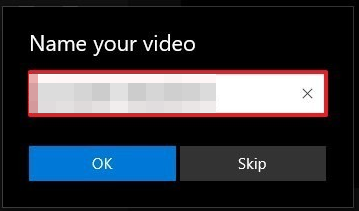
  2. 完成后,为您的视频命名。3 个快速步骤让您的 Windows 11 的视频编辑器再次导出
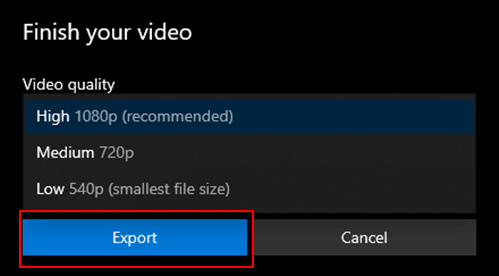
  3. 单击导出并等待该过程完成。3 个快速步骤让您的 Windows 11 的视频编辑器再次导出

为什么视频编辑器需要这么长时间才能导出?

导出时间会受到项目规模和计算机速度的影响,Windows视频编辑器会给出精确的时间。更强大的计算机也将更快地导出。

如果您的计算机功能不足或内存不够,则此操作将需要更长的时间。视频编辑器需要这么长时间才能导出的其他原因包括:

  1. 分辨率设置得太高。如果您的质量是高清或 4K,则导出需要时间。
  2. 您在视频中使用了许多效果,使系统难以一次渲染它们。
  3. 当您同时打开多个项目时,它会减慢整个过程并导致导出速度变得非常慢。

那么,在视频编辑器中导出视频需要多长时间?嗯,这取决于各种因素。输出质量越高,所需的时间就越长。

问问小宇宙
问问小宇宙

问问小宇宙是小宇宙团队出品的播客AI检索工具

下载

您可以在导出时关闭计算机上运行的所有其他程序,因为它们会消耗额外的 CPU 资源,视频编辑器可以更好地使用这些资源并加快处理速度。

如果 Windows 11 的视频编辑器无法导出,我该怎么办?

1.检查应用更新

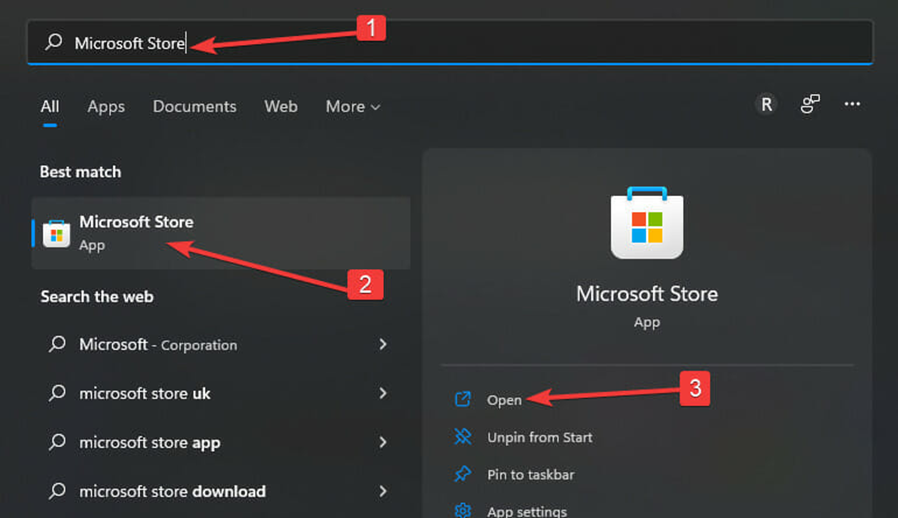
  1. Windows键并搜索Microsoft Store3 个快速步骤让您的 Windows 11 的视频编辑器再次导出
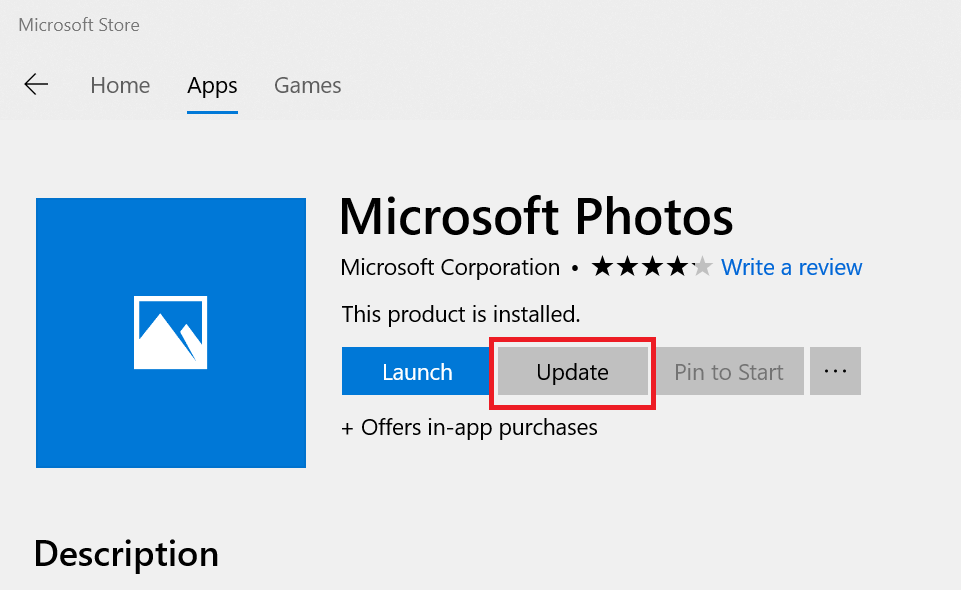
  2. 打开后,搜索Microsoft Photos并检查是否有可用的更新。3 个快速步骤让您的 Windows 11 的视频编辑器再次导出
  3. 如果有,请安装并再次尝试导出您的视频。

2.重置/修复照片应用程序

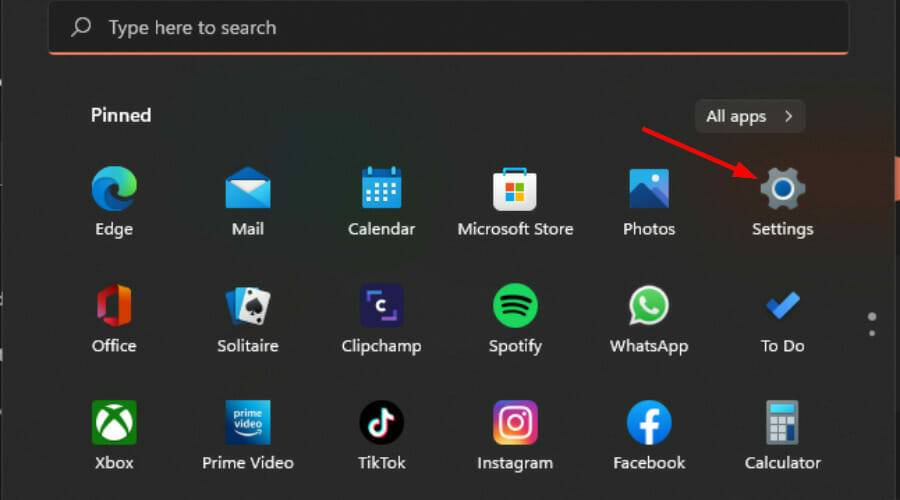
  1. 同时按Windows+I键打开设置。3 个快速步骤让您的 Windows 11 的视频编辑器再次导出
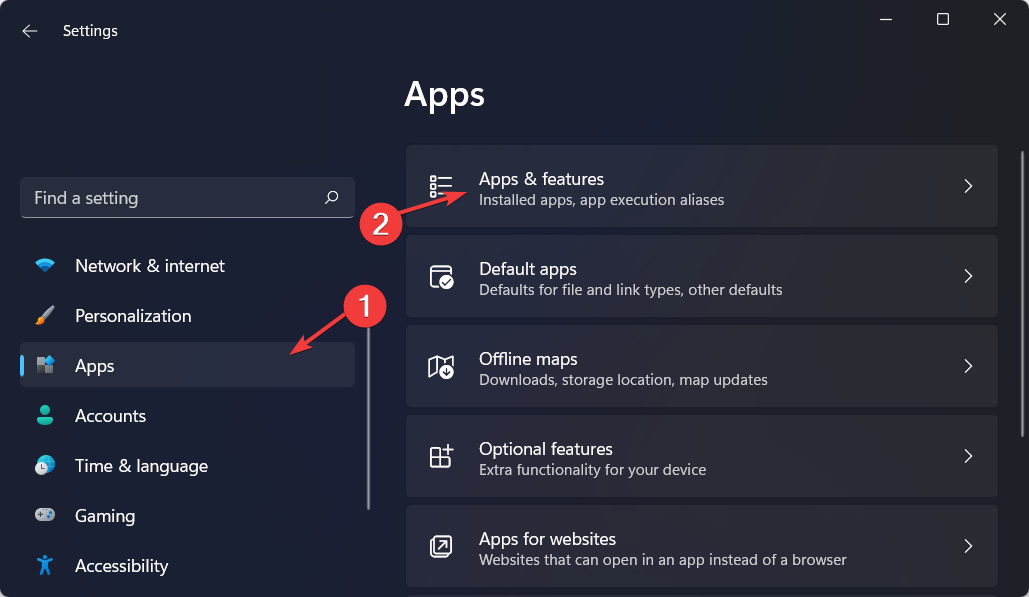
  2. 导航到应用程序,然后单击右侧窗格中的应用程序和功能。3 个快速步骤让您的 Windows 11 的视频编辑器再次导出
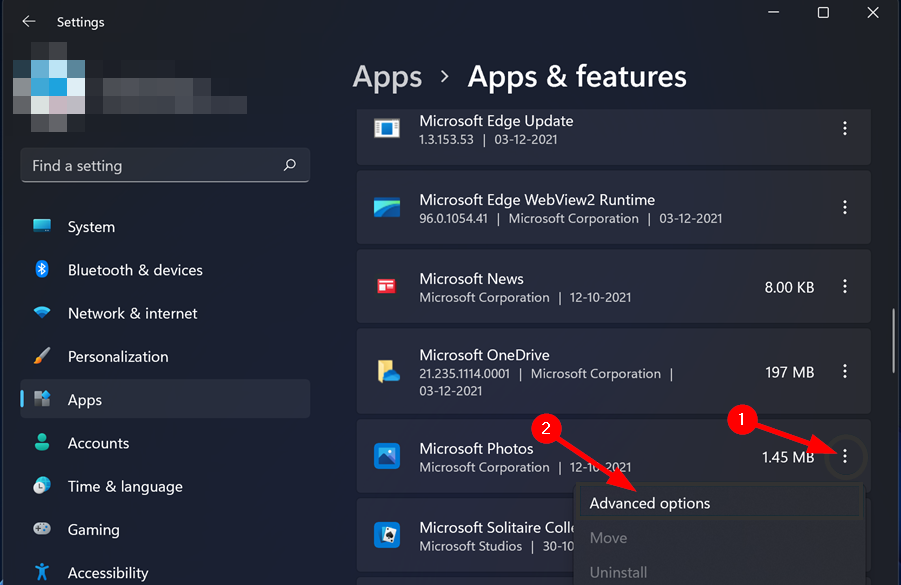
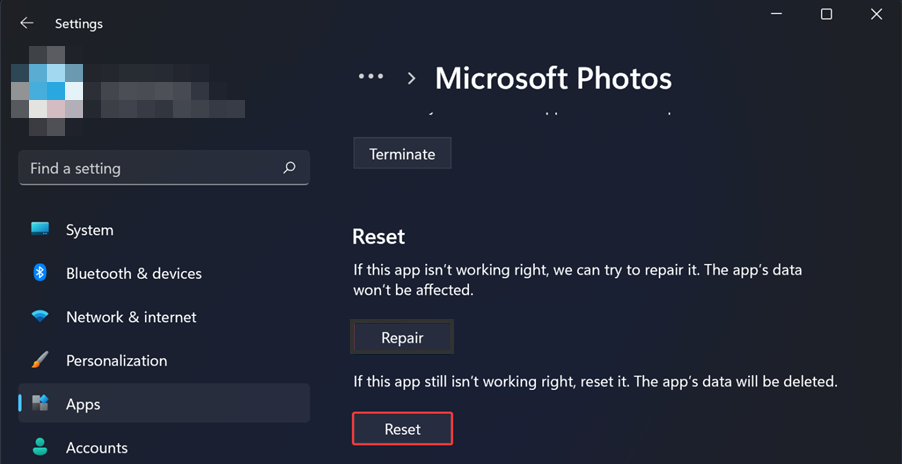
  3. 找到Microsoft 照片应用,单击三个省略号并选择高级选项。 3 个快速步骤让您的 Windows 11 的视频编辑器再次导出
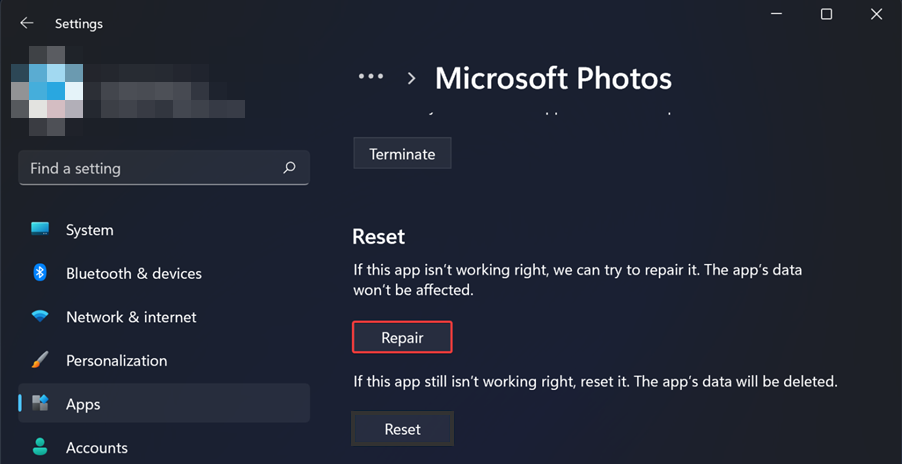
  4. 选择修复按钮。3 个快速步骤让您的 Windows 11 的视频编辑器再次导出
  5. 接下来,单击重置按钮。3 个快速步骤让您的 Windows 11 的视频编辑器再次导出
  6. 尝试导出您的视频,看看问题是否仍然存在。

3.卸载并重新安装照片应用程序

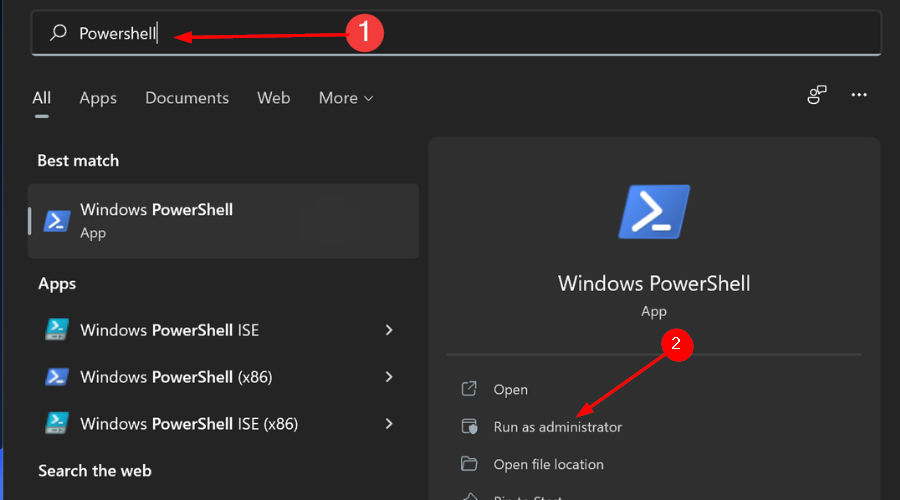
  1. Windows键,搜索Windows Powershell并单击Run as administrator3 个快速步骤让您的 Windows 11 的视频编辑器再次导出
  2. 键入以下命令并按Enterget-appxpackage *Microsoft.Windows.Photos* | remove-appxpackage3 个快速步骤让您的 Windows 11 的视频编辑器再次导出
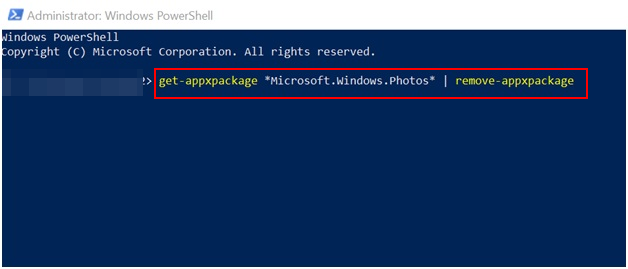
  3. 重新启动您的电脑。
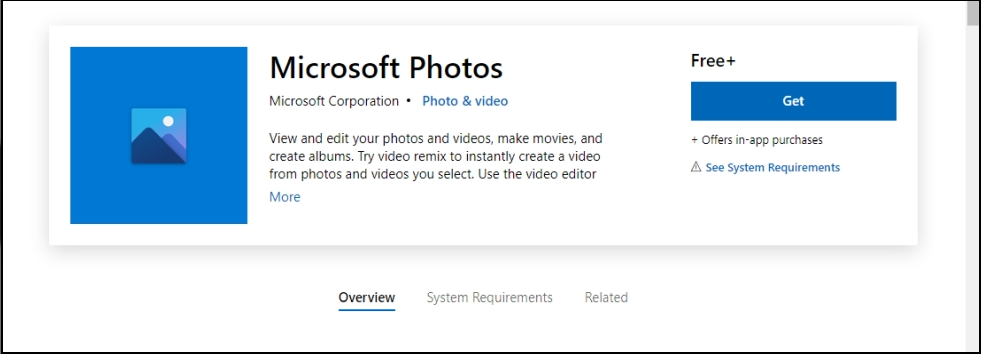
  4. 启动Microsoft Store并搜索要安装的Microsoft Photos3 个快速步骤让您的 Windows 11 的视频编辑器再次导出

这种方法主要适用于在导出视频时,Windows 编辑器因卡顿而无法正常工作的情况。有时这只是一个错误,系统的刷新会让您的视频再次导出。

Microsoft 视频编辑器导出到哪里?

图片文件夹是默认的 WIndows 视频编辑器导出位置。在导出阶段,您可以选择一个新位置来分配特定文件夹。

如果您遇到此问题,我们希望我们推荐的解决方案对您有很大帮助。

如果您有任何相关的问题,请务必查看我们有关导出时出现卡顿的视频所述的文章。如果您正在寻找更高级的工具,我们还拥有丰富的视频编辑软件库。

相关专题

更多
javascript void运算符
javascript void运算符

void是一元运算符,执行右侧表达式但始终返回undefined;用于丢弃返回值、阻止a标签跳转、IIFE忽略结果、动态导入不取Promise、安全获取undefined。本专题为大家提供相关的文章、下载、课程内容,供大家免费下载体验。

1

2025.12.29

vscode的界面字体大小调整
vscode的界面字体大小调整

调整VSCode界面字体大小可通过设置编辑器或整体UI缩放实现;2.修改"Editor:FontSize"改变代码字体;3.设置"Window:ZoomLevel"调整整体界面字体;4.使用Ctrl+滚轮快捷键临时缩放。本专题为大家提供相关的文章、下载、课程内容,供大家免费下载体验。

1

2025.12.29

VSCode的注释快捷键
VSCode的注释快捷键

单行注释快捷键为Ctrl+/(Windows/Linux)或Cmd+/(macOS),块注释使用Shift+Alt+A(Windows/Linux)或Shift+Option+A(macOS),VSCode会根据语言类型自动匹配语法,如JavaScript用//,Python用#,C++用//,若快捷键无效需检查语言扩展或插件冲突。本专题为大家提供相关的文章、下载、课程内容,供大家免费下载体验。

1

2025.12.29

Golang 命令行工具(CLI)开发实战

本专题系统讲解 Golang 在命令行工具(CLI)开发中的实战应用,内容涵盖参数解析、子命令设计、配置文件读取、日志输出、错误处理、跨平台编译以及常用CLI库(如 Cobra、Viper)的使用方法。通过完整案例,帮助学习者掌握 使用 Go 构建专业级命令行工具与开发辅助程序的能力。

4

2025.12.29

ip地址修改教程大全
ip地址修改教程大全

本专题整合了ip地址修改教程大全,阅读下面的文章自行寻找合适的解决教程。

165

2025.12.26

压缩文件加密教程汇总
压缩文件加密教程汇总

本专题整合了压缩文件加密教程,阅读专题下面的文章了解更多详细教程。

56

2025.12.26

wifi无ip分配
wifi无ip分配

本专题整合了wifi无ip分配相关教程,阅读专题下面的文章了解更多详细教程。

108

2025.12.26

漫蛙漫画入口网址
漫蛙漫画入口网址

本专题整合了漫蛙入口网址大全,阅读下面的文章领取更多入口。

356

2025.12.26

b站看视频入口合集
b站看视频入口合集

本专题整合了b站哔哩哔哩相关入口合集,阅读下面的文章查看更多入口。

703

2025.12.26

热门下载

更多
网站特效
/
网站源码
/
网站素材
/
前端模板

精品课程

更多
相关推荐
/
热门推荐
/
最新课程
Python 教程
Python 教程

共137课时 | 6.9万人学习

Java 教程
Java 教程

共578课时 | 39万人学习

HTML教程
HTML教程

共500课时 | 4.3万人学习

关于我们 免责申明 举报中心 意见反馈 讲师合作 广告合作 最新更新
php中文网:公益在线php培训,帮助PHP学习者快速成长!
关注服务号 技术交流群
PHP中文网订阅号
每天精选资源文章推送

Copyright 2014-2025 https://www.php.cn/ All Rights Reserved | php.cn | 湘ICP备2023035733号