



令大多数用户感到惊讶的是,微软在 26 年后透露,internet explorer 将在 windows 11 中被禁用。但是,我们将向您展示如何在此操作系统上下载和安装它。
虽然浏览器不是最成功的浏览器,但如果不计算在 Internet 上流行的流行表情包,仍然有很多用户期待 Internet Explorer 出现在 Windows 11 中。
有些人表示他们希望得到一个至少有 32 位的 Internet Explorer。因为这个应用程序似乎无法运行在只支持 64 位软件的操作系统上,所以它好像在名册中没有适用项。
关于这一点,如果您想了解更多关于Windows 11 与 Windows 10 的不同之处,请查看我们的文章。
现在让我们看看如何在 Windows 11 上下载 Internet Explorer 并尽快开始使用它。
如何在 Windows 11 上下载 IE 11?
- 访问Internet Explorer 11 的下载页面并单击下载按钮。
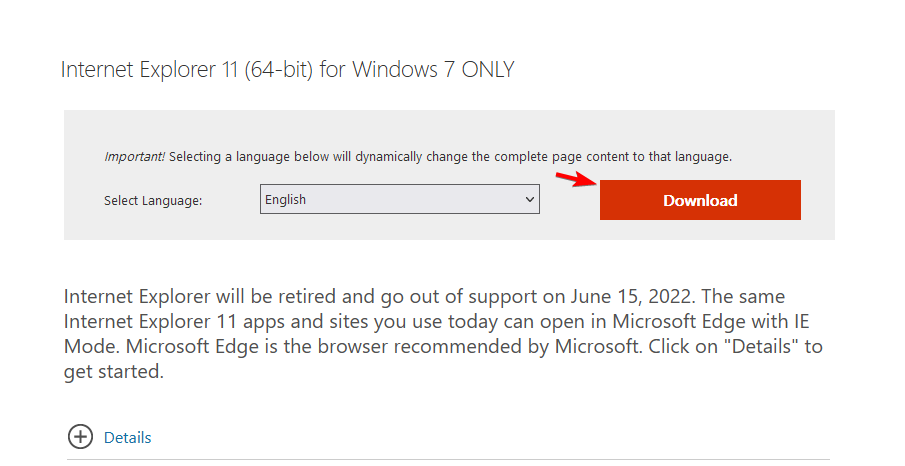
- 下载过程现在将自动开始,您所要做的就是等待它完成。
请记住,在 2022 年 6 月 15 日该软件正式停产后,此下载方法可能无法使用。
如何在 Windows 11 上安装 Internet Explorer?
首先,我们已经确定安装它是完全不可能的。事实上,您甚至可以在 Windows 11 上下载并安装 Internet Explorer 11,但仍会提示您使用 Microsoft Edge。
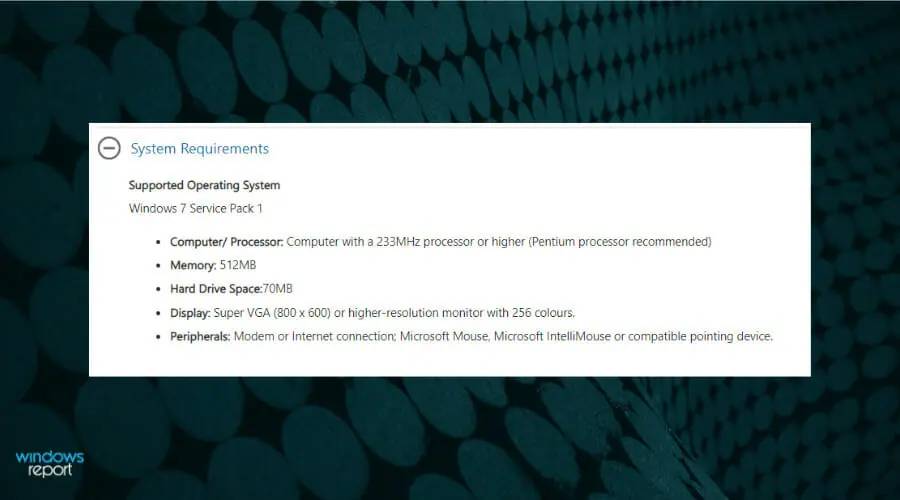
如果您仔细查看 Internet Explorer 11 的系统要求,您会发现它仅适用于带有 Service Pack 1 的 Windows 7 PC。
如果您仍然使用旧操作系统,我们可以为您提供有关如何在 Windows 7 上安装 Internet Explorer的完整解决方案。
许多用户想了解 Windows 11 是否支持安装 Internet Explorer。虽然答案是“yes”,但由于该应用程序无法运行,因此说“no”,技术上来说,即使安装了它,也无法使用。
您可以使用三种方法来使用Internet Explorer。我们将继续探索微软为什么将其从 Windows 11 中删除的原因。
为什么微软要从 Windows 11 中删除 Internet Explorer?
首先,微软确实警告说,Windows 10 的长期服务通道 (LTSC) 将包括 Internet Explorer。尽管计划在 2022 年 6 月 15 日取消消费者。
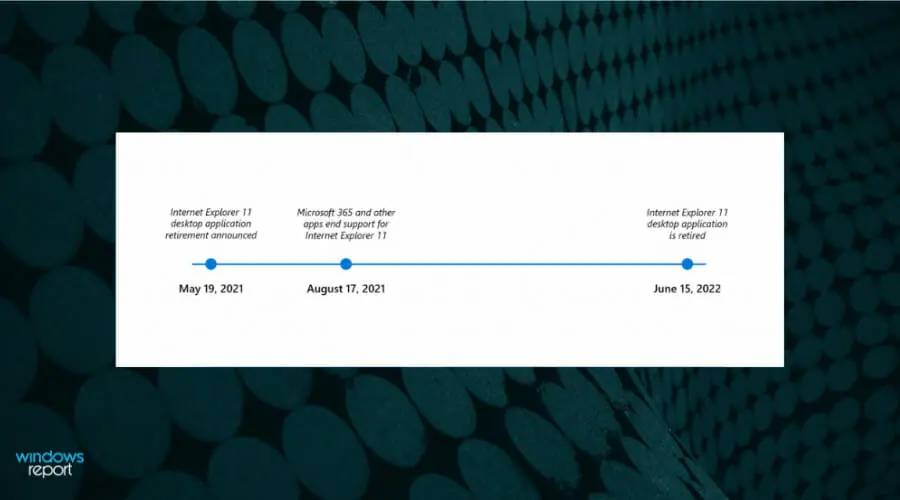
微软在同一篇博文中指出,现代浏览器比 Internet Explorer 更安全。此外,他们说它不能提供最新的浏览体验。
出于这些原因,他们鼓励用户使用 Edge,这是一种基于谷歌开源 Chromium 代码的现代网络浏览器:
Microsoft Edge 不仅比 Internet Explorer 提供更快、更安全和更现代的浏览体验,而且还能够解决一个关键问题:与旧的旧网站和应用程序的兼容性。
微软 Edge 项目经理 Sean Lyndersay。
在官方的 Windows 11 规格中,Microsoft 声明 Internet Explorer 在 Windows 11 中确实被禁用。由于现在的 Microsoft Edge 已经集成了 IE 模式的功能。
所以,Windows 11 已经完全移除了这个浏览器。使用iexplore等快捷方式的用户将被自动重定向到Microsoft Edge。
考虑到微软以不断走向未来而闻名,这并不奇怪。尽管它有时会保留其过去的一些功能和应用程序。
如何在 Windows 11 上运行 Internet Explorer?
虽然您可以安装它,但不幸的是,Internet Explorer 将无法在 Windows 11 上运行。正如我们上面提到的,安装后您将找不到任何可运行的应用程序。
使用旧浏览器残余的唯一方法是在 Windows 11 中启用 Internet Explorer 模式。继续阅读以了解执行此操作的方法。
如何在 Windows 11 中启用 Internet Explorer?
1. 从 Edge 启用 IE 模式
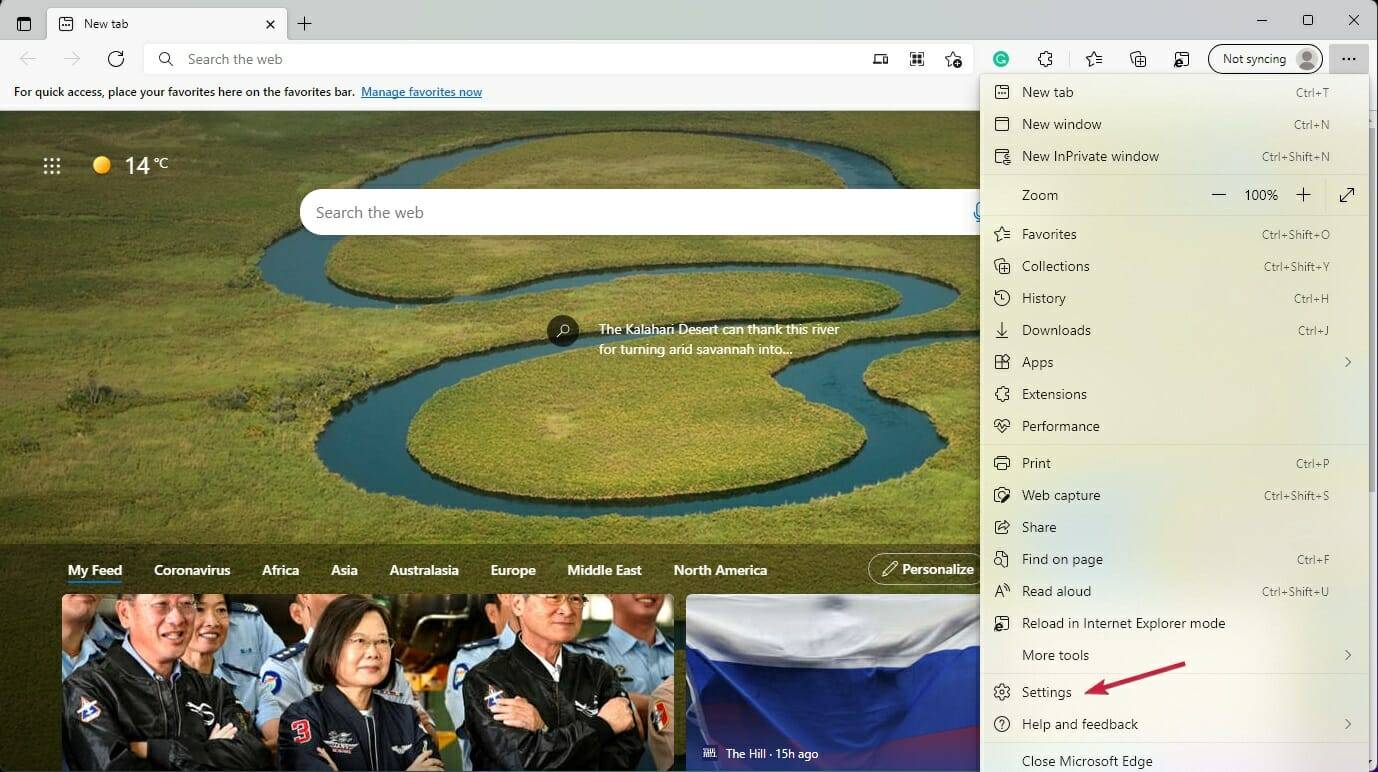
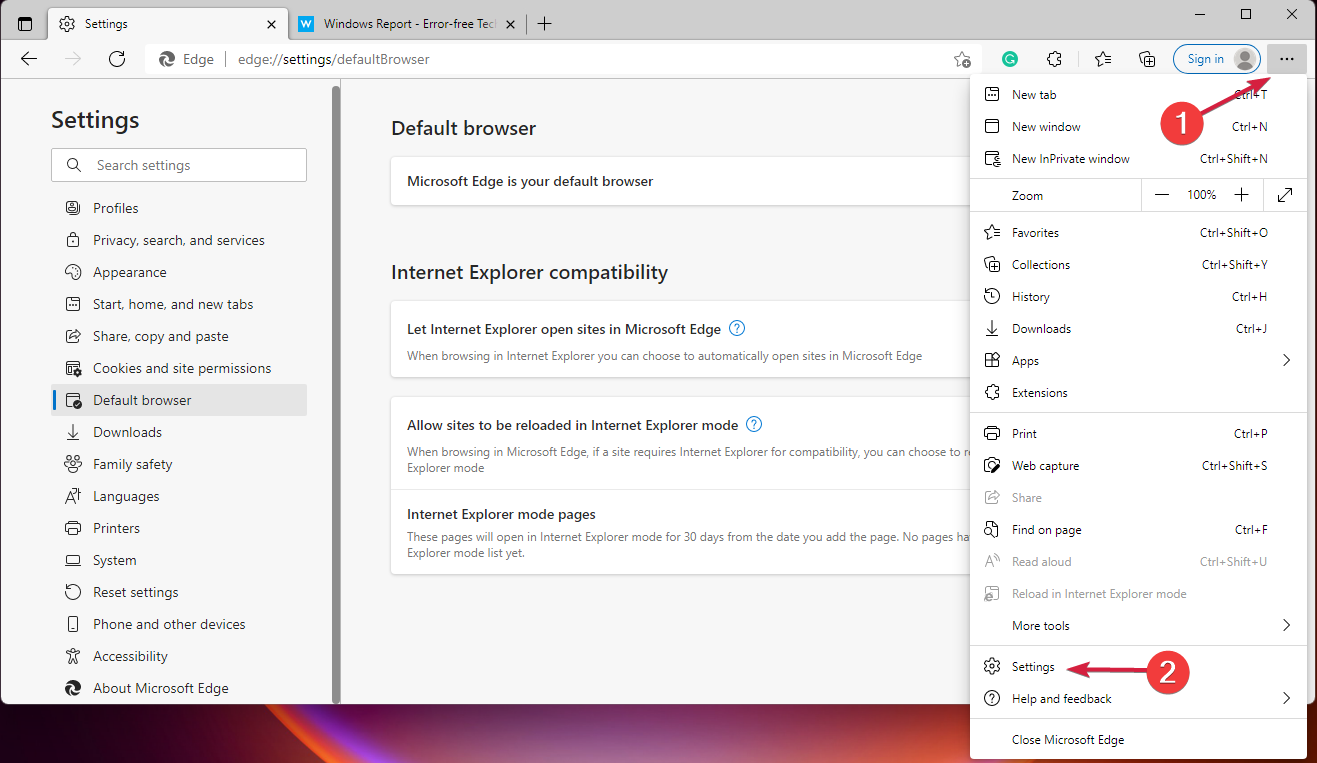
- 打开Microsoft Edge,然后单击右上角的省略号按钮。
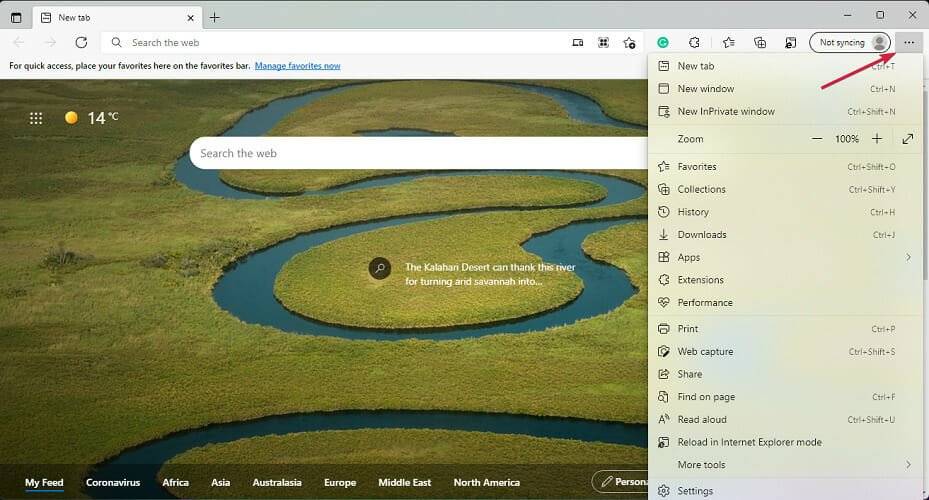
- 从下拉菜单中选择 设置 选项。
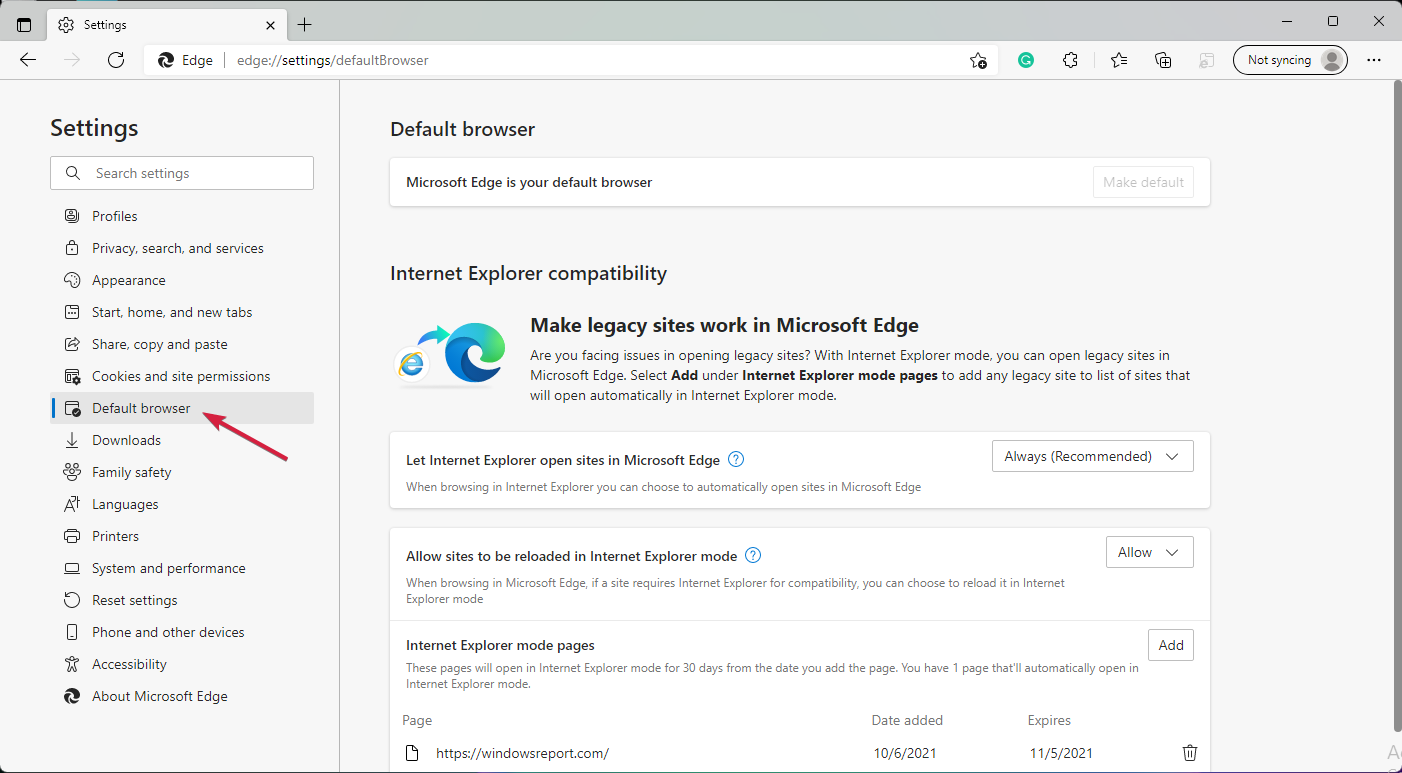
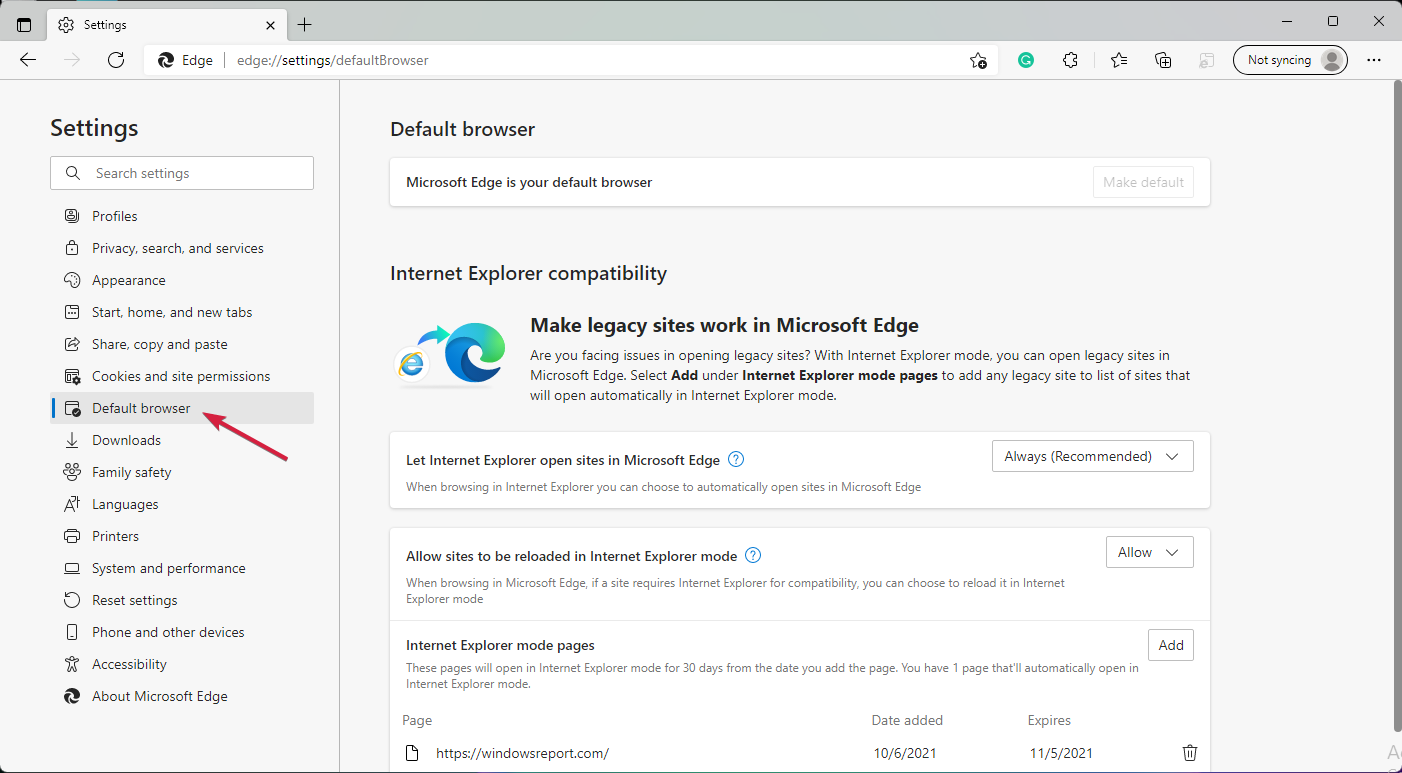
- 接下来,单击 默认浏览器选项。
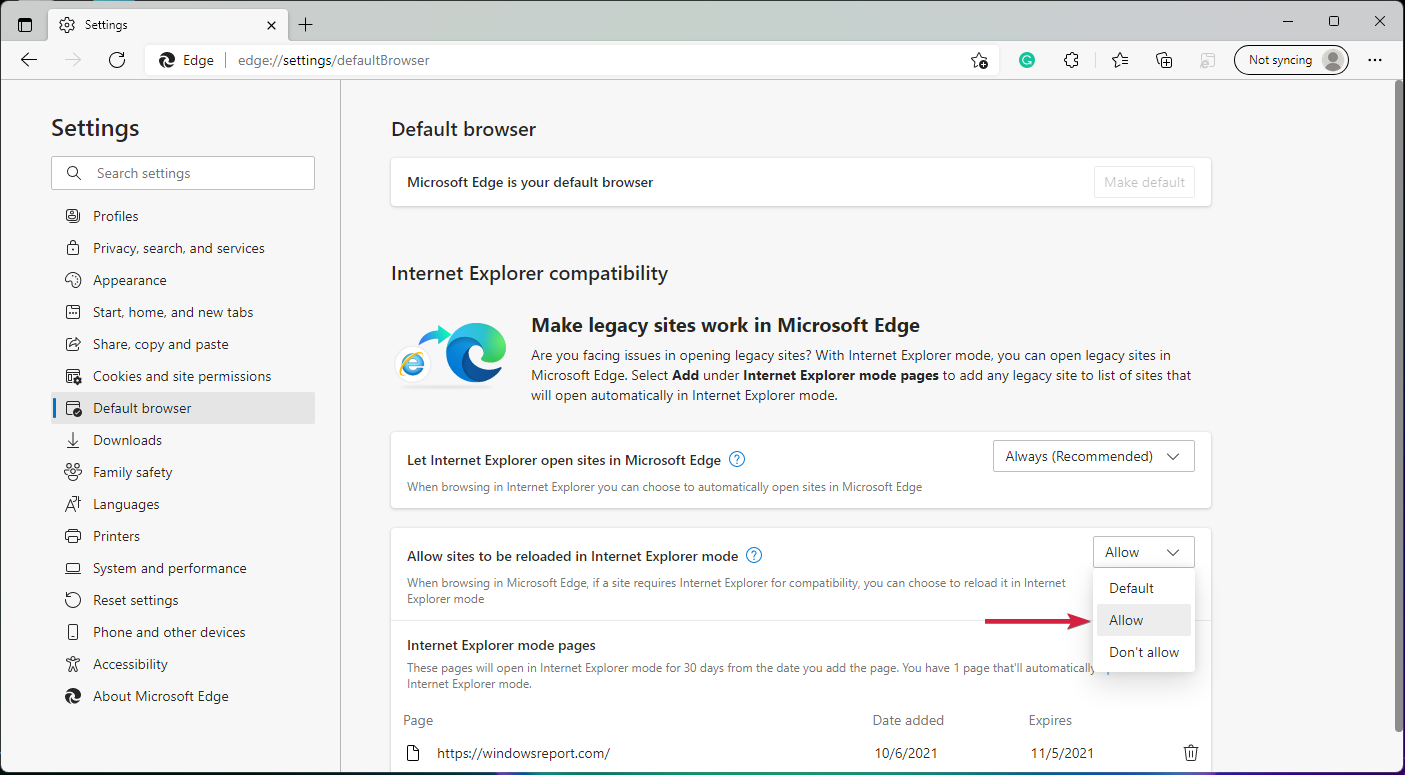
- 在Internet Explorer 兼容性下,单击允许以 Internet Explorer 模式重新加载站点旁边的下拉菜单,然后选择允许。
- 接下来,单击 重新启动 按钮。
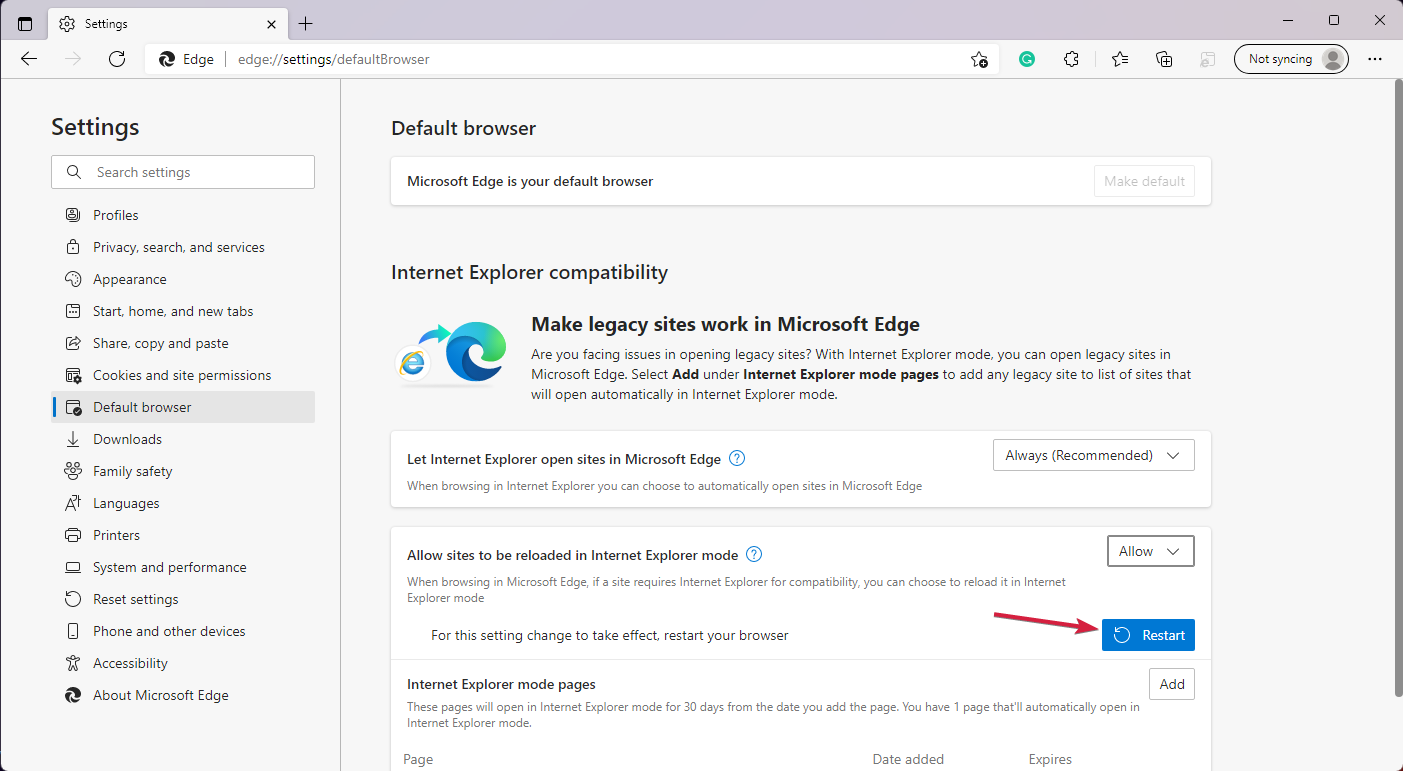
- 从现在开始,只要网站需要 Internet Explorer,您就可以使用Microsoft Edge 以 IE 模式重新加载页面。
2. 在 Edge 上使用 IE 模式打开站点
- 打开Microsoft Edge,然后单击右上角的省略号按钮以选择“设置”选项。
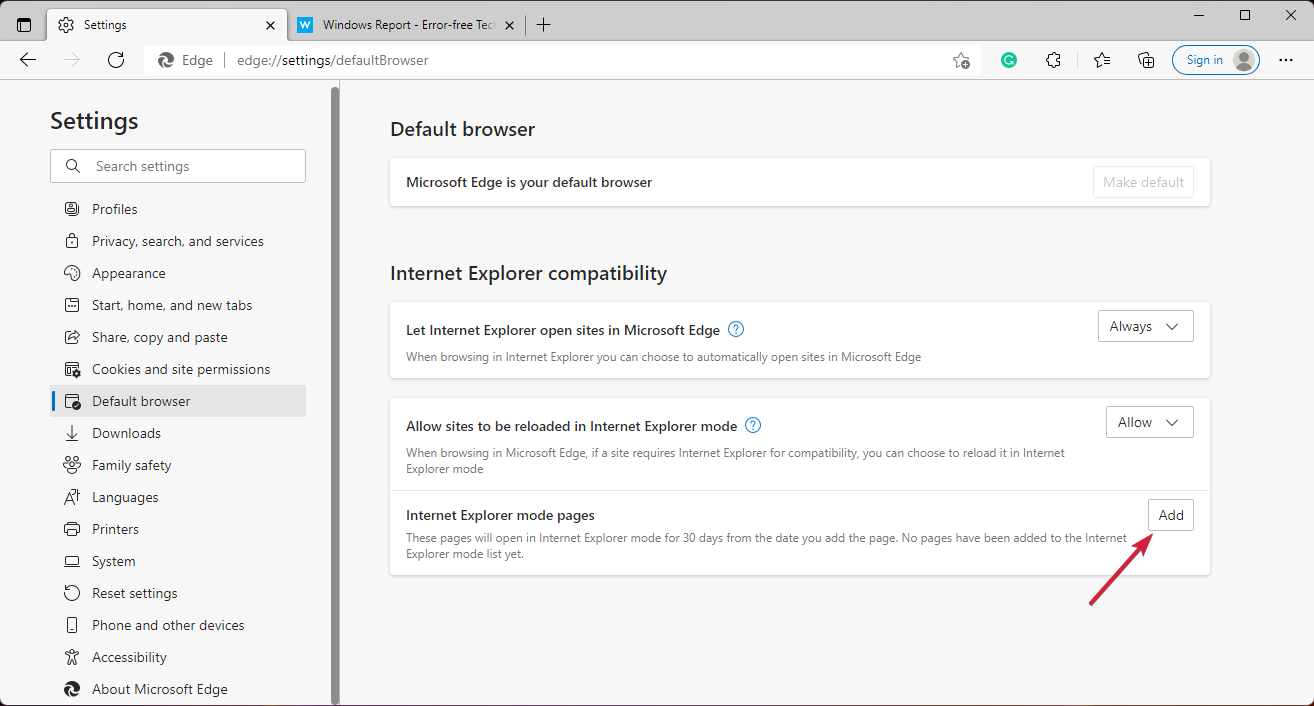
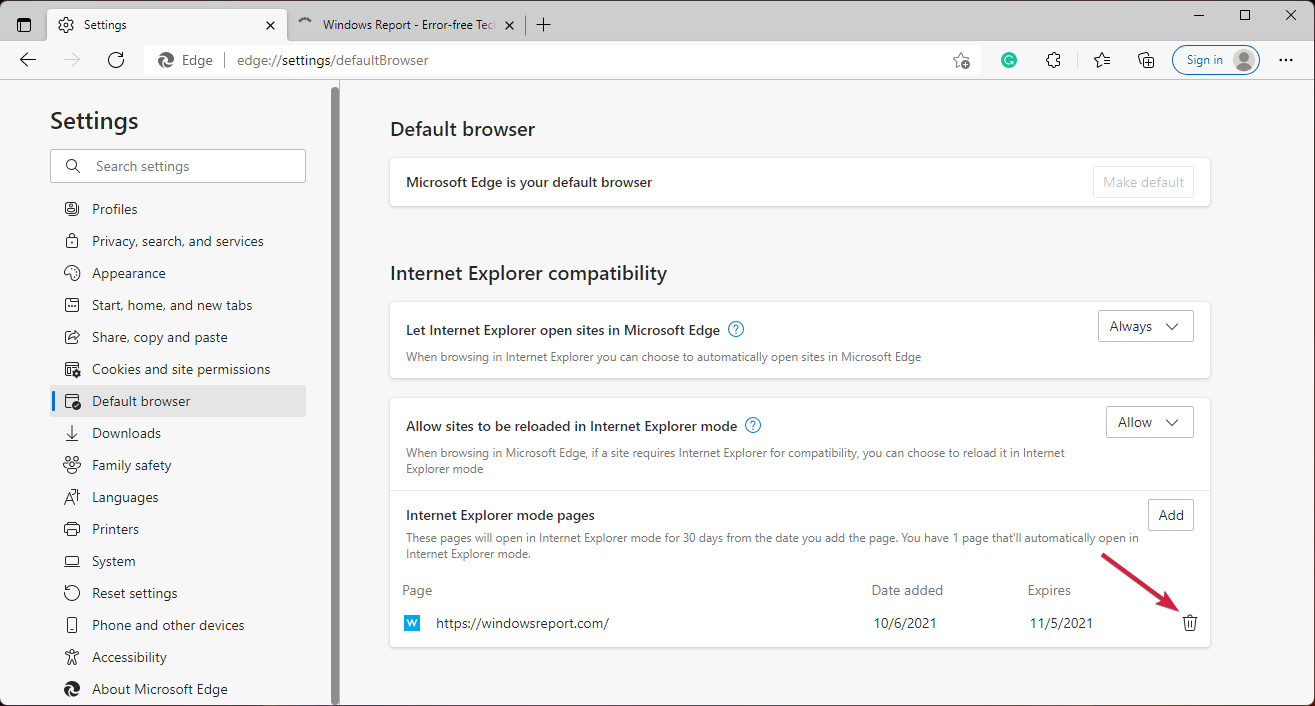
- 点击Internet Explorer 模式页面部分中的添加按钮。
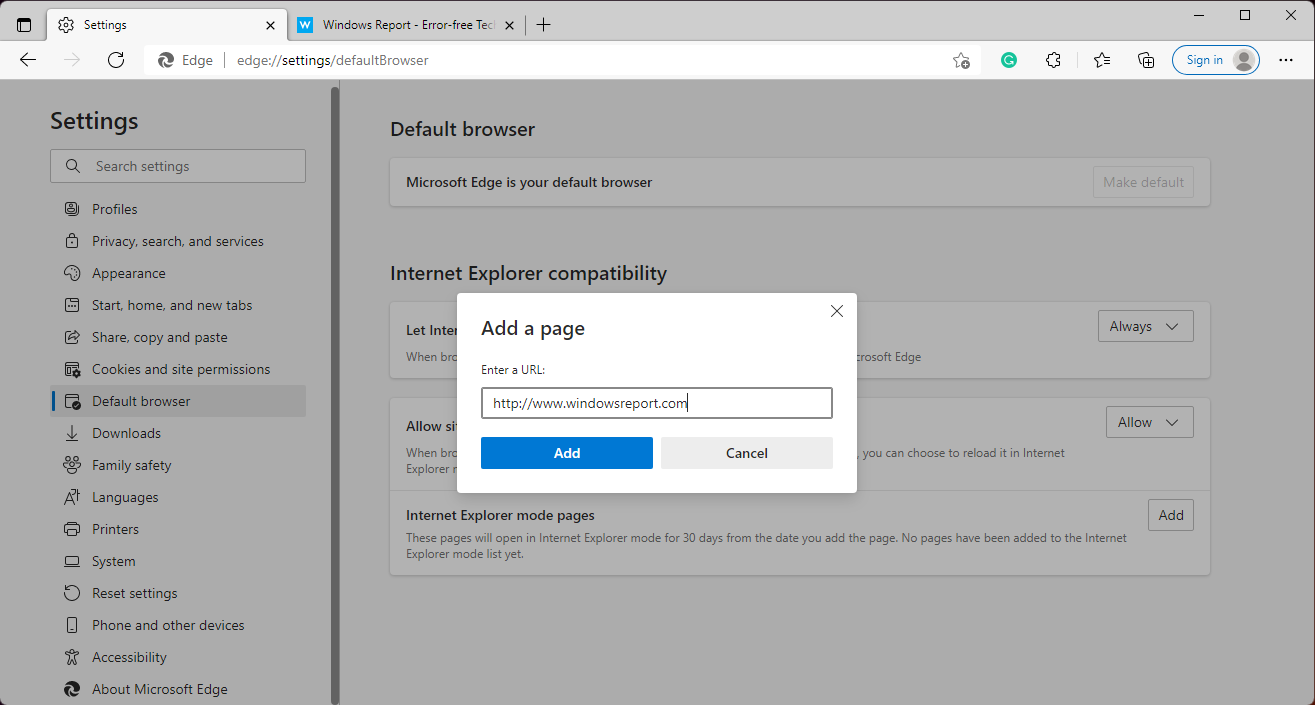
- 键入或粘贴您想在 Internet Explorer 模式下查看的网站地址,然后单击“添加”按钮。
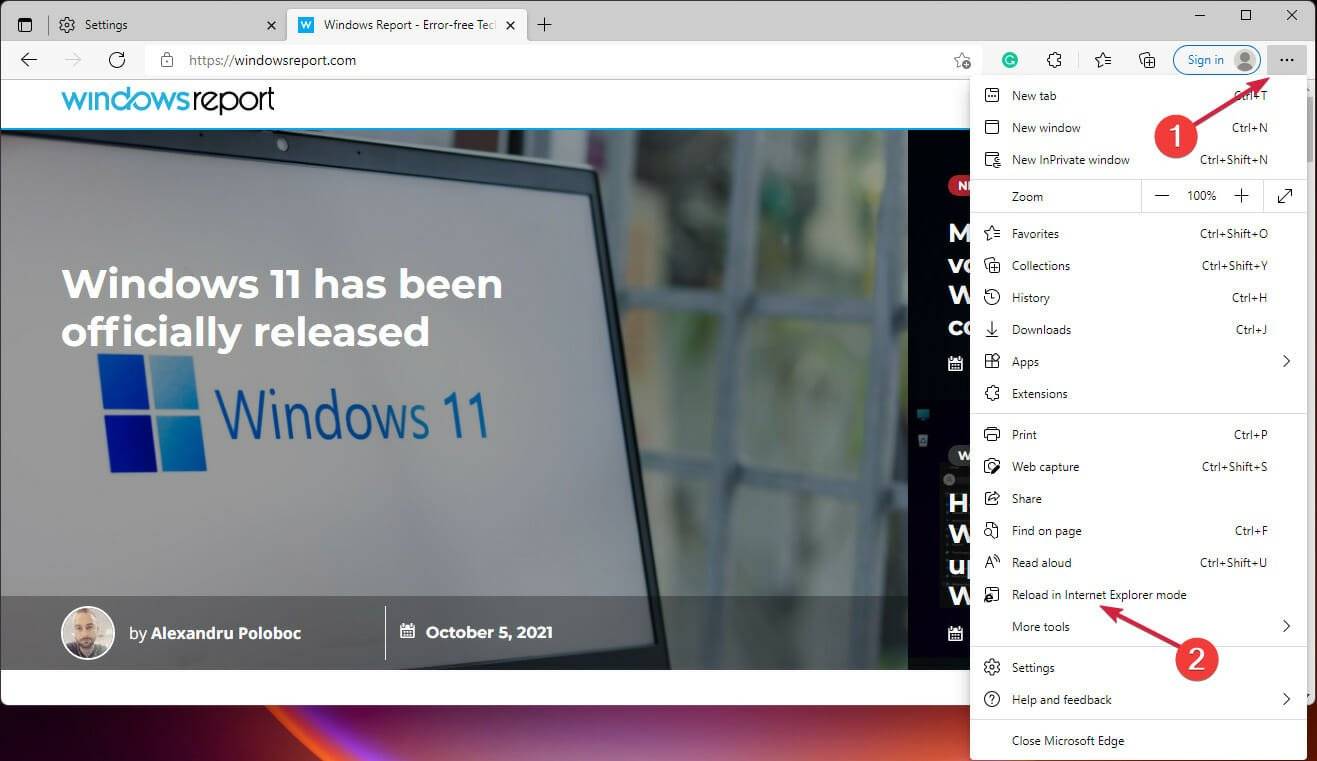
- 当您访问您输入的网站并单击 Edge 中的菜单按钮时,您将可以选择在 Internet Explorer 模式下重新加载。请注意,如果您不先添加网站的 URL,您将不会在菜单中看到此选项。
- 如果您想在没有 IE 模式的情况下加载网站,只需单击“设置”菜单中的 bin 图标即可删除该网站。
您也许对在 Windows 11 中更改默认浏览器的方法感兴趣。这将帮助您使用同一应用打开外部链接。

3. 让 Internet Explorer 在 Microsoft Edge 中打开网站
- 按照第一个解决方案中的步骤操作,直到到达 Microsoft Edge 设置中的默认按钮选项。
- 在Internet Explorer兼容性部分下,单击让 Internet Explorer 在 Microsoft Edge 中打开站点下拉菜单并选择以下首选选项:
- 从不——Internet Explorer 永远不会切换到 Edge 来加载网站。
- 仅不兼容的网站 – Internet Explorer 仍将加载网站,但指定用于现代浏览器的网站将在 Microsoft Edge 中加载。
-
始终 – Internet Explorer 将始终切换到 Edge 以加载站点。
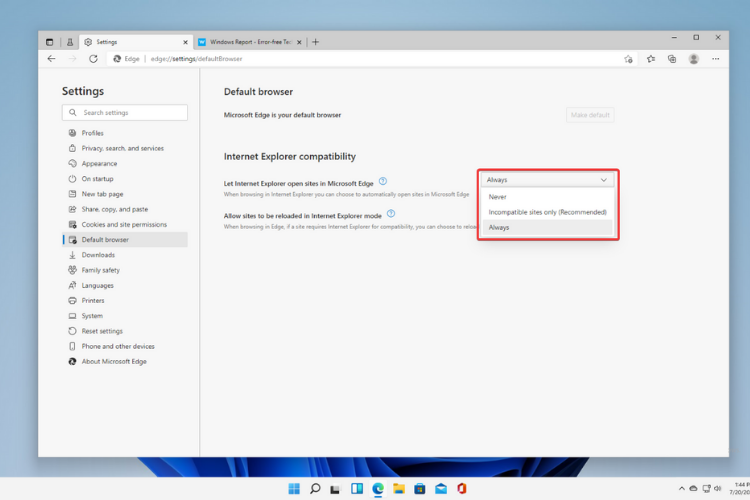
- 现在,网站将 根据您在第二步中设置的配置在Microsoft Edge中打开。您将知道您处于 IE 模式,因为地址栏中会出现一个小的 Internet Explorer 图标。
Edge 中的 IE 模式必须提供什么?
根据微软的说法,IE Mode 旨在为其用户提供一种在基于铬的 Microsoft Edge 中使用 IE 遗留基础设施的方法:
使用IE模式,您可以在Microsoft Edge浏览器上方便地访问组织需要的所有站点。它对现代站点使用集成的 Chromium 引擎,对旧站点使用 Internet Explorer 11 (IE11) 中的 Trident MSHTML 引擎。
这意味着带有 IE 模式的 Microsoft Edge 将完全取代 Internet Explorer 11 桌面应用程序。
用户可以限制他们对Internet Explorer浏览器的使用,通过这次变更。因此,它只能访问那些必然需要它的旧站点。
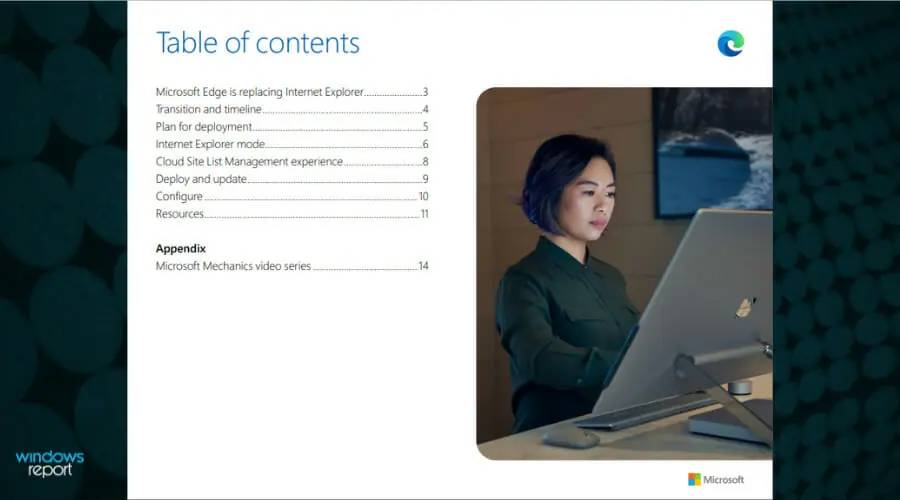
为了使过渡更容易,微软甚至推出了PDF 教程。该方案适用于个人和公司使用IE作为默认浏览器,并为应用程序的退出做好充分准备。
Internet Explorer 将不会有任何更新,包括 Windows 11 版本。但是,您可以通过多种方式解决此问题。
作为此浏览器的替代方案,您可以找到为当今设计的多个其他选项。一个明智的选择是使用 Opera 浏览器来代替 Internet Explorer 或 Edge。
该浏览器具有现代且友好的界面,可以提供大量功能。从插板、多个工作区、嵌入式广告拦截器。
您已经成功将消息传递应用程序直接整合到了主页侧边栏。如果您需要,甚至可以使用加密钱包。通过使用此浏览器,您在桌面和移动设备上都触手可及。
IE 模式是否优于 Internet Explorer?
IE模式的主要目的是让人们和组织更容易使用一个浏览器。目前,Edge 是唯一一款内置兼容旧网站和应用程序的浏览器。
很多 Internet Explorer 的功能将继续得到支持,包括 IE 模式。例如所有文档和企业模式、ActiveX 控件、浏览器帮助对象、Internet Explorer 设置和 F12 开发人员工具。
考虑到这一点,再加上 Edge本身也提供了更多功能,浏览器及其 IE 模式可以被认为比 Internet Explorer 更好。
此外,Edge 及其 IE 模式最有趣的事情之一是它对组织的经济影响。
根据 Forrester 对Microsoft Edge 的总体经济影响™ 的一项研究,使用 IE 模式避免的遗留应用程序现代化成本总共节省了近 120 万美元。
所以,也许这种变化毕竟不是那么糟糕。权衡事实,即 IE 模式仍将能够支持许多 Internet Explorer 的功能并为组织节省成本、提高生产力和安全性。
而且从少数用户由于某种原因仍然需要使用 Internet Explorer 的情况来看,这不会被记录为操作系统的巨大损失。
现在,即使无法在 Windows 11 上重新安装 Internet Explorer,要使用此功能,您只需完成上述步骤即可。
在谈论浏览器时,不要忘记除了 Internet Explorer,还有很多其他的选择。浏览适用于 Windows 11 的最佳浏览器,并根据您的需要进行选择。
或者,如果您开始使用 IE 模式并在连接到 Internet 时遇到问题,请查看链接的教程以了解如何修复它。




