



1、拉取redis镜像
docker pull redis
2、启动3个redis容器服务,分别使用到6379、6380、6381端口
docker run --name redis-6379 -p 6379:6379 -d redis
docker run --name redis-6380 -p 6380:6379 -d redis
docker run --name redis-6381 -p 6381:6379 -dredis
3、查看容器
[tcy@tcy1 ~]$ docker ps -a
container id  image      command    created    status    ports     names
a9fa77adc598  daocloud.io/library/redis "docker-entrypoint.s 2 hours ago   up 2 hours   0.0.0.0:6381->6379/tcp redis-6381
6ee2f2f007e6  daocloud.io/library/redis "docker-entrypoint.s 2 hours ago   up 2 hours   0.0.0.0:6380->6379/tcp redis-6380
ab54741166e1  daocloud.io/library/redis "docker-entrypoint.s 3 hours ago   up 3 hours   0.0.0.0:6379->6379/tcp redis-6379
4、测试容器,成功
docker exec -it ab54741166e1 redis-cli:进入容器
[root@tcy1 tcy]# docker exec -it ab54741166e1 redis-cli
127.0.0.1:6379> set b tcy
ok
127.0.0.1:6379> get b
"tcy"
127.0.0.1:6379> quit[root@tcy1 tcy]#
5、开始redis集群配置
5.1、看容器内网的ip地址
[root@tcy1 tcy]# docker inspect a9fa77adc598
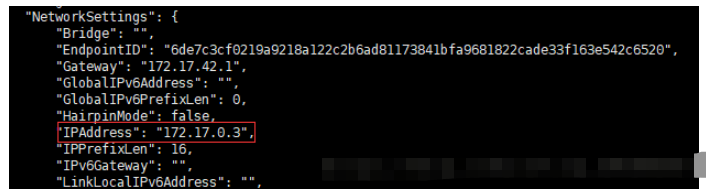
3个redis的内网ip地址为:
redis-6379:172.17.0.1:6379
redis-6380:172.17.0.2:6379
redis-6381:172.17.0.3:6379
5.2、进入docker容器内部,查看当前redis角色(主还是从)
[root@tcy1 tcy]# docker exec -it ab54741166e1 /bin/bash
root@ab54741166e1:/data# redis-cli
127.0.0.1:6379> info replication
# replication
role:master
connected_slaves:0
master_replid:d43d1ae8cde6cb084220e18b926aba79e0bb2504
master_replid2:0000000000000000000000000000000000000000
master_repl_offset:0
second_repl_offset:-1
repl_backlog_active:0
repl_backlog_size:1048576
repl_backlog_first_byte_offset:0
repl_backlog_histlen:0
127.0.0.1:6379> quit
root@ab54741166e1:/data# exit
exit
目前三个都是master状态
5.3、使用redis-cli命令修改redis-6380、redis-6381的主机为172.17.0.1:6379
[root@tcy1 tcy]# docker exec -it a9fa77adc598 /bin/bash  //redis-6380
root@a9fa77adc598:/data# redis-cli
127.0.0.1:6379> slaveof 172.17.0.1 6379
ok
127.0.0.1:6379> quit
root@a9fa77adc598:/data# exit
exit
[root@tcy1 tcy]# docker exec -it 6ee2f2f007e6 /bin/bash //redis-6381
root@6ee2f2f007e6:/data# redis-cli
127.0.0.1:6379> slaveof 172.17.0.1 6379
ok
127.0.0.1:6379> quit
5.4、查看redis-6379是否已经拥有2个从机,connected_slaves:2,是的
[root@tcy1 tcy]# docker exec -it ab54741166e1 /bin/bash
root@ab54741166e1:/data# redis-cli
127.0.0.1:6379> info replication
# replication
role:master
connected_slaves:2
slave0:ip=172.17.0.3,port=6379,state=online,offset=378,lag=1
slave1:ip=172.17.0.2,port=6379,state=online,offset=378,lag=0
master_replid:ce193b15cfd57f7dc3ccfbf2a4aef6156b131e6d
master_replid2:0000000000000000000000000000000000000000
master_repl_offset:378
second_repl_offset:-1
repl_backlog_active:1
repl_backlog_size:1048576
repl_backlog_first_byte_offset:1
repl_backlog_histlen:378
127.0.0.1:6379> quit
root@ab54741166e1:/data# exit
exit
5.5、配置sentinel哨兵

进入3台redis容器内部进行配置,在容器根目录里面创建sentinel.conf文件
文件内容为: sentinel monitor mymaster 172.17.0.1 6379 1
[root@tcy1 tcy]# docker exec -it a9fa77adc598 /bin/bash
root@a9fa77adc598:/data# cd / && touch sentinel.conf
root@a9fa77adc598:/# vim /sentinel.conf
如果出现:bash: vim: command not found
解决:1、apt-get update 2、apt-get install vim
最后,启动redis哨兵:
root@a9fa77adc598:/# redis-sentinel /sentinel.conf
342:x 24 jun 11:37:58.934 # oo0ooo0ooo0oo redis is starting oo0ooo0ooo0oo
342:x 24 jun 11:37:58.957 # redis version=4.0.10, bits=64, commit=00000000, modified=0, pid=342, just started
342:x 24 jun 11:37:58.958 # configuration loaded
342:x 24 jun 11:37:58.959 # you requested maxclients of 10000 requiring at least 10032 max file descriptors.
342:x 24 jun 11:37:58.959 # server can't set maximum open files to 10032 because of os error: operation not permitted.
342:x 24 jun 11:37:58.960 # current maximum open files is 4096. maxclients has been reduced to 4064 to compensate for low ulimit. if you need higher maxclients increase 'ulimit -n'.
        _._
      _.-``__ ''-._
   _.-``  `. `_. ''-._      redis 4.0.10 (00000000/0) 64 bit
 .-`` .-```. ```\/  _.,_ ''-._
 (  '   ,    .-` | `,  )   running in sentinel mode
 |`-._`-...-` __...-.``-._|'` _.-'|   port: 26379
 |  `-._  `._  /   _.-'  |   pid: 342
 `-._  `-._ `-./ _.-'  _.-'
 |`-._`-._  `-.__.-'  _.-'_.-'|
 |  `-._`-._    _.-'_.-'  |      http://redis.io
 `-._  `-._`-.__.-'_.-'  _.-'
 |`-._`-._  `-.__.-'  _.-'_.-'|
 |  `-._`-._    _.-'_.-'  |
 `-._  `-._`-.__.-'_.-'  _.-'
   `-._  `-.__.-'  _.-'
     `-._    _.-'
       `-.__.-'

342:x 24 jun 11:37:59.068 # warning: the tcp backlog setting of 511 cannot be enforced because /proc/sys/net/core/somaxconn is set to the lower value of 128.
342:x 24 jun 11:37:59.089 # sentinel id is dfd5a5bfe1036b1df3395c4ba858329034fc5b7e
342:x 24 jun 11:37:59.091 # +monitor master mymaster 172.17.0.1 6379 quorum 1
342:x 24 jun 11:37:59.110 * +slave slave 172.17.0.3:6379 172.17.0.3 6379 @ mymaster 172.17.0.1 6379
342:x 24 jun 11:37:59.115 * +slave slave 172.17.0.2:6379 172.17.0.2 6379 @ mymaster 172.17.0.1 6379

342:x 24 jun 11:39:27.601 * +sentinel sentinel ba9b0d0539d8273edfcbd922fe138f50daa78bbb 172.17.0.2 26379 @ mymaster 172.17.0.1 6379
342:x 24 jun 11:41:59.144 * +sentinel sentinel f0510f8582b72c056531f219397ed8826683e665 172.17.0.1 26379 @ mymaster 172.17.0.1 6379
便于观察,开多个窗口。

sentinel哨兵配置完毕
5.6、测试
关闭master
[tcy@tcy1 ~]$ docker stop ab54741166e1
ab54741166e1
这时,剩余的2个从机,会自动选举产生新的主机,这里选举172.17.0.2为主机。
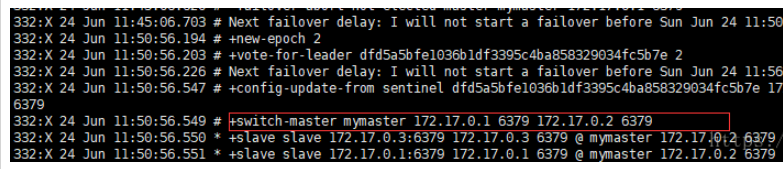
查看172.17.0.2,变成了主机。
[root@tcy1 /]# docker exec -it 6ee2f2f007e6 /bin/bash
root@6ee2f2f007e6:/data# redis-cli
127.0.0.1:6379> info replication
# replication
role:master
connected_slaves:1
slave0:ip=172.17.0.3,port=6379,state=online,offset=66906,lag=1
master_replid:5a7489c8181ddf0d73d418d30d6a4c8e039198ba
master_replid2:ce193b15cfd57f7dc3ccfbf2a4aef6156b131e6d
master_repl_offset:67041
second_repl_offset:65534
repl_backlog_active:1
repl_backlog_size:1048576
repl_backlog_first_byte_offset:85
repl_backlog_histlen:66957
127.0.0.1:6379>




