



一.vi文本编辑器
配置文件是linux操作系统的显著特征之一,其作用有点类似于windows操作系统中的注册表,只不过注册表是集中管理,而配置文件采用了分散的自由管理方式。
1.使用vi文本编辑器
vi是一个功能强大的全屏幕文本编辑工具,一直以来都作为类UNIX操作系统的默认文本编辑器,vim是vi文本编辑器(简称vi编辑器)的增强版本,在vi编辑器的基础上扩展了很多实用的功能,但是习惯上也将vim称为vi,为了使用方便,可以设置一个命令别名,将vi指向vim程序(本文中以vim程序为例)具体操作如下:
[root@localhost ~]# alias vi='/usr/bin/vim'
[root@localhost ~]# which -a vi vim
2.vi编辑器的工作模式
vi编辑器是工作在字符终端环境下的全屏幕编辑器,因此编辑界面相对比较简单,没有为用户提供鼠标操作和菜单系统,而是通过按键命令实现相应的编辑和操作功能,在v编辑界面中可以使用三种不同的工作模式,即命令模式,输入模式和末行模式,在不同的模式中能够对文件进行的操作也不相同。
命令模式:启动vi编辑器后默认进入命令模式。在该模式下,你可以执行光标移动、字符串查找、删除、复制、粘贴文件内容等相关操作。主要操作为录入文件内容的输入模式,可对文本文件正文进行修改或添加新内容。在 vi 编辑器的输入模式下,最后一行会显示状态提示信息“--INSERT--”。在末行模式下,可以配置vi编辑器的环境、保存文件、退出编辑器,并进行文件内容的查找、替换等操作。处于末行模式时,vi编辑器的最后一行会出现冒号”:”提示符。
在vi编辑环境中,有三种状态,分别是命令模式、输入模式和末行模式。通过按下不同的键可以在这些状态之间进行切换。例如,从命令模式按:(冒号)键可以进入末行模式,按a,i,o等键可以进入输入模式:在输入模式、末行模式均可按Esc键返回命令模式,如图所示。
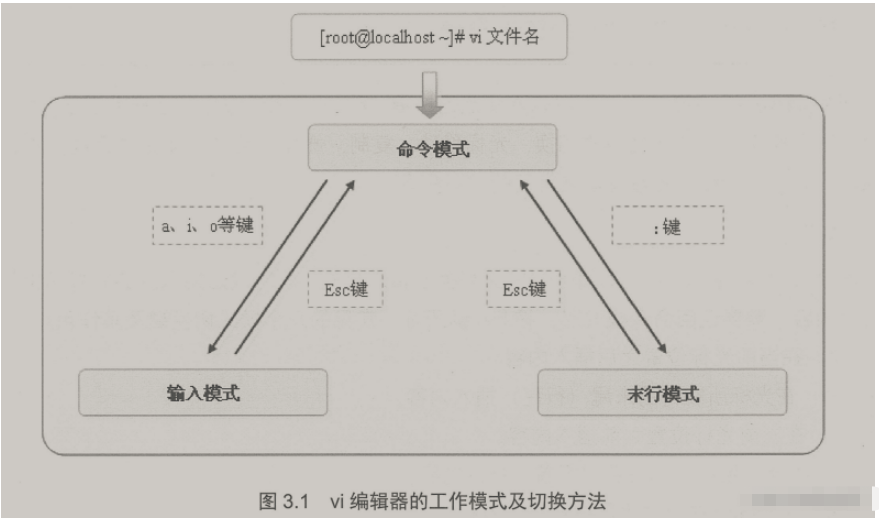
认识了vi编辑器的不同编辑模式(状态)以后,下面分别介绍在命令模式、末行模式中的常见操作方法(输入模式用于录入文本内容,不做特别介绍)。
3.命令模式中的基本操作
通过执行单独的“vi”命令,您可以进入v编辑器的命令模式,并查看相关版本信息,如下图所示。但更常见的使用方法是指定要编辑的文件名作为参数,若该文件不存在,则vi根据该文件名称打开一个新的空文件。
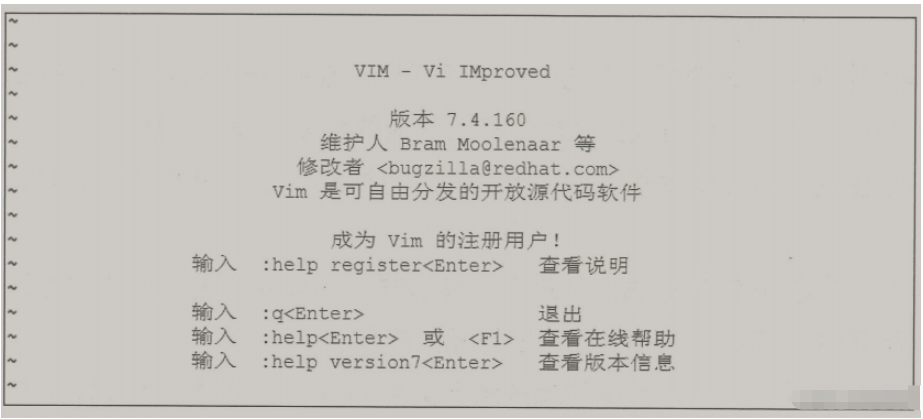
在学习vi编辑器的基本操作时,建议复制一个内容较多的系统配置文件进行练习,而不要直接去修改系统文件,以免发生失误造成系统故障。
例如以下操作把系统配置文件/etc/yum.conf复制为当前目录下的vitest.file文件,然后用vi编辑器打开vitest.file文件进行编辑。
[root@localhost ~]# cp /etc/yum.conf ./vitest.file
[root@localhost ~]# vi vitest.file
在vi编辑器的命令模式中,可以输入特定的按键(称为vi操作命令注意区别于Linux操作系统命令)进行操作,主要包括模式切换、光标移动、复制、删除、粘贴、文件内容查找及保存和退出等操作,这里只介绍一些最基本且常用的按键命令。
(1)模式切换
在命令模式中,按a.i.o等键可以快速切换至输入模式,同时确定插入点的方式和位置,以便录入文件内容,需要返回命令模式时,按Esc键即可。常见的几个模式切换键及其作用如下。
a:在当前光标位置之后插入内容。A:在光标所在行的末尾(行尾)插入内容。i:在当前光标位置之前插入内容。I:在光标所在行的开头(行首)插入内容。o:在光标所在行的后面插入一个新行。O:在光标所在行的前面插入一个新行。
(2)移动光标
光标方向的移动,直接按↑,↓,←,→一西个方向键完成相应的光标移动。
题页移动
按Page Dewn键或Crl+F组合键向下期动一整页内容。
技Pagt lip或Cr1+8组合键向上翻动一整页内容。
行内快速跳转
按Horme键成“键,散字0键将元标快速鹏转到本行的行首。接End键或1键将光标快速跳转到本行的行尾。在上述按键操作中,PageDown,Pagn Up,homm,End及方向键同样也可在w的输入模式中使用。
入行间快速跳转
使用按键命令1G或者0可跳转到文件内容的第1行。使用按键命令G可跳转到文件的最后一行。按下键盘上的特定按键,可以将光标移动到所选文件的某一行(将“二”用数字替代)。
为了便于查看行间期转效果,这里先学习如何在v编辑器中是示行号,只要切换到末行模式并
执行如下的”set cu”命令即可显示行号,执行"set nonu"命令可以取消量示行号.
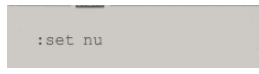
显示行号后的vi编辑器界面显示格式如下(每行开头的数字即行号):
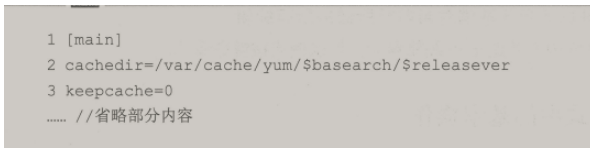
(3)复制、粘贴和删除
删除操作。
您可以通过按下“乘”键或“删除”键来删除光标所在位置的单个字符。使用按键命令dd删除当前光标所在行,使用#dd的形式还可以删除从光标处开始的#行内容(其中“#”号用具体数字替换)。使用按键命令d删除当前光标之前到行首的所有字符。使用按键命令ds删除当前光标处到行尾的所有字符。
复制操作,使用按键命令Yy复制当前行整行的内容到剪贴板,使用#Yy的形式还可以复制从光标处开始的#行内容(其中“#”号用具体数字替换).复制的内容需要粘贴后才能使用。
粘贴操作。在vi编辑器中,前一次被删除或复制的内容将会保存到剪切板缓冲区中,按p键即可将缓冲区中的内容粘贴到光标位置处之后,按P键则会粘贴到光标位置处之前。

(4)查找文件内容
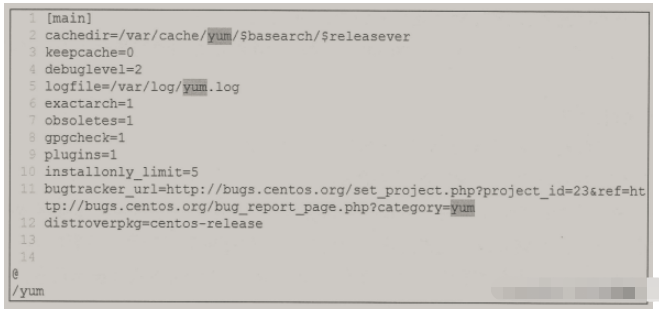
在命令模式中,按/键后可以输入指定的字符串,从当前光标处开始向后进行查找(按?键则向前查找).完成查找后可以按n、N键在不同的查找结果中进行选择,例如,输入“/yum”,按Enter键后将查找出文件中的“yum”字符串并高亮显示,光标自动移动至第一个查找结果处,按n键可以移动到下一个查找结果,如图所示。
(5)撤销编辑及保存和退出
在对文件内容进行编辑时,有时候需要对一些失误的编辑操作进行撤销,这时可以使用按键u,U键,其中,u键命令用于取消最近一次的操作,并恢复操作结果,可以多次重复按υ键恢复已进行的多步操作;U键命令用于取消对当前行所做的所有编辑。按下ZZ键可以同时保存当前文件的更改并退出Vi编辑器。
4.末行模式中的基本操作
在命令模式中按:键可以切换到末行模式,vi编辑器的最后一行中将显示”:提示符,用户可以在该提示符后输入特定的末行命令,完成如保存文件,退出编辑器,打开新文件,读取其他文件内容及字符串替换等丰富的功能操作。
(1)保存文件及退出vi编辑器
保存文件,对文件内容进行修改并确认以后,需要执行如下的“w”命令进行保存。

若需要另存为其他文件,则需要指定新的文件名,必要时还可以指定文件路径。
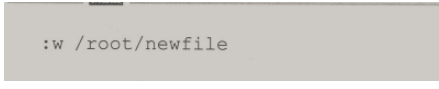
例如,执行如下的“:w/root/newfile操作将把当前编辑的文件另存到/root 目录下,文件名为newfile.
退出编辑器。需要退出vi编辑器时,可以执行“:q命令,若文件内容已经修改却没有保存,则仅使用”;q”命令将无法成功退出,这时需要使用如下的”q!”命令强行退出(不保存即退出)。

保存并退出。既要保存文件又要退出vi编辑器可以使用一条末行命令“:wq”或“:x”实现,其效果与命令模式中的ZZ命令相同,具体操作如下:

(2)打开新文件或读入其他文件内容
打开新的文件进行编辑。当使用当前的 vi 编辑器并执行":e新的文件"这样的末行命令时,你可以编辑(Edit)一个新文件。
例如,执行如下的‘:e~/initial-setup-ks.cfg”操作将直接打开当前用户宿主目录中的initial-setup-ks.cfg文件进行编辑。
:e ~/initial-setup-ks.cfg
在当前文件中读入其他文件内容,执行“r其他文件”形式的末行命令可以读入(Read)其他文件中的内容,并将其复制到当前光标所在位置。
例如,执行如下的“r/etc/filesystems操作将把系统文件/etc/filesystems中的内容复制到当前文件中。
:r /etc/filesystems
(3)替换文件内容
在vi编辑器的末行模式中,能够将文件中特定的字符串替换成新的内容,当需要大批量修改同一内容时,使用替换功能将大大提高编辑效率,使用替换功能时的末行命令格式如下:
:[替换范围]sub/旧的内容/新的内容[/g]
在上述替换格式中,主要关键字为sb(Substitute,替换).也可以简写为s.替换范围是可选部分,默认时只对当前行内的内容进行替换,一般可以表示为以下两种形式。
%:在整个文件内容中进行查找并替换。n.m;在指定行数范围内的文件内容中进行查找并替换。
替换格式中最末尾的/g部分也是可选内容,表示对替换范围内每一行的所有匹配结果都进行替换,省略/g时将只替换每行中的第一个匹配结果。
例如,若要将文档中第5行~第15行中的“initdefault”字符串替换为“DEFAULT”,可以执行以下操作:
:5,15 s /initdefault/DEFAULT/g
当需要对整个文档范围进行查找替换操作时,需要使用“%”符号表示全部,例如,以下操作将会把当前文件中所有的“initdefault”字符串替换为“bootdefault”
:% s /initdefault/bootdefault/g




