



zoom 的视频会议功能使其在家工作时受到用户的欢迎。许多 zoom 桌面客户端用户报告在他们的 windows pc 上看到错误代码 1132以及“发生未知错误”消息。通常,当用户尝试登录其帐户并加入 zoom 中的任何会议时,会弹出此错误代码。在错误窗口中,用户可以选择打开浏览器并加入会议。但是,一些用户报告说他们即使在浏览器上也无法打开会议。
Windows 防火墙设置、Zoom 安装过时或 Zoom 将您的帐户列入黑名单可能是导致此错误的一些可能原因。您是否在使用 Zoom 应用程序时遇到错误代码 1132,并且无法在 Windows 11/10 PC 上加入任何会议?然后,继续阅读这篇文章。在这篇文章中,我们汇总了一些故障排除方法,可以帮助您在系统上使用 Zoom 修复此错误代码。
方法 1 – 检查您的 Internet 连接
在继续使用以下其他方法之前,您需要确保互联网连接稳定。为了检查您的网络连接是否正常,请尝试进行速度测试或访问其他网页。
除此之外,您可以按照以下步骤重新启动设备。
步骤 1.关闭设备并拔下调制解调器和路由器。
步骤 2. 等待 1 分钟后,插入调制解调器并等待连接。
步骤 3. 插回您的路由器并等待它连接。
第 4 步。打开您的设备。
步骤 5. 启动 Zoom 并检查错误代码是否已解决。
方法 2 – 更新您的 Zoom 应用程序
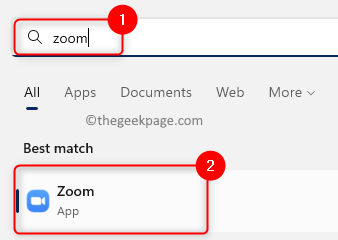
第 1 步。点击Windows键并在搜索栏中键入缩放。
步骤 2.在显示的搜索结果中选择Zoom应用。
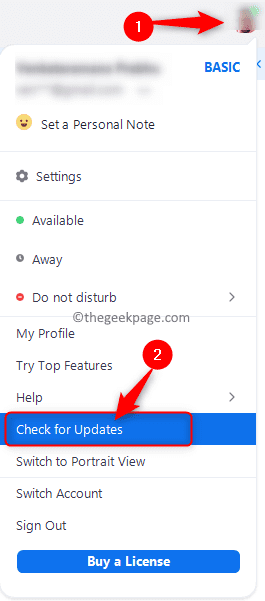
步骤 3。 在缩放窗口的右上角,您将找到您的个人资料图片。
单击您的个人资料图片,然后点击选项检查更新。
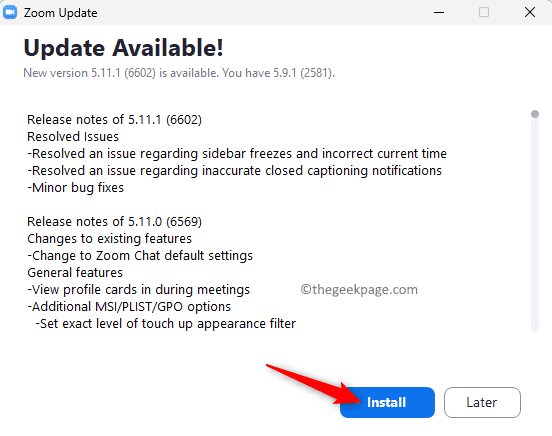
第 4 步。如果有任何可用的更新,它们将显示给您。单击此处安装。
等到安装 Zoom 的挂起更新。
第 5 步。关闭所有打开的程序并重新启动系统。
步骤 6. 启动 Zoom 并检查您是否能够在不弹出错误代码 1132 的情况下加入会议。
方法 3 – 检查 Windows 更新
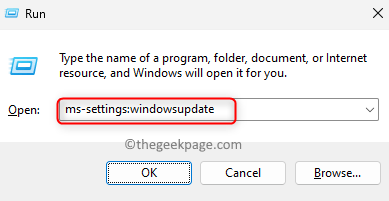
步骤 1. 按Windows + R打开运行框。
步骤 2. 键入ms-settings:windowsupdate并按Enter打开Windows Update页面。
第 3 步:在此页面上,单击检查更新按钮。
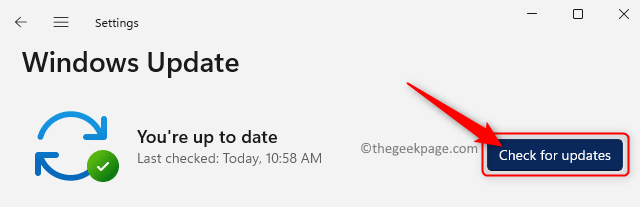
第 4 步:Windows 将搜索已安装版本的任何新更新。
第 5 步。如果有任何可用的新更新,您可以下载并安装它们。
第 6 步。重新启动您的 PC 并检查缩放错误代码 1132 是否已修复。
方法 4 – 使用缩放浏览器扩展
帮助许多用户解决此问题的方法之一是使用Zoom 浏览器扩展程序或 Google Chrome 插件。
如果您的 PC 上没有 Chrome,则可以从此链接下载并安装它。单击下载 Chrome按钮并运行安装程序以完成 Chrome 的安装。
执行以下步骤将 Zoom 扩展程序添加到 Chrome 并使用它。
步骤 1. 启动Google Chrome浏览器。
确保您已在 Chrome 上登录您的 Google 帐户。
步骤 2. 前往Chrome 网上应用店 ,将Zoom 扩展程序添加到 Google Chrome。
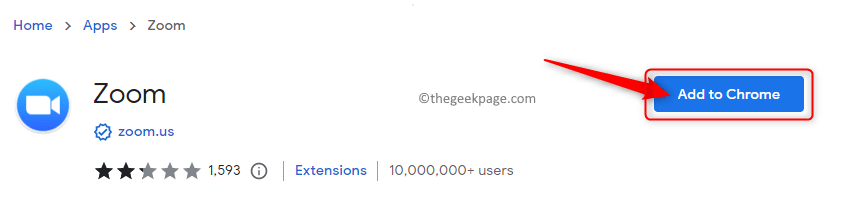
第 3 步。 在此页面上,单击添加到 Chrome按钮。
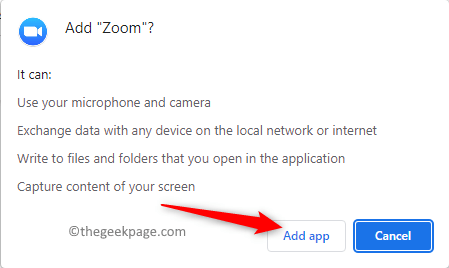
第 4 步。 在弹出窗口中,单击添加应用程序。
第 5 步。等待扩展被添加到 Chrome。
在使用Zoom Chrome应用程序之前,请先在浏览器中登陆您的Zoom账户,这是步骤6。
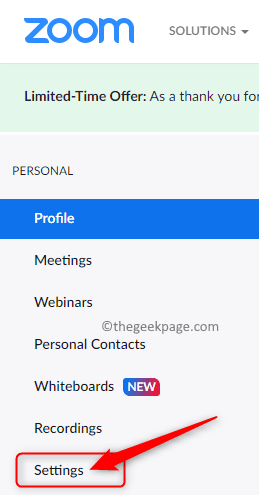
步骤 7. 转到您的个人资料页面左窗格中的“设置”选项。
步骤 8. 在会议选项卡中,转到会议中(高级)。
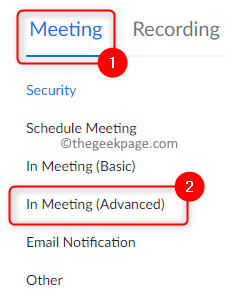
然后,打开与Show a “Join from your browser” 链接相关的切换开关。

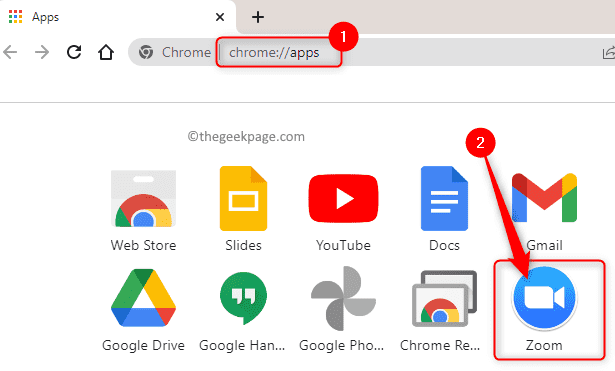
第 9 步。现在,在 Chrome 浏览器中键入chrome://apps并按Enter。
第 10 步。 点击Zoom应用程序将其打开。然后,使用您的凭据登录。
尝试加入会议并检查错误代码 1132 是否仍然存在。
方法 5 – 创建一个新的 Windows 和 Zoom 帐户
卸载缩放应用
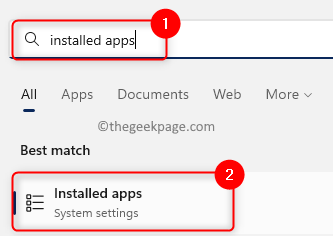
步骤 1. 点击Windows键并在 Windows 搜索栏中键入已安装的应用程序。
步骤 2.在搜索结果中选择已安装的应用程序。
第 3 步。 在 PC 上已安装的应用程序列表中,搜索Zoom。
步骤 4. 单击与Zoom相关的三点菜单,然后在菜单中选择卸载。
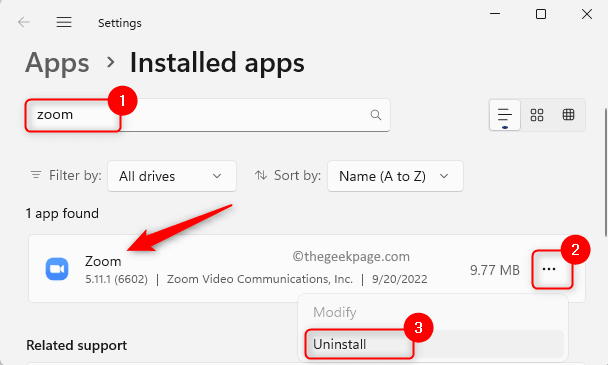
步骤 5. 在弹出的确认信息中,再次单击卸载。
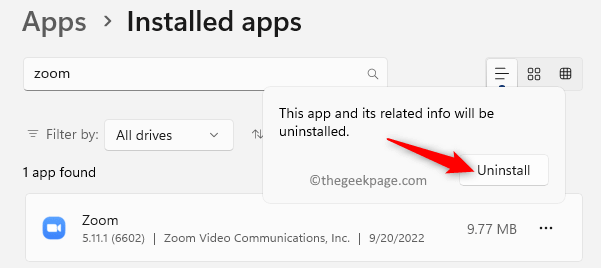
步骤 6. 等待应用程序被卸载。

创建新的 Windows 用户帐户
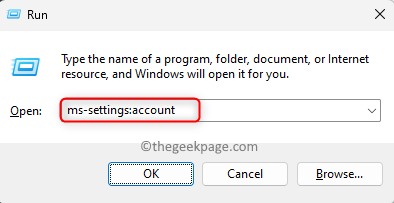
步骤 1. 按Windows + R打开运行。
输入ms-settings:account 并按Enter 进入Accounts Settings页面。
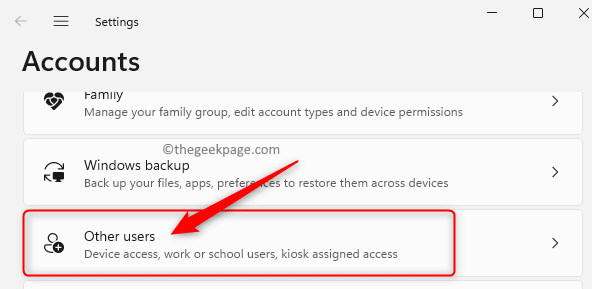
步骤 2. 选择标有其他用户的框。
步骤 3. 在其他用户部分,点击与添加其他用户关联的添加帐户按钮。
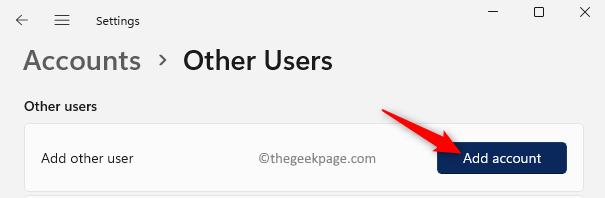
步骤 4. 按照屏幕上的说明添加新用户。
第 5 步。重新启动您的 PC。
系统启动时,使用新创建的用户帐户登录。
步骤 6. 现在,从官方下载页面下载Zoom 桌面客户端。
步骤 7. 安装应用程序并使用您的 Zoom 凭据登录。
检查错误代码 1132 是否已修复。
步骤 8。如果您看到问题已清除,则打开一个新的文本文件。
将以下命令复制并粘贴到新的文本文件中。
runas /user:USERNAME “PathToZoom” 用户密码
注意:在上面的命令中,将USERNAME和UserPassword替换为您创建的新 Windows 用户帐户的登录用户名和密码。
此外,将上面的PathToZoom文本替换为系统上Zoom.exe文件的路径。
步骤 9. 将上述文档另存为.bat文件。
第 10 步。下次当您使用原始 Windows 用户帐户时,您可以执行上述批处理文件,以上述命令中提到的不同用户身份运行 Zoom。
现在启动 Zoom 时,您将看到错误已修复。
如果上述步骤对您不起作用,您可以尝试创建一个新的 Zoom 登录帐户并检查问题是否已为您解决。
方法 6 – 修改 Windows 防火墙设置
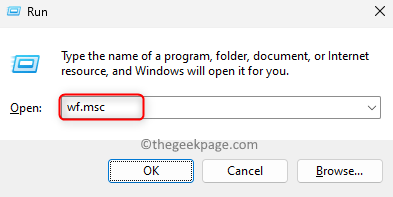
步骤 1.使用键盘上的Windows和 R键打开运行框。
第 2 步。 键入wf.msc并按Enter以打开具有高级安全性的 Windows Defender 防火墙。
步骤 3. 在打开的窗口中,选择左侧窗格中的入站规则。
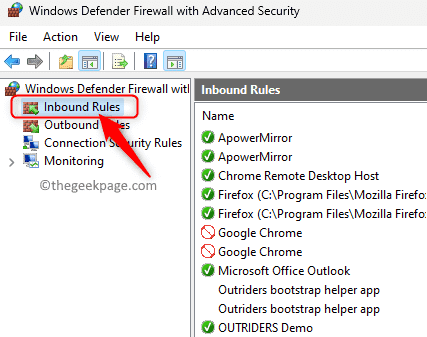
步骤 4.在入站规则列表中找到与Zoom应用关联的任何规则。
步骤 5. 双击规则以打开其属性。
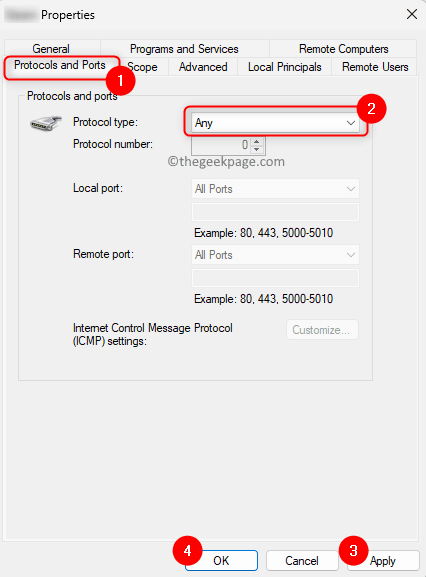
步骤 6. 在“属性”窗口中,选择“协议和端口”选项卡。
步骤 7. 在这里,使用与协议类型相关的下拉菜单并从列表中选择选项任何。
第 8 步。最后,单击应用,然后单击确定以保存更改。
步骤 9.重新启动Zoom 并检查问题是否已解决。
方法 7 – 卸载并重新安装 Zoom
步骤 1. 执行上述方法 5中提到的步骤 1 - 6以卸载 Zoom。
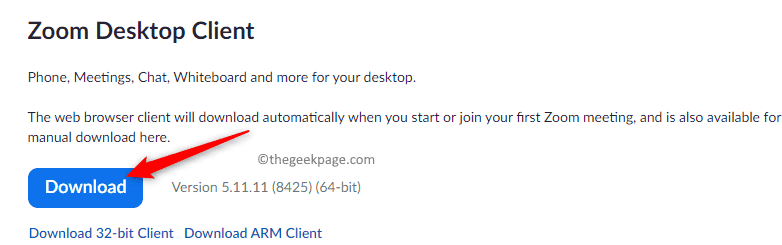
步骤 2. 现在,转到Zoom 官方桌面客户端下载页面。
第 3 步。在这里,单击“下载”按钮将安装程序下载到您的计算机上。
步骤 4.运行Zoom 安装程序并按照说明完成应用程序安装。
步骤 5. 安装后,启动 Zoom 并检查您是否能够登录并加入会议,而不会出现错误代码 1132。
方法 8 – 重置您的电脑
步骤 1. 使用Windows + I组合键打开设置应用程序。
步骤 2.在左侧窗格中选择“系统”选项卡后,单击右侧的“恢复”。
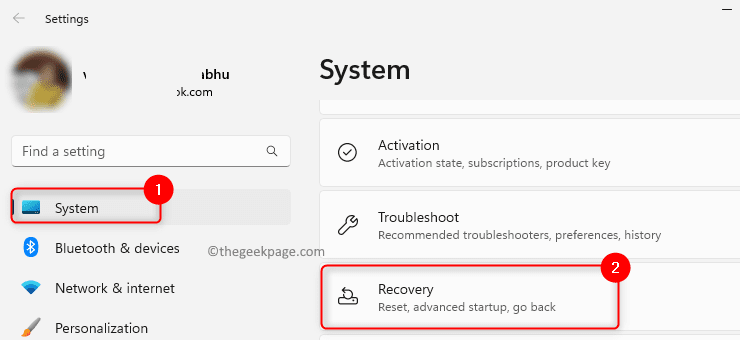
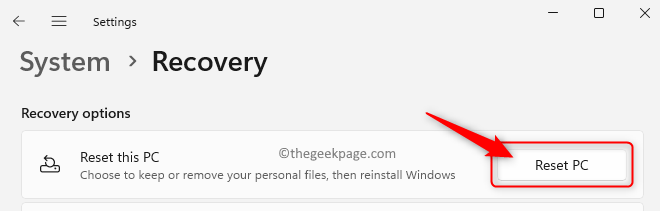
步骤 3. 在恢复页面上,单击与重置此 PC关联的重置 PC按钮。
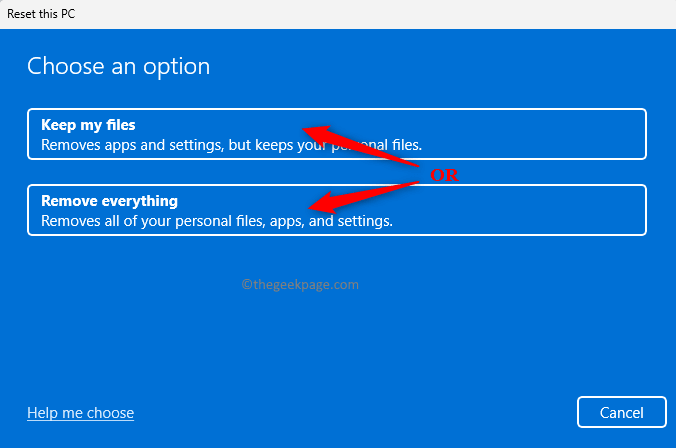
第 4 步。您将看到带有两个选项的重置此 PC 窗口:保留我的文件和删除所有内容。
保留我的文件选项将删除所有应用程序和设置,但不会删除您的任何个人文件。
而“删除所有内容”选项将清除所有个人数据、应用程序和设置。
您可以根据自己的要求选择任何一个选项。
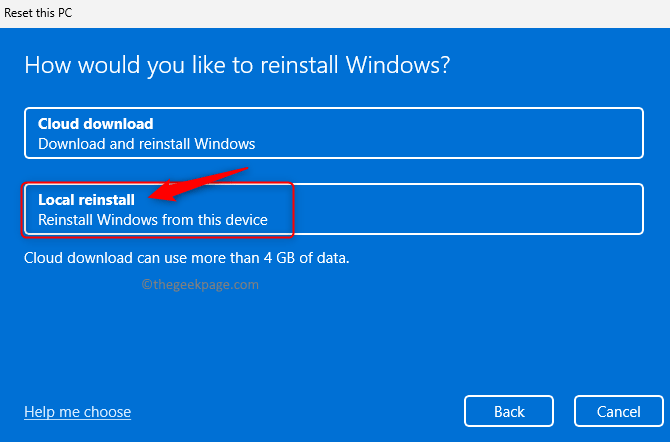
第 5 步。接下来,单击本地重新安装继续。
步骤 6.在出现的窗口中单击下一步。
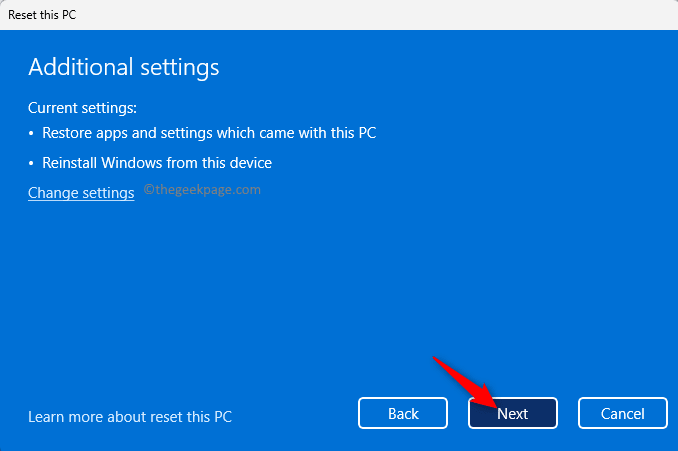
步骤 7. 在准备 重置此 PC窗口中,单击重置按钮。
步骤 8。 等到 PC 重置过程完成。
系统重启后,安装Zoom并检查问题是否解决。





