



随着每次新的操作系统更新,都会有关于电池寿命的抱怨,ios 16也不例外。更新后由于幕后同步和更新,可能会出现电池快速耗尽的情况,而有时这个问题可能会持续较长时间。
可能导致电池寿命问题的原因包括了苹果实施的新功能、需要修复的错误或使用量增加。我们已经收集了一些建议,无论原因是什么,都能够帮助您在iPhone电池电量非常重要的情况下获得更多的电量。
请注意,没有很多建议不会禁用 iPhone 上的关键功能,因此您必须平衡电池消耗与您想要启用的功能集,在需要更长的电池寿命时根据需要关闭和打开。
1.关闭现场活动
在 iOS 16.1 中,Apple添加了实时活动功能,允许应用程序在锁定屏幕或iPhone 14 Pro的动态岛中保持持续通知。我们可以在锁定屏幕或“动态岛”中直接实时跟踪体育比赛、飞行轨迹或进行锻炼等活动。
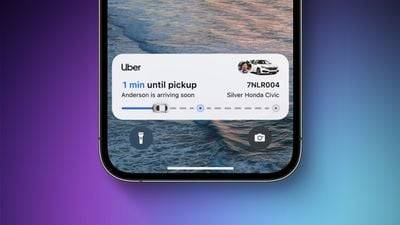
您在 iPhone 上执行的所有操作都会消耗电池电量,包括实时活动。Reddit 上有关于禁用该功能以延长电池寿命的报道,关闭持续通知可以阻止电池过度消耗也就不足为奇了。可以按照以下步骤禁用实时活动:
- 打开设置应用程序。
- 前往面容 ID和密码。
- 输入您的密码以解锁“iPhone”。
- 向下滚动并关闭实时活动。
这将阻止实时活动显示在锁定屏幕上,但您需要更进一步。在设置应用程序的各个应用程序部分中,您可以逐个应用程序禁用实时活动,或避免在应用程序中使用实时活动功能。
您无法完全禁用Dynamic Island,但您可以在任何正在运行的动画上向左滑动以将其关闭。
2.删除锁屏小部件
Apple 在 iOS 16 中对锁屏进行了大幅改进,增加了可选小部件。在锁定屏幕界面上,许多小部件会持续显示,并且某些小部件会在后台频繁刷新,这样会增加电池的消耗。
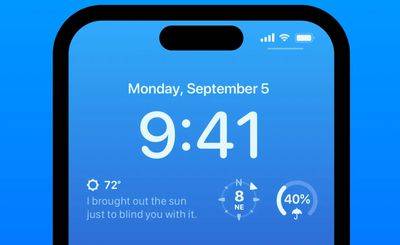
如果您担心电池寿命,您可能想要创建一个没有小部件的锁定屏幕。幸运的是,iOS 16 支持多个锁定屏幕,您可以在它们之间切换,因此如果您偶尔想使用小部件,您可以。
有关添加小部件、删除小部件和创建锁定屏幕的详细信息,我们有专门的 iOS 16 锁定屏幕教程。
在 iOS 16 之前,用户还可以在主屏幕上显示小部件(Widgets)。对于那些担心电池寿命的人,我们建议不要使用“主屏幕”小部件。
3.禁用触觉键盘反馈
在iOS 16中,Apple增加了一个有趣的功能,当你使用屏幕键盘时,它会提供触觉反馈。虽然每次按键都会带来更令人满意的打字体验,但您可能未意识到这将对电池电量产生不小的消耗。
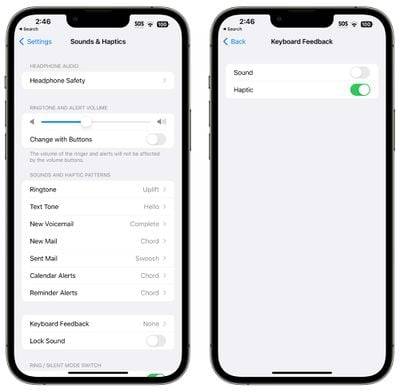
根据苹果的一份支持文件,键盘触觉有可能会对电池寿命产生影响,因此如果没有备用电池,最好避免使用它。默认情况下它不会打开,但如果您已启用它,您可以按照以下步骤将其关闭:
- 打开设置应用程序。
- 点击声音和触觉。
- 点击键盘反馈。
- 关闭触觉。
4.关闭常亮显示(iPhone 14 Pro)
常亮显示不是 iOS 16 的功能,但它是相切的,因为它是在iPhone 14 Pro 和 Pro Max 中引入的,这是第一批预装了iOS 16 的设备。即使iPhone被锁定,常亮显示也会在屏幕上显示时间、壁纸、小部件和实时活动,就像名字所暗示的那样。
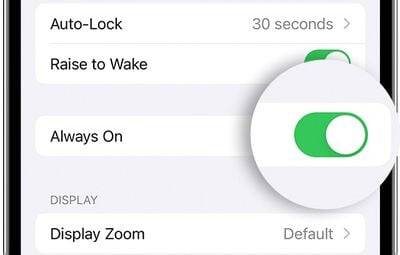
显示器使用 1Hz 刷新率来节省电池电量,Apple有一些巧妙的技巧,比如当连接的 Apple Watch 不在附近时(表示 iPhone 用户不在房间内)或 iPhone 放在口袋里时关闭显示器,但常亮显示仍然比没有常亮显示更快地耗尽电池电量。
您可以按照以下步骤关闭常亮显示:
- 打开设置应用程序。
- 点击显示和亮度。
- 关闭始终开启。
目前尚不清楚常亮显示屏会消耗多少电池寿命,因为它会因用例而异,但即使只有百分之几,也值得关闭,特别是如果它不是您发现的功能有用。
5. 不要使用 iCloud 共享照片库
iCloud 共享照片库是 iOS 16.1 的一项功能,可让您与其他五个人一起使用标准照片库,每个人都可以上传、编辑和删除图像。使用iCloud共享照片库可能会导致其他人的照片在不合时宜的时间同步到您的 iPhone,从而耗尽电池寿命。
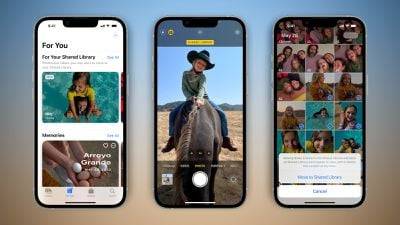
如果您担心电池问题,那么通过不进行设置和不接受加入邀请可能有助于避免使用它的功能之一。如果您想使用 iCloud 共享照片库但仍要减少电池和数据使用量,您可以打开仅允许通过 Wi-Fi 同步的设置。
- 打开设置应用程序。
- 向下滚动到照片。
- 点击蜂窝数据。
- 关闭蜂窝数据。
上传将仅限于 Wi-Fi,因此当您只有蜂窝网络连接时,与您共享的照片不会下载到您的设备。
6.选择非动画壁纸
Apple 在 iOS 16 中添加的一些精美壁纸是动画的,动画壁纸比静态壁纸消耗更多的电池电量。如果您正在优化并且不太关心动画,请选择不会全天更新的内容。
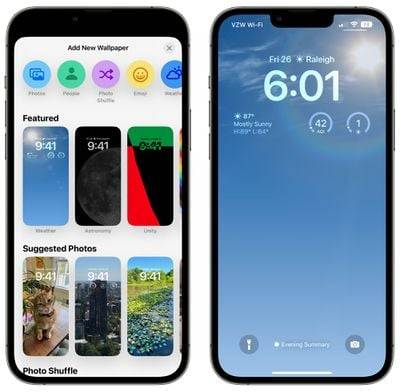
例如,天气壁纸会根据条件而变化,而照片随机播放选项会在白天切换您选择的照片。天文学壁纸也会根据当前情况发生变化。
7. 使用对焦模式
使用 Apple 的内置 Focus 选项可以减少您在白天收到的通知数量,而更少的通知意味着应用程序唤醒您的显示器并导致电池耗尽的机会更少。
焦点模式让您可以选择哪些应用程序和人员可以向您发送通知以及何时发送通知,因此在工作时间您可以确保您只收到工作通知,而在个人时间,您可以限制您的工作通知。您可以在驾车、睡觉、健身或任何其他可能出现的情况下限制通知。焦点过滤器甚至可以让您过滤掉选定的电子邮件、消息、日历等。
尽管焦点模式已经结束,您仍然可以接收所有通知,但这些通知都将集中在一个警报中,而不是被分散成多个警报。关闭来自应用程序的不需要的通知仍然是节省电池寿命的最佳方法,但 Focus 可以让您保留通知,同时仍然减少您在任何给定时间收到的数量。
Apple 在 iOS 16 中让 Focus 模式更容易设置,但仍然需要一些工作才能让一切正常运行,因此我们有专门的 Focus 教程。您可以在“设置”应用的“焦点”部分找到所有“焦点”功能。
8. 使用应用总结
还值得确保任何发送非重要通知的应用程序都归入应用程序摘要,它会保存通知并每天将它们发送给您一次或两次。尽管应用程序摘要不是iOS 16的新功能,但如果您尚未使用它,那么它仍然值得一试。
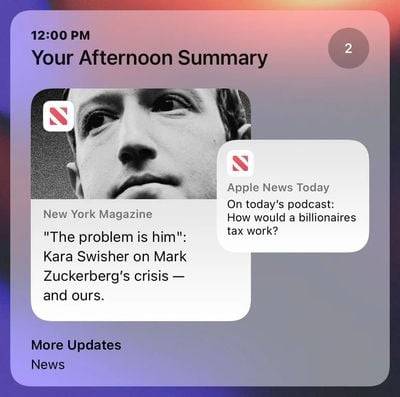
您可以在“设置”应用的“通知”部分中为应用打开“应用摘要”。

9. 限制应用访问位置的时间和频率
接下来的几个提示不是特定于 iOS 16 的,但检查这些设置以确保应用和服务没有做你不希望它们做的事情总是好的。
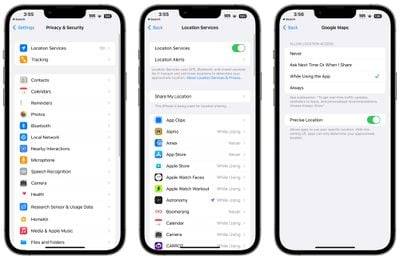
限制可以访问您的位置的应用程序以及应用程序访问该数据的频率可以节省电池寿命。
- 打开设置应用程序。
- 选择隐私。
- 点击定位服务。
- 通过点击列表中每个应用程序的名称查看列表并编辑设置。
每个应用程序所涉及的功能不同,因此并非每种位置设置都适用于所有应用程序,可选位置也因此有时会有所不同。以下是对原文的重写: 您可以在这些选项中进行选择:从不、询问下次或分享时、应用程序使用时、始终。
Never 将阻止应用程序访问您的位置,除非应用程序特别需要知道您的位置,例如地图应用程序,否则将位置访问权限设置为 Never 是最佳选择。
下次询问将提示应用程序在下次需要您的位置时通过弹出窗口询问您,因此您可以暂时批准它。使用此设置,位置访问将关闭,直到通过弹出窗口明确允许。
应用程序只有在处于活跃状态并积极使用时,才被允许检测您的位置信息。如果您关闭应用程序或切换到另一个应用程序,位置访问将结束。
始终允许应用始终访问您的位置,无论它是打开还是关闭。这将导致最多的电池消耗,并且应该仅限于您最需要的应用程序。
许多应用程序会要求提供实际上并不需要它来运行的位置信息(例如,银行应用程序可能需要位置访问以显示附近的 ATM,这也可以通过输入邮政编码获得),因此清除垃圾将确保没有应用程序在未经明确许可的情况下访问您的位置。
您也可以一起关闭定位服务,但这并不理想,因为它会影响地图等关键应用程序。
10. 使用蓝牙限制应用程序
当应用程序请求蓝牙时,您的 iPhone 会通知您,并且有很多应用程序需要蓝牙访问以进行位置跟踪、扫描 Chromecast 设备或其他不太有用的原因。
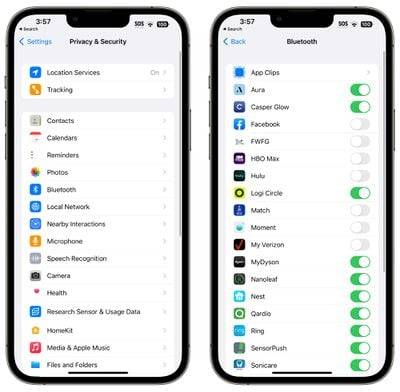
使用蓝牙检查应用程序是值得的,以确保您没有偷偷摸摸的应用程序未经您的许可连接到蓝牙源并耗尽电池电量。要进入蓝牙设置:
- 打开设置应用程序。
- 点击隐私。
- 点击蓝牙。
Facebook、HBO Max、Hulu 等应用程序在大多数情况下不需要蓝牙访问,因此请关闭任何不需要蓝牙连接才能运行的应用程序。如果应用程序中的某个功能停止工作,您只需将其重新打开即可。
禁用蓝牙也是一种选择,但它用于 AirPods、Apple Watch 和其他配件,因此对大多数人来说关闭它是不可行的。
11. 使用低功耗模式
自由地使用低功耗模式是维护电池的明显选择,而无需麻烦进行大量设置,您可以从控制中心、设置应用程序或使用Siri将其打开。低功耗模式会减少后台活动,在不活动后更快地关闭显示器,限制显示刷新率,限制电子邮件获取,减少视觉效果等等。
可以使用快捷方式将低功耗模式设置为以一定的电池百分比打开,这是一种在您需要时自动打开的便捷方式。
12. 使用 Wi-Fi 和飞行模式
如果可以,最好连接到 Wi-Fi 以最大限度地延长电池寿命,这是 Apple 提供的电池保护技巧之一。在家里或工作场所,请确保您连接到 Wi-Fi 而不是使用蜂窝信号。
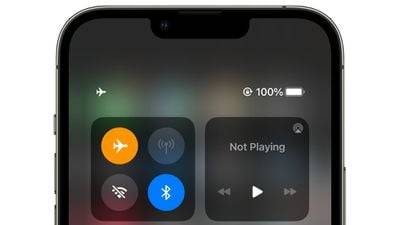
如果您所在的区域没有 Wi-Fi,并且您知道自己的蜂窝信号低,请打开飞行模式或关闭蜂窝连接,以免尝试连接时耗尽电池电量。如果您正在低信号环境下使用,这种方法可能无效,还可能会对您的使用造成很大影响。
13.管理应用程序耗尽电池
您的 iPhone 会告诉您哪些应用程序消耗的电量最多,因此您可以确保没有任何东西在您不知情的情况下偷偷耗尽您的电池电量。要查看电池使用统计信息,您可以打开“设置”应用,在“电池”部分点击查看。
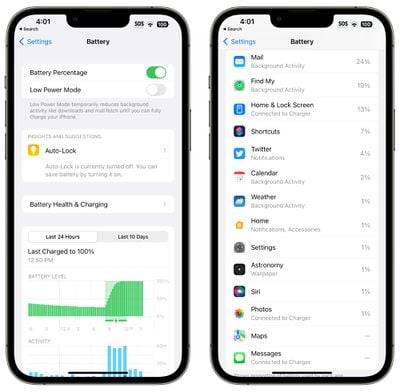
电池使用情况图表可让您查看过去 24 小时或过去 10 天的电池电量,此外,您还可以查看哪些应用程序的电池使用时间最长。如果有一个您不需要的应用程序消耗了过多的电池,请将其删除。如果您确实需要该应用程序,请调整您使用它的频率以及它具有哪些权限(例如位置)。
14.限制后台活动
几乎所有应用程序都使用后台刷新来更新,即使它们没有打开,有限的后台活动和后台刷新是减少电池使用量的一个长期受欢迎的选项。
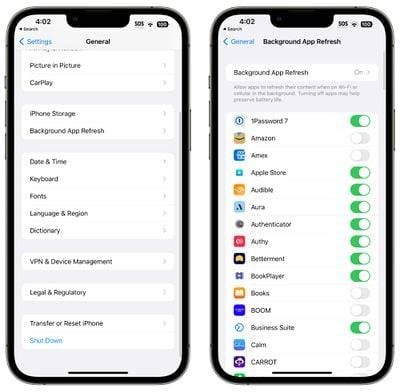
您可以一起关闭后台应用刷新,或者选择哪些应用可以在后台刷新。
- 打开设置应用程序。
- 选择常规。
- 选择后台应用刷新。
从这里,您可以再次点击后台应用程序刷新选项以将后台应用程序刷新全部关闭,或者选择仅在连接到 WiFi 时激活它,这不会像通过蜂窝网络下载那样消耗电池电量。
您还可以通过点击列表中每个应用程序旁边的切换开关,选择仅为您最常用的应用程序打开后台应用程序刷新。
15.更改您的邮件设置
除了关闭后台刷新之外,更改邮件应用程序检查新电子邮件的时间和频率可以为您节省一些电量。
- 打开设置应用程序。
- 点击邮件。
- 点击帐户。
- 点击底部的“获取新数据”。
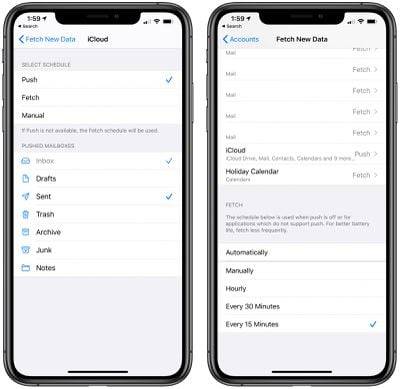
从这里,您可以关闭推送(当有新电子邮件可用时让您立即知道),并针对不支持推送的账户(如 Gmail 账户)针对每个账户调整 Fetch 设置。
调整 Fetch 设置以在检查新邮件之前有更长的时间间隔有助于节省电池寿命,关闭 Fetch all together 以支持手动检查,即仅在打开 Mail 应用程序时下载新邮件。
您可以选择以下设置:自动、手动、每小时、每 30 分钟和每 15 分钟。




