

freeipa 是一个强大的开源身份管理系统,提供集中的身份验证、授权和计费服务。
在我们之前的帖子中,我们已经讨论了 FreeIPA 服务器在 RHEL8/Rokcy Linux 8/ AlmaLinux 8 上的安装步骤。
登录到你的 FreeIPA 服务器并创建一个名为 sysadm 的用户,运行以下命令:
$ sudo kinit adminPassword for admin@LINUXTECHI.LAN:$$ sudo ipa config-mod --defaultshell=/bin/bash$ sudo ipa user-add sysadm --first=System --last=Admin --passwordPassword:Enter Password again to verify:-------------------Added user "sysadm"-------------------User login: sysadmFirst name: SystemLast name: AdminFull name: System AdminDisplay name: System AdminInitials: SAHome directory: /home/sysadmGECOS: System AdminLogin shell: /bin/bashPrincipal name: sysadm@LINUXTECHI.LANPrincipal alias: sysadm@LINUXTECHI.LANUser password expiration: 20230415073041ZEmail address: sysadm@linuxtechi.lanUID: 464600003GID: 464600003Password: TrueMember of groups: ipausersKerberos keys available: True$
第一个命令是获取 Kerberos 凭证,第二个命令将所有用户的默认登录 shell 设置为 /bin/bash,第三个命令用于创建名为 sysadm 的用户。
执行以下步骤来配置 FreeIPA 客户端以进行集中身份验证。
登录到你的 FreeIPA 服务器并运行以下命令为 FreeIPA 客户端(即 Ubuntu 22.04/20.04)添加 DNS 记录:
$ sudo ipa dnsrecord-add linuxtechi.lan app01.linuxtechi.lan --a-rec 192.168.1.106Record name: app01.linuxtechi.lanA record: 192.168.1.106$
在上面的命令中,app01.linuxtechi.lan 是我的 Ubuntu 系统,IP 地址为 192.168.1.106。
注意:确保你的 FreeIPA 服务器和客户端处于同一时区并从 NTP 服务器获取时间。
从你的 Ubuntu 系统运行以下命令以安装 freeipa-client 以及依赖项:
$ sudo apt install freeipa-client oddjob-mkhomedir -y
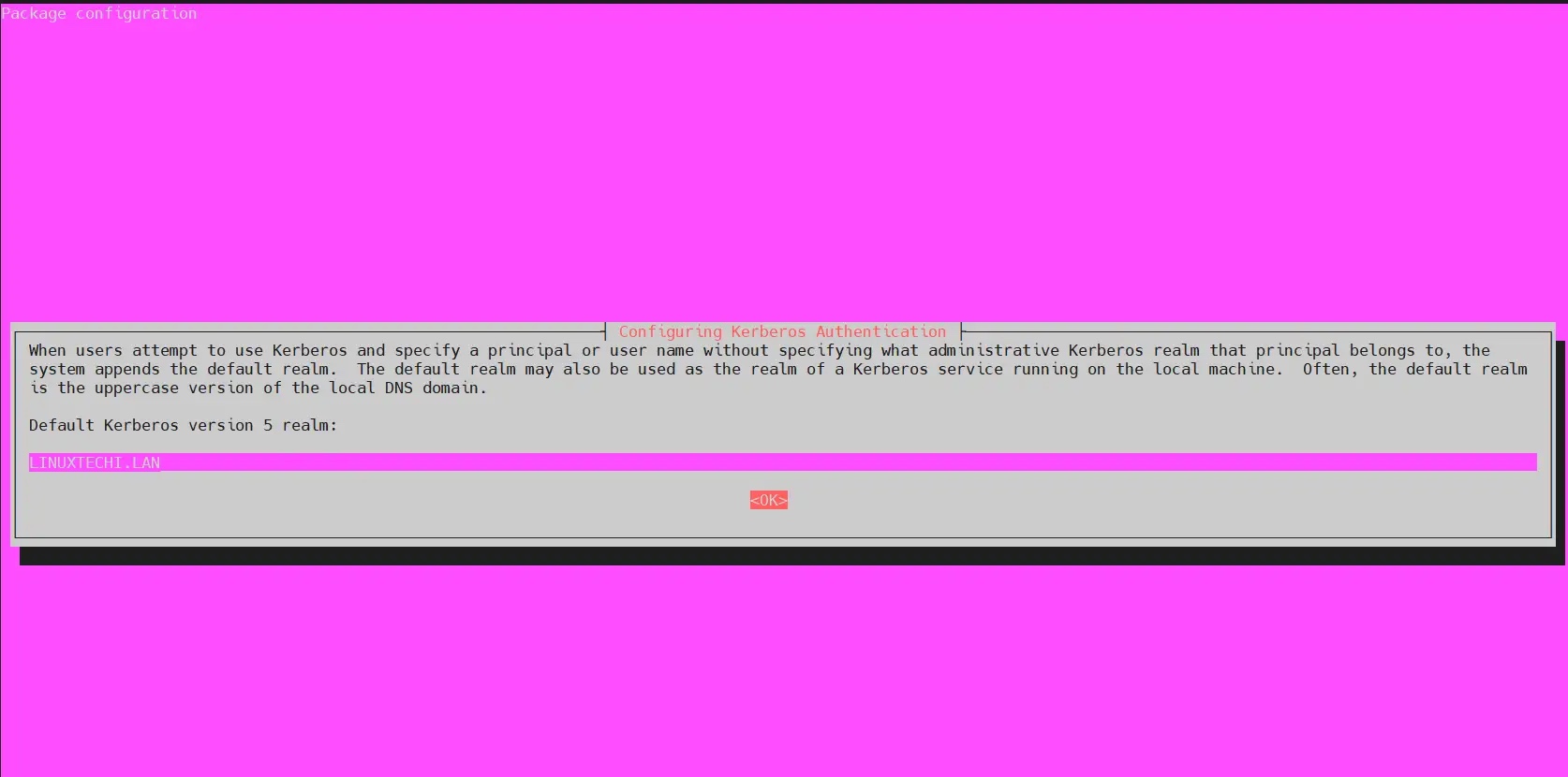
在安装 freeipa-client 时,我们将看到以下页面,选择确定并回车。
在下一个屏幕中,按回车键跳过。
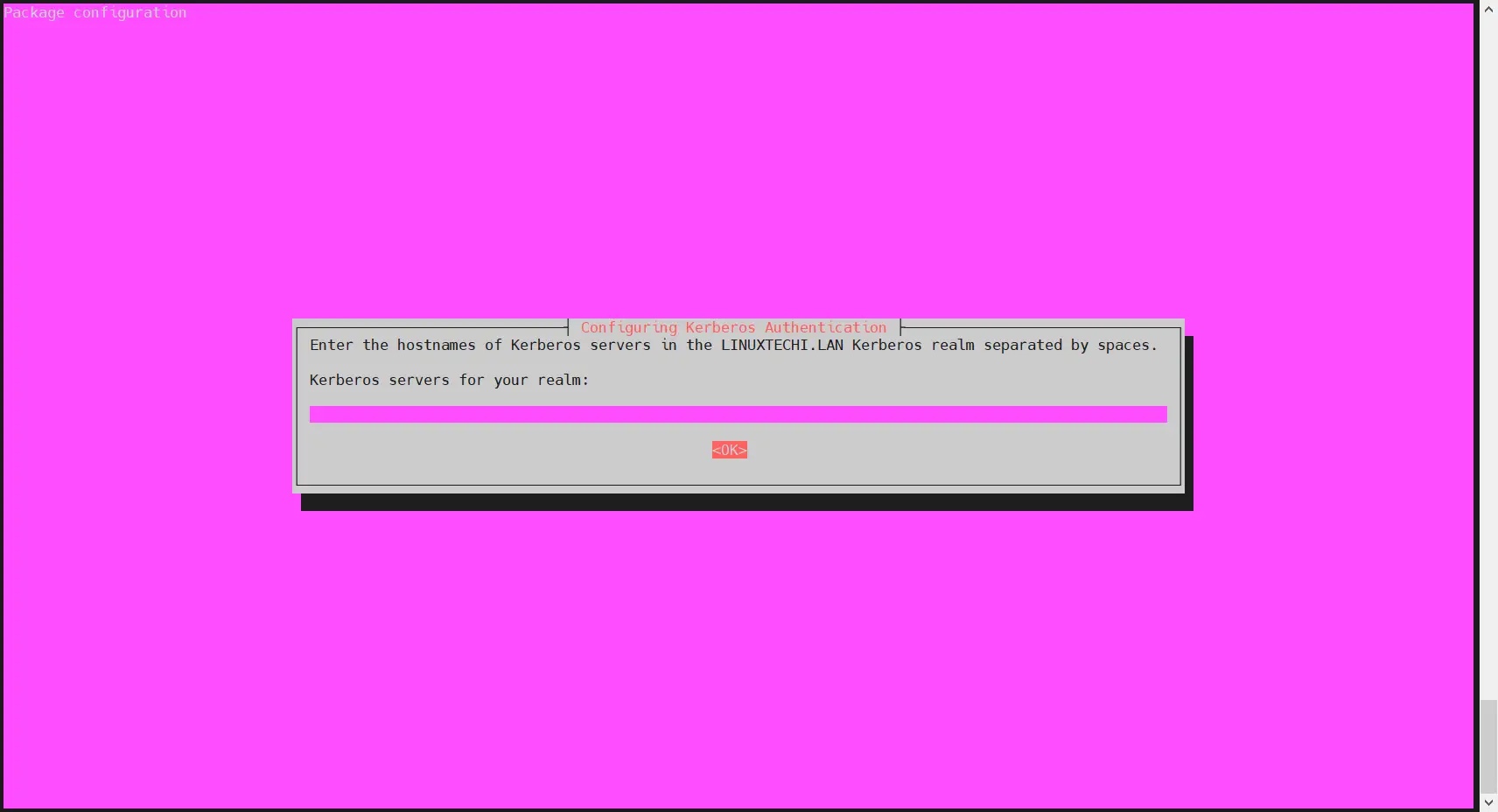
在 /etc/hosts 文件中添加以下 FreeIPA 服务器条目:
$ echo "192.168.1.102 ipa.linuxtechi.lan ipa" | sudo tee -a /etc/hosts$ echo "192.168.1.106 app01.linuxtechi.lan app01" | sudo tee -a /etc/hosts
更改适合你的设置的 IP 地址和主机名。
现在运行以下 ipa-client-install 命令在你的 Ubuntu 系统上配置 FreeIPA 客户端:
$ sudo ipa-client-install --hostname=`hostname -f` --mkhomedir --server=ipa.linuxtechi.lan --domain linuxtechi.lan --realm LINUXTECHI.LAN
更改适合你设置的 FreeIPA 服务器地址、域名和领域。

Easily find JSON paths within JSON objects using our intuitive Json Path Finder
 193
193

上述命令的输出如下所示:
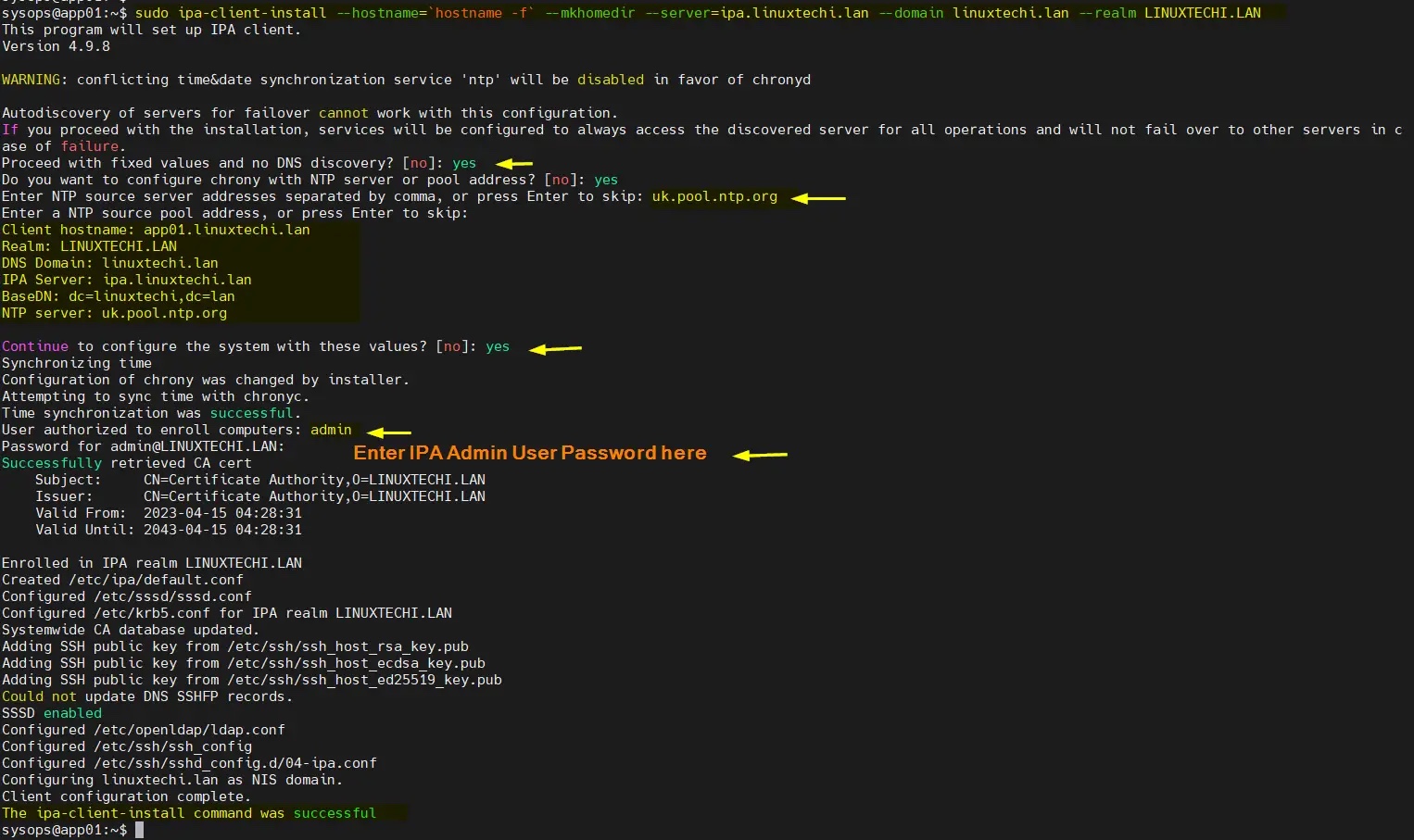
完美,上面的输出确认 FreeIPA 客户端安装成功。
现在允许在用户首次使用 FreeIPA 服务器进行身份验证时自动创建用户的主目录。
在文件 /usr/share/pam-configs/mkhomedir 中添加以下行:
required pam_mkhomedir.so umask=0022 skel=/etc/skel
$ echo "required pam_mkhomedir.so umask=0022 skel=/etc/skel" | sudo tee -a /usr/share/pam-configs/mkhomedir
要使上述更改生效,请运行以下命令:
$ sudo pam-auth-update
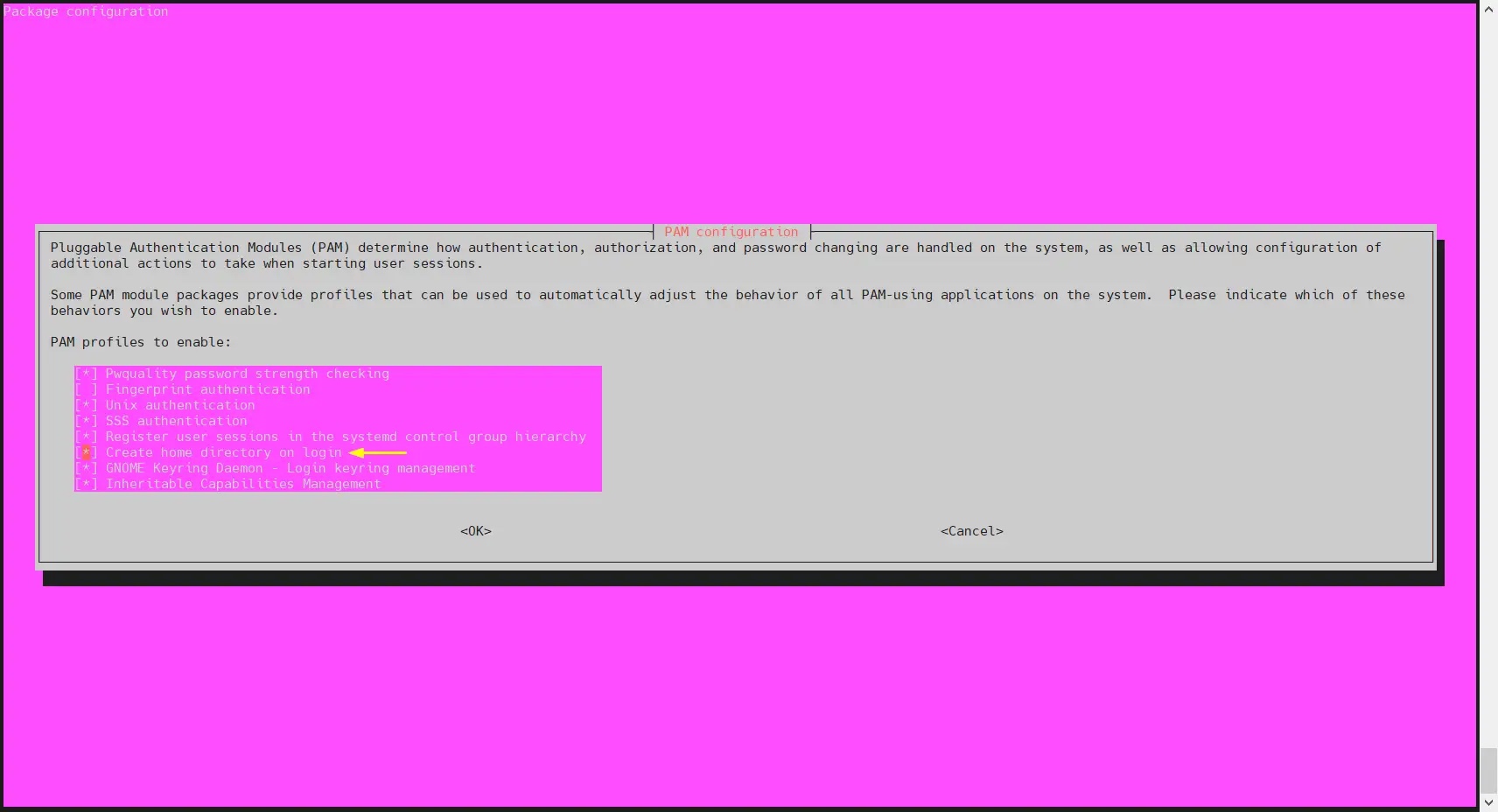
选择确定,然后按回车键。
尝试使用 sysadm 用户通过 SSH 登录到你的 Ubuntu 系统,
$ ssh sysadm@192.168.1.106
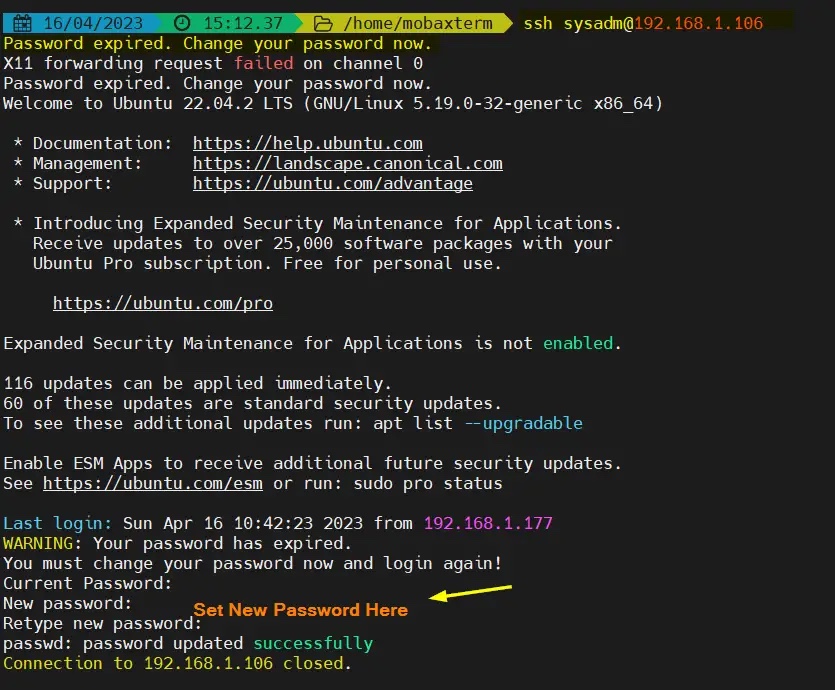
正如你在上面看到的,当我们第一次登录时,它说密码已过期。它将提示我们设置新密码并断开会话。
更新密码后,尝试 SSH 登录 Ubuntu 系统,这次我们应该可以登录了。
$ ssh sysadm@192.168.1.106
输出:
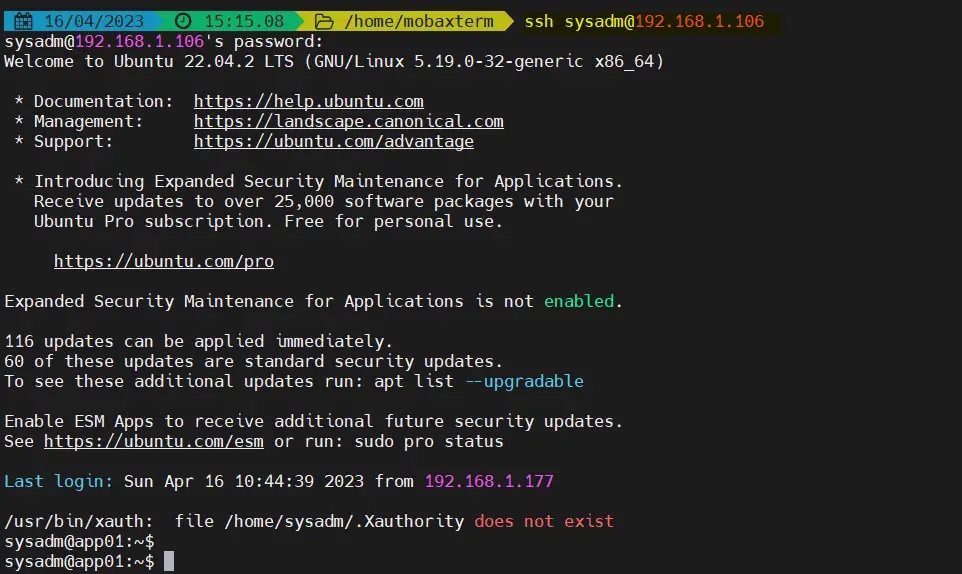
我们已经成功使用集中管理的用户登录到了 Ubuntu 系统,这一点在输出信息中得到了确认,非常令人欣慰。这也说明我们已经成功配置了 FreeIPA 客户端。
如果你想从 ubuntu 系统中卸载 FreeIPA,然后运行以下命令集:
$ sudo ipa-client-install --uninstall$ sudorm -rf /var/lib/sss/db/*$ sudo systemctl restart sssd.service
以上就是如何在 Ubuntu 22.04 / 20.04 上配置 FreeIPA 客户端的详细内容,更多请关注php中文网其它相关文章!

每个人都需要一台速度更快、更稳定的 PC。随着时间的推移,垃圾文件、旧注册表数据和不必要的后台进程会占用资源并降低性能。幸运的是,许多工具可以让 Windows 保持平稳运行。

Copyright 2014-2025 https://www.php.cn/ All Rights Reserved | php.cn | 湘ICP备2023035733号


 537
537




 收藏
收藏







 取消收藏
取消收藏







