



win10自动重启更新怎么关闭?win10系统会频繁地进行更新,以保证系统的安全和功能的不断扩展。但是很多情况下,win10系统的自动更新会重启电脑,占用我们大量的时间,非常影响我们的正常使用,因此就有部分用户希望能够关闭win10系统的自动重启更新,那么,我们具体该怎么操作呢?下面就由小编为大家带来win10关闭自动重启更新教程。
win10关闭自动重启更新教程
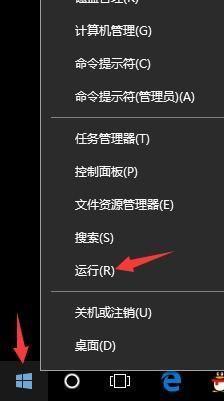
一、右键点击左下角微软按钮,找到“运行”,也可用键盘的win+R
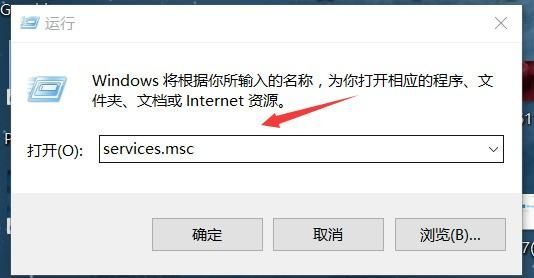
二、在运行处输入 “services.msc” 点击确定。
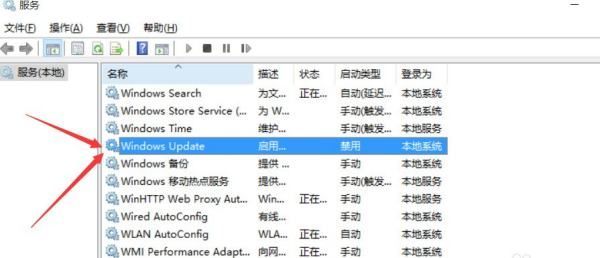
三、在弹出来的服务中,找到“Windows Update”

MartCnEnterPrise企业版
下载
除了有一半电子商务的全部基本功能外,还增加了“模版自由更换”“程序在线自动更新升级”“分布式搜索”等特色功能 主要功能: ·网站的基本信息设置,部分数据以XML方式同服务器发生交互。 ·可自行关闭和开启网站,方便维护,可自定维护时显示的代码。 ·可自定义站点的关键字和描述,方便搜索引擎找到您的网站。 ·可自定义商品图片、新闻图片的上传目录和预览图片的大小。 ·提供自己设置网站的邮件发送服务器SM
四、找到后双击,在启动类型处·选择“禁用”然后点击应用。
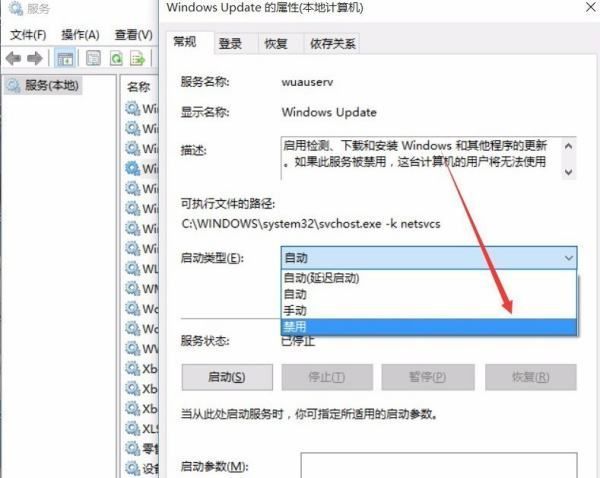
五、最后自动更新已关闭,去自动更新那看看,路径如图所示,点击更新后是不会更新的。
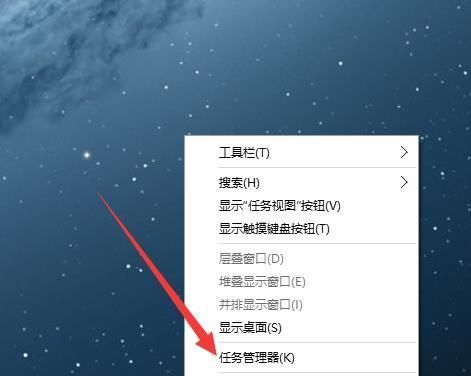
以上便是win10自动重启更新怎么关闭?win10关闭自动重启更新教程的全部内容了,更多电脑浏览器相关资讯,敬请关注本站。




