



win11系统时间不同步如何解决?使用win11系统的时候,发现电脑右下角的时间和真实时间不一致,这样他平时使用win11的时候就很不方便,希望可以让电脑自动校正时间,但是他们不知道应该如何操作,如果你不知道如何解决这个情况,小编下面整理了win11系统时间不同步解决办法,感兴趣的话,跟着小编一起往下看看吧!

Win11系统时间不同步解决办法
首先,在Win11中点击开始菜单,它位于任务栏的中间位置。在开始菜单中点击图标形状类似齿轮的设置选项,如图所示


ShoopD 网上商店系统
下载
用 php + mysql 驱动的在线商城系统,我们的目标为中国的中小企业及个人提供最简洁,最安全,最高效的在线商城解决方案,使用了自建的会员积分折扣功能,不同的会员组有不同的折扣,让您的商店吸引更多的后续客户。 系统自动加分处理功能,自动处理会员等级,免去人工处理的工作量,让您的商店运作起来更方便省事 采用了自建的直接模板技术,免去了模板解析时间,提高了代码利用效率 独立开发的购物车系统,使用最
2、在进入Settings (设置)窗口后,单击Time & Language选项,如图所示;
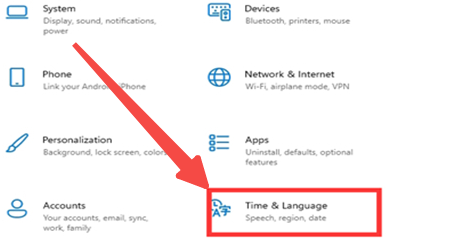
3、接着在Time & Language Home Settings窗口中,在左侧点击Date & time选项,右侧打开Set time automatically,就可以自动设置时间,打开Set time zone automatically,可以自动设置地区。只需关闭自动设置时间,您就可以手动设置日期和时间,如下图所示。

以上就是【Win11系统时间不同步如何解决-Win11系统时间不同步解决办法】全部内容了,更多精彩教程尽在本站!




