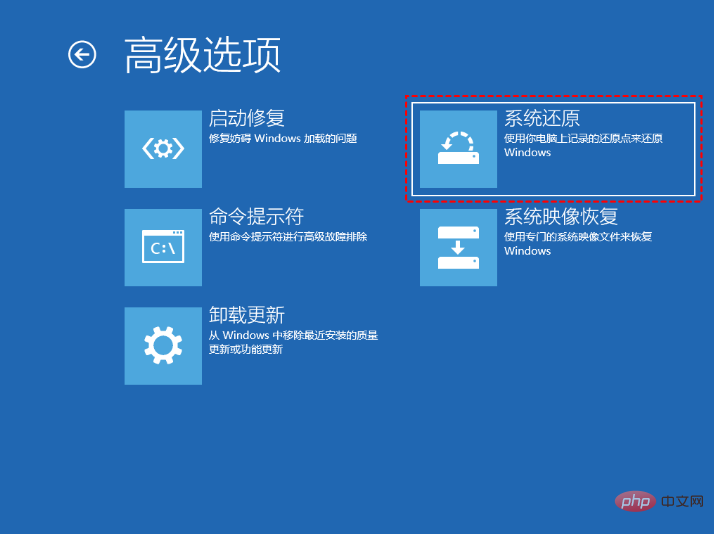
win10更新后无法开机解决方法:1、通过“启动修复”进行自动修复;2、通过命令提示符检查和修复;3、进入安全模式以卸载Windows更新;4、使用命令提示符修复MBR;5、检查系统盘是否有坏扇区并进行修复;6、进行系统恢复。

本教程操作环境:windows10系统、DELL G3电脑
win10会定期为您检查更新,以使您的设备通过互联网获得新出的一些功能,自动下载和安装,以确保您的设备安全且是新版本,这意味着您将收到新更新的修复程序和安全更新,以帮助您的设备高效运行并受到保护。更新完成后,还需重新启动以完成Windows更新。但有时Win10更新后无法启动,那遇到这种情况后我们应该怎么办?今天小编就给大家带来了相关的教程,希望对大家有所帮助。
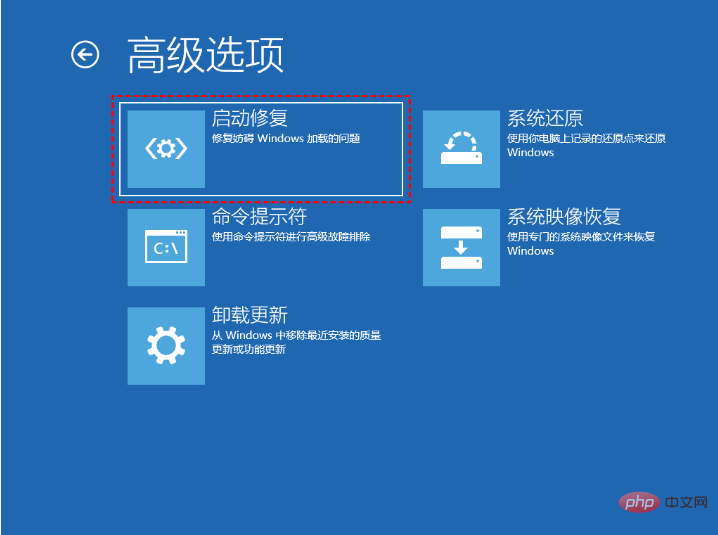
方法1. 启动修复Win10更新无法启动您可以通过“启动修复”进行自动修复,操作步骤如下:
1. 准备一个U盘启动盘或Windows安装光盘。
2. 更改BIOS中的启动顺序并从U盘启动盘或安装光盘启动您的计算机。
3. 电脑启动后,在Windows设置窗口单击“下一步”,然后选择“修复计算机”。
4. 再依次选择“疑难解答” > “高级选项” > “启动修复”,进行自动修复。
方法2. 通过命令提示符检查和修复
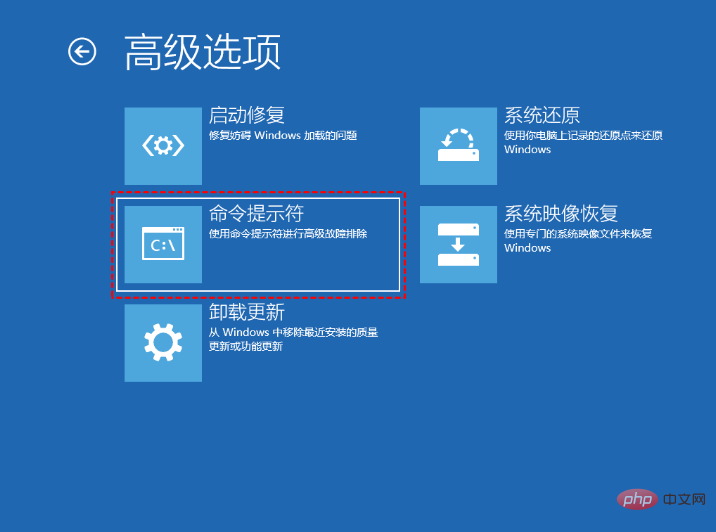
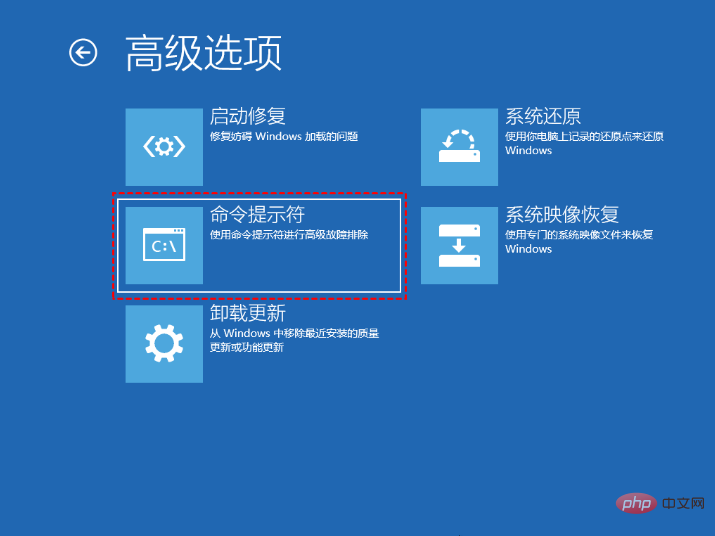
1. 进入修复计算机选项后,选择“疑难解答” > “高级选项” > “命令提示符”。
2. 输入命令“sfc /scannow”,并按“Enter”键。此命令将扫描系统文件并修复错误或损坏文件。执行完成后,您可以重新启动计算机以检查问题是否解决。
方法3. 在安全模式下卸载Win10更新要修复电脑无法启动的问题,您可以进入安全模式以卸载Windows更新。
1. 使用Windows安装盘启动计算机,然后跳转到该路径:“修复计算机” > “疑难解答” > “高级选项” > “命令提示符”。
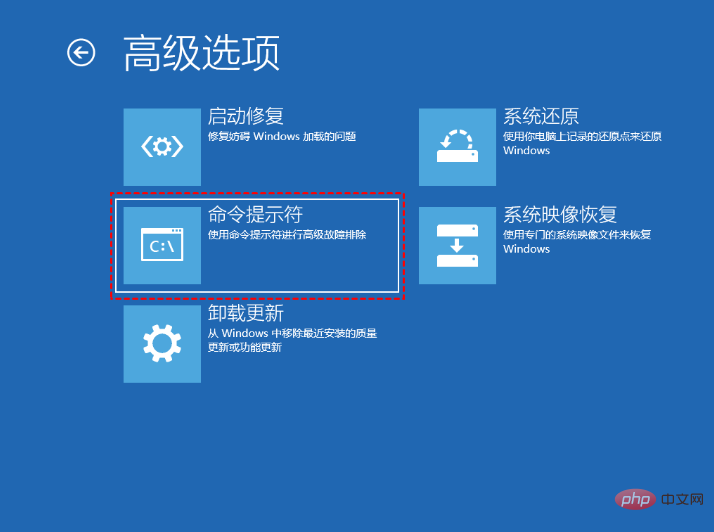
2. 然后输入“bcdedit /set {default} safeboot minimal”,并按下回车键。
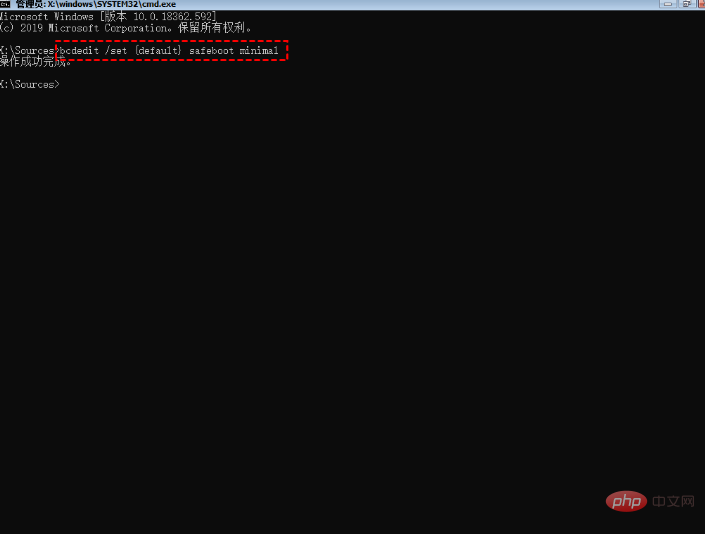
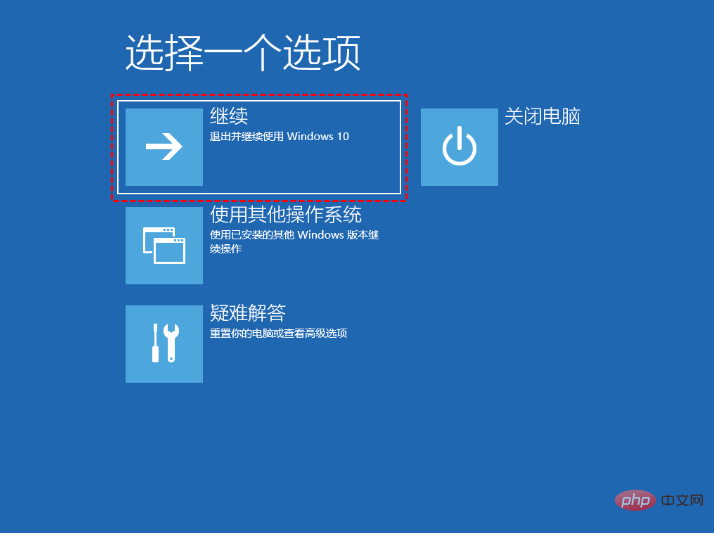
3. 关闭命令提示符并在命令完成后选择“继续”,电脑将重新启动,您的Windows 10将自动进入安全模式。
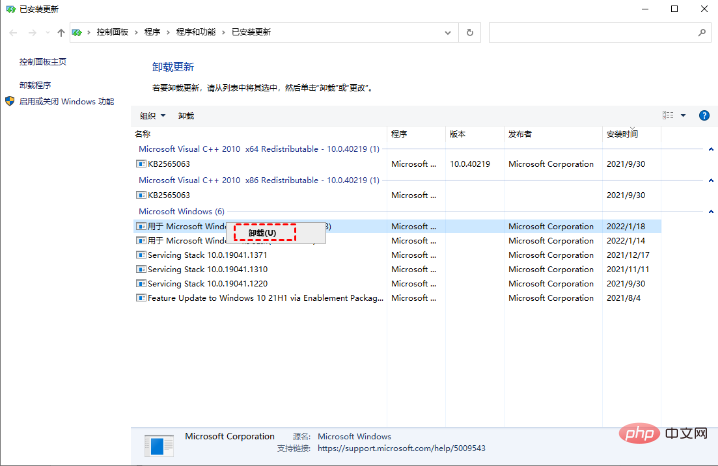
4. 进入安全模式后点击“开始”按钮,然后依次选择“设置”> “更新和安全” > “Windows 更新” > “查看更新历史记录” > “卸载更新”,选择要删除的更新,然后右键选择“卸载”。
方法4. 修复MBR在Windows 10中更新后,若MBR损坏计算机也将无法启动。这里我们为您提供了两种方法以修复MBR。
1. 使用命令提示符修复MBR
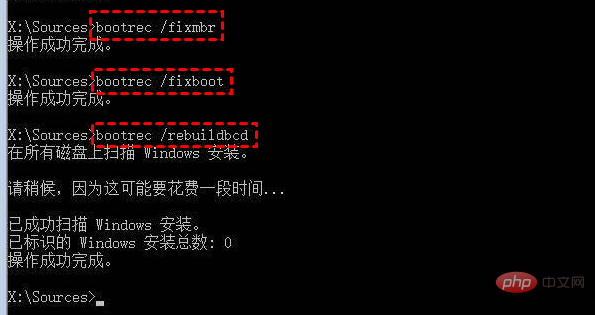
进入命令提示符后输入这些命令,然后在完成后重新启动机器。
Bootrec /fixmbr
Bootrec /fixboot

支持静态模板,支持动态模板标签,支持图片.SWF.FLV系列广告标签.支持百万级海量数据,绑定内置URL伪装策略(URL后缀名随你怎么写),绑定内置系统升级策略(暂不开放升级),绑定内置模板付费升级策略(暂不开放更新)。支持标签容错处理,绑定内置攻击防御策略,绑定内置服务器优化策略(系统内存释放的干干净净)。支持离线运行,支持次目录,兼容U主机。支持会员功能,支持文章版块权限阅读,支持会员自主注册
Bootrec /rebuildbcd
2. 使用傲梅分区助手修复MBR(免费)
您可以使用傲梅分区助手来修复MBR,傲梅分区助手是一个可以管理您的硬盘和分区的一款免费软件,您可以使用此软件轻松修复Win10更新后无法启动的问题。
此外,您还可以使用傲梅分区助手将系统迁移到固态硬盘、MBR与GPT之间相互转换, RAW格式为NTFS/FAT32等。若您感兴趣的话,您可以点击下方下载按钮进行下载。
接下来我们将为您介绍如何使用傲梅分区助手来修复MBR,不过在此之前,您首先需要使用一台能正常启动的Win10电脑创建WinPE可启动媒体,然后从该媒体启动您的计算机,然后修复MBR。以下具体操作步骤:
1. 在向导下的左侧面板中选择“制作启动光盘”,然后再点击“下一步”。
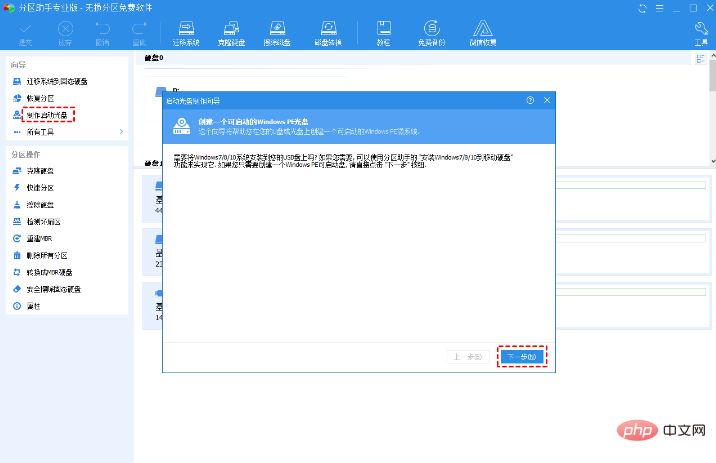
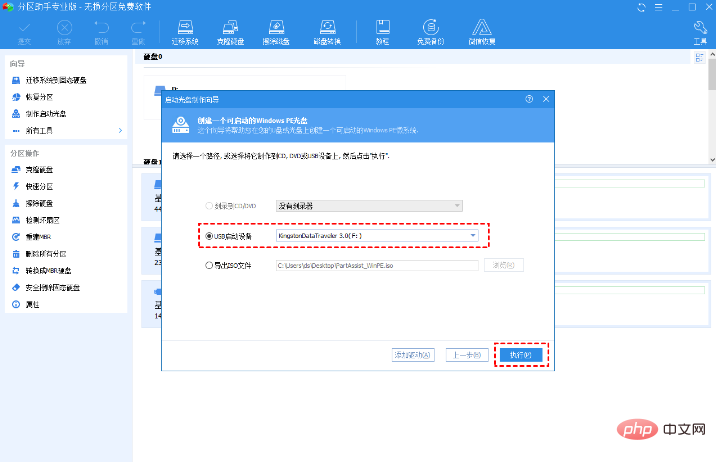
2. 勾选“USB启动设备”,点击“执行”,根据操作提示创建WinPE可启动媒体。
3. 然后将可启动媒体连接到您无法启动的Win10电脑,并从可启动媒体启动电脑,启动后傲梅分区助手将会自动运行。
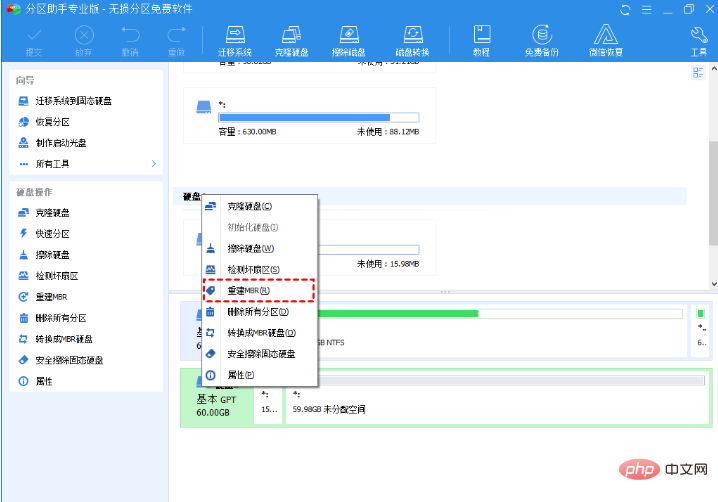
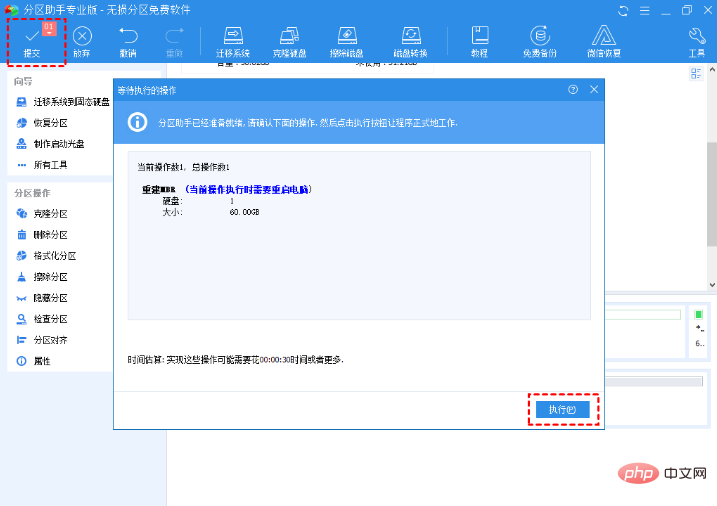
4. 在傲梅分区助手主界面,右键单击系统硬盘并选择“重建MBR”。
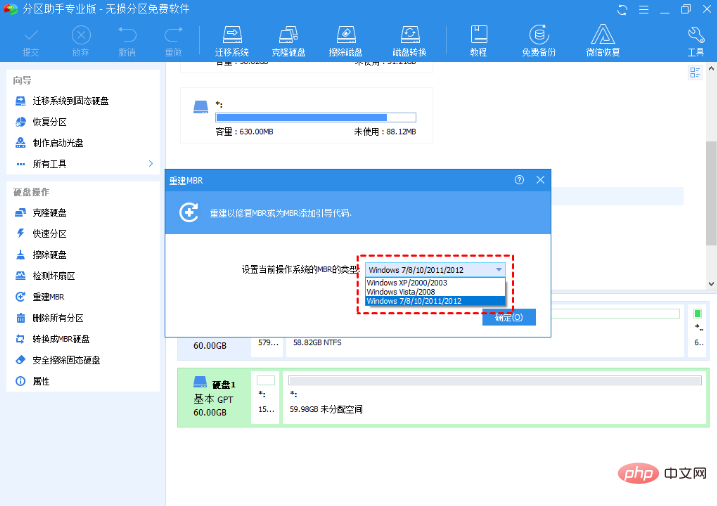
5. 为您当前的操作系统选择合适的MBR类型,然后单击“确定”。
6. 返回主界面后,依次单击“提交” > “执行”。
以上的方法您都尝试之后,依然无法解决问题,您可以迁移系统到固态硬盘或将磁盘复制到另一个固态硬盘以保存文件、安装的程序和操作系统等数据,然后再重装系统。
方法5. 检查系统盘是否有坏扇区并进行修复系统盘中的坏扇区也可能是Win10更新后无法开机的原因之一,您可以进行检查并修复:
1. 用Windows安装盘启动您的电脑,然后依次选择“修复计算机” > “疑难解答” > “高级选项” > “命令提示符”。
2. 输入“chkdsk /?”查看支持的命令。chkdsk命令的语法是: chkdsk [卷[[路径]文件名]]] [/F] [/V] [/R] [/X] [/I] [/C] [/L[:size]]
说明:/R定位坏扇区并恢复可读信息(隐含 /F);/F修复磁盘上的错误。例如,要查找并修复在 E 驱动器中发现的错误,请使用以下命令:chkdsk E: /f。
3. 根据说明输入相应的命令进行修复,执行完成后,重启电脑查看问题是否解决。
方法6. 系统还原如果上述方法都不起作用,您可以进行系统恢复。从可启动媒体或安装光盘启动您的计算机,选择“修复计算机”而不是“现在安装”。
再依次选择“疑难解答” > “高级选项” > “系统还原”,选择一个Windows 10备份点(如果您已创建一个)来还原您的计算机,那么问题就可以轻松地解决了。