



如何使用uniapp开发图片拍摄功能
引言:
随着智能手机的普及,摄影已经成为人们生活中不可或缺的一部分。在移动应用开发中,图片拍摄功能也成为了很多应用的重要组成部分。本文将介绍如何使用uniapp开发图片拍摄功能,并附上代码示例,帮助读者快速掌握这一技术。
一、准备工作
在开始开发之前,我们需要确保已经完成以下准备工作:
- 安装HBuilderX开发环境,并在uniapp插件市场中安装"uni-mp-vue"插件。
- 了解uniapp框架的基本使用方法。
- 有一台支持相机功能的手机用于测试。
二、创建项目
- 打开HBuilderX,点击新建项目,选择uniapp模板,填写项目名称并选择合适的路径。
- 在项目中的pages文件夹下创建一个新页面,命名为"camera"。
三、开发图片拍摄功能
万华互连中英文企业网站系统2012
下载
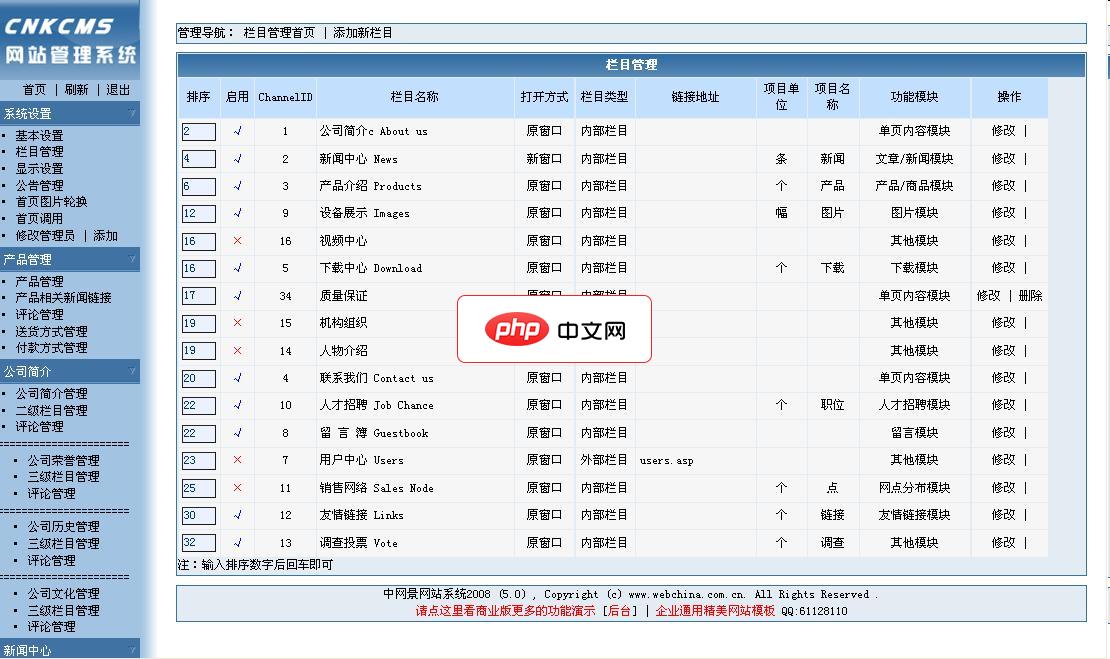
专业的企业网站管理系统,专为中小企业公司开发设计,能让企业轻松管理网站,强大的后台功能,可随意增减栏目,有多种企业常用的栏目模块功能。多级分类,管理文章,图片,文字编辑,留言管理,人才,软件下载等。可让企业会上网就会管理网站,轻松学会使用。 系统功能模块有:单页(如企业简介,联系内容等单页图文)、文章(新闻)列表、产品(图片、订单、规格说明等)、图片、下载、人才招聘、视频、机构组识、全国销售网点图
- 在camera页面的vue文件中,我们需要编写以下代码:
- 在manifest.json文件中添加相机权限:
{
  "mp-weixin": {
    "permission": {
      "scope.camera": {
        "desc": "用于拍摄照片"
      }
    }
  }
}
三、运行和测试
- 在HBuilderX中点击运行按钮,选择运行至小程序开发者工具。
- 在小程序开发者工具中登录微信开发者账号,并保证手机与开发者工具连接。
- 点击小程序开发者工具中的预览按钮,用微信扫码即可在手机上看到应用的效果。
- 在应用中点击拍摄按钮,即可拍摄照片并显示在界面上。照片还会保存到手机的相册中。
结论:
本文介绍了如何使用uniapp开发图片拍摄功能,并提供了完整的代码示例。通过以上步骤的操作,读者可以快速掌握uniapp框架和图片拍摄功能的开发方法。希望本文能够对读者有所帮助,实现自己的移动应用开发需求。




