



ns连不上wifi解决方法:1、检查网络环境和设备,确认路由器正常工作,保持ns电量充足,将任何金属物品远离ns跟路由器;2、修改网络设置和DNS,ns提示错误代码2110-3127、2618-0203等,可手动输入8.8.8.8和8.8.4.4为主要DNS和次要DNS;3、使用有线网络或手机热点连接即可。
本教程操作环境:switch16.0.0版本、switch游戏掌机。
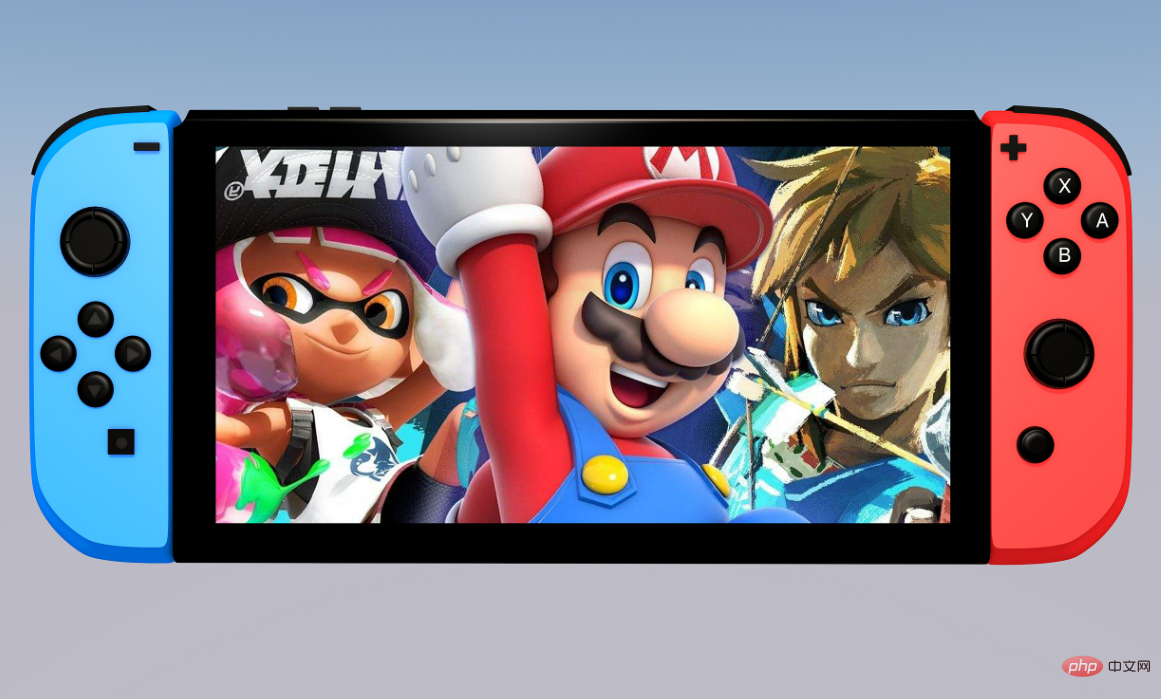
ns是任天堂的一款游戏掌机,说的通俗一点switch大家应该就会明白。我们可以通过它玩到像塞尔达这样的优秀游戏,如果我们不考虑买游戏卡带的话,我们可以通过游戏商城购物下载,但是前提是我们必须要连接wifi,倘若ns连不上wifi我们就下载不了游戏,遇到这种情况我们该怎么办呢?今天小编就给大家带来了相关的教程,希望对大家有所帮助。
1.检查网络环境和设备
如果ns连不上wifi,首先要检查一下网络环境和设备是否正常。比如:
确认无线路由器的SSID(无线路由器名称)和密码(安全密码)是否正确,新路由器的SSID和密码一般在无线路由器侧面或底部有显示。
确认无线路由器是否开启并正常工作,有时候重启路由器也能解决问题。
确认ns的电量是否充足,低电量可能会影响网络连接。
确认ns的系统是否更新到最新版本,有时候系统更新可能会修复一些网络问题。
将ns放置在距离无线路由器较近的位置,一般建议在3米到4.5米之间。无线路由器距离太远可能会导致信号弱或不稳定。
将任何金属物体或电子设备移开ns和无线路由器,这些物体可能会干扰无线信号。
2.修改网络设置和DNS
如果检查了网络环境和设备没有问题,还是连不上wifi,那么可能需要修改一下ns的网络设置和DNS。比如:
在ns的主菜单中,选择“设置”→“互联网”→“互联网设置”,从“搜索到的网络”中选择要使用的无线路由器的SSID,然后输入无线路由器的密码。
如果ns提示错误代码2110-3127、2618-0203等,表示与DNS有关。可以尝试将DNS设置为手动输入,然后输入8.8.8.8和8.8.4.4作为主要DNS和次要DNS。这两个DNS是谷歌提供的公共DNS,可以提高网络访问速度和稳定性。
如果ns提示错误代码2811-5001、2137-8006等,表示无法访问E-shop等网络服务。可以尝试将DNS设置为手动输入,然后输入104.238.130.180和62.210.147.20作为主要DNS和次要DNS。这两个DNS是任天堂提供的专用DNS,可以解决一些网络服务的连接问题。
如果ns提示错误代码2618-0201、2618-0501、2618-0502、2306-0501、2306-0502、2618-0006等,表示无法加入匹配或联机对战。这可能与NAT类型有关。NAT类型是指网络地址转换类型,它影响了ns与其他玩家的连接能力。一般来说,NAT类型A是最佳选择,NAT类型B次之,NAT类型C较差,NAT类型D和F几乎无法连接。可以在ns的主菜单中,选择“设置”→“互联网”→“测试连接”,查看自己的NAT类型。如果NAT类型不是A或B,可以尝试以下方法改善:

将ns连接到无线路由器的DMZ(去军事化区)设置中,这样可以让ns直接访问互联网,不受路由器的防火墙限制。具体操作方法可以参考无线路由器的说明书或网站。
将ns连接到无线路由器的UPnP(通用即插即用)设置中,这样可以让ns自动配置路由器的端口转发,提高网络连接能力。具体操作方法可以参考无线路由器的说明书或网站。
将ns连接到无线路由器的端口转发设置中,这样可以让ns使用指定的端口与其他玩家通信,避免NAT类型不兼容的问题。具体操作方法可以参考无线路由器的说明书或网站。需要转发的端口有:TCP:80, 443, 6667, 12412400, 28910, 29900, 29901, 29920 UDP:1-65535
3.使用有线网络或手机热点
如果以上方法都尝试过了,还是连不上wifi,那么可能需要使用有线网络或手机热点来连接互联网。比如:
使用有线网络。只有在电视模式下,才可以使用有线网络。需要准备一根网线,一个网线转接器(另售),一个路由器和一个调制解调器。具体操作方法如下:
将ns设为电视模式,将底座、电源和HDMI线连接到显示器或电视。
将网线转接器(另售)连接到ns底座的USB插孔,用网线将路由器和网线转接器连接。
在ns的主菜单中,选择“设置”→“互联网”→“互联网设置”,从“已登录的网络”中选择“有线连接”。
选择“利用有线连接互联网”,显示“已连接”即表示设置完成。
使用手机热点。如果没有有线网络的条件,也可以使用手机热点来连接互联网。需要准备一部支持热点功能的智能手机和一个流量套餐。具体操作方法如下:
在手机上开启热点功能,并设置好热点名称和密码。
在ns的主菜单中,选择“设置”→“互联网”→“互联网设置”,从“搜索到的网络”中选择手机热点的名称,然后输入密码。
显示两个对号即表示设置完成。
综上所述,ns连不上wifi可能有多种原因和解决办法,需要根据具体情况进行尝试和排除。希望这篇文章能够对你有所帮助。




