
win7怎么关闭开机自启动程序呢,客户使用win7的使用有的时候发现自己的电脑启动很慢,然后发现原来是开机后启动了许多程序,并且大部分都是不需要用的程序,因此想要关掉,但是不知道怎么操作,下面就是win7怎么关闭开机自启动程序方式介绍,大家根据以下方式的操作就可以解决这个问题了。
win7怎么关闭开机自启动程序
2、在菜单栏中点击,键入msconfig,并选择msconfig.exe。你也可以通过按下Win+R快捷键并输入msconfig,然后按回车来实现。
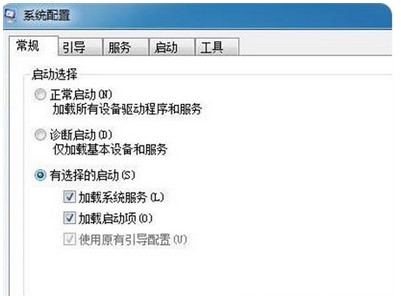
2、在常规项中,选择中“有选择的启动”。
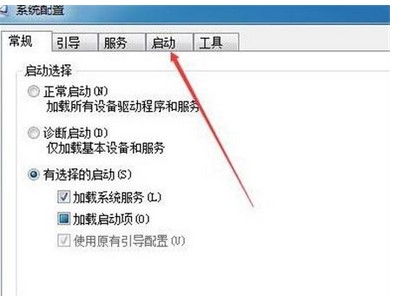
3、随后如图所示,点击启动项。
YothSHOP是优斯科技鼎力打造的一款asp开源商城系统,支持access和Sql server切换,完善的会员订单管理,全站生成静态html文件,SEO优化效果极佳,后台XP模式和普通模式随意切换,极易操作,欢迎使用! Asp开源商城系统YothSHOP功能介绍:1.使用静态页和程序页分离技术,网站可自由开启和关闭,实现全站生成静态页,可动静态切换,方便二次开发和后期维护。2.管理员管理:后台
 0
0

4、把那些不需要开机启动的软件除掉勾。
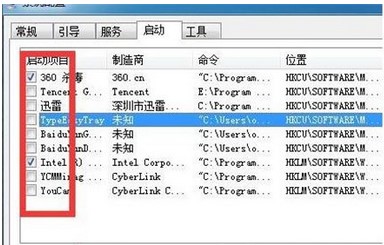
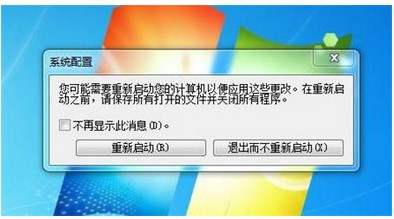
5、注意重启电脑才能起效,当然你可以立即重启,也能稍后重启。一般选后者,总之下次开机就不会有这些自启动的程序了。
以上就是win7怎么关闭开机自启动程序的内容,希望可以帮到大家。
以上就是win7怎么关闭开机自启动程序方式介绍的详细内容,更多请关注php中文网其它相关文章!

每个人都需要一台速度更快、更稳定的 PC。随着时间的推移,垃圾文件、旧注册表数据和不必要的后台进程会占用资源并降低性能。幸运的是,许多工具可以让 Windows 保持平稳运行。

Copyright 2014-2025 https://www.php.cn/ All Rights Reserved | php.cn | 湘ICP备2023035733号


 453
453




 收藏
收藏















