



最近有新朋友看到之前《Python对比VBA实现excel表格合并与拆分》,想问下有没有免费的小工具,可以进行表格的拆分与合并。其实wps是有这两个功能的,而且效果还非常不错。不过,考虑到大家不一定都习惯wps,这里我们简单写个小工具满足大家。
我们来先看看小工具操作流程吧!
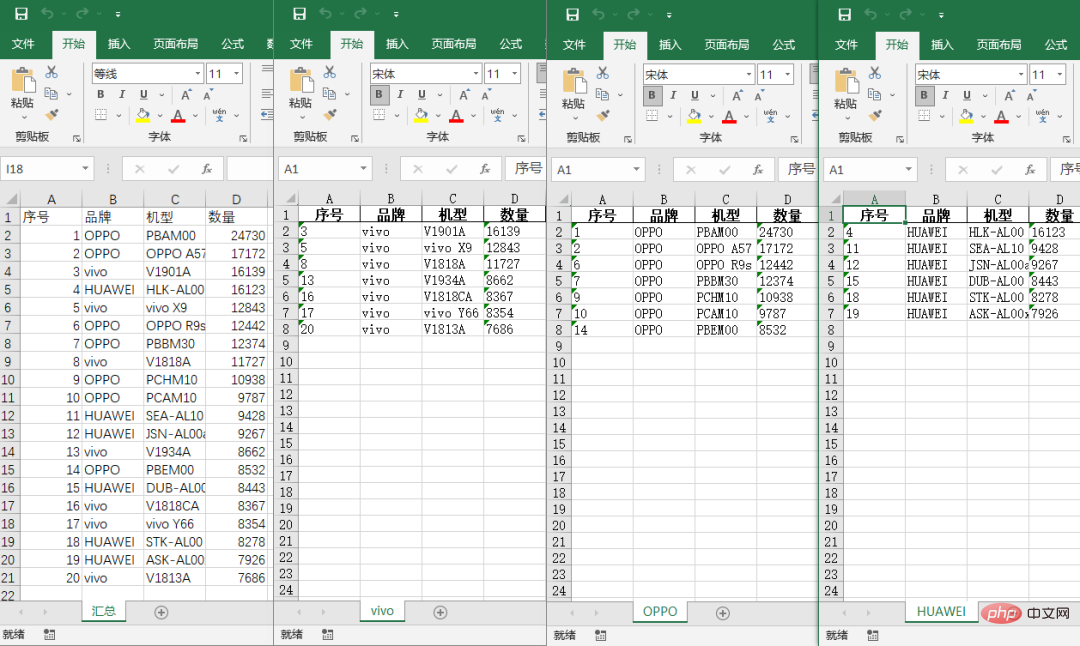
合并与拆分效果如下:
接下来,我们试试自己动手写这个工具吧!
1. 前期准备
由于我们采用的是python进行工具编写,并最终需要打包成一个exe文件供我们使用。为了降低包体大小,我们需要先创建一个虚拟环境备用。
另外,在进行表格拆分与合并操作中采用的是第三方库pandas,同时关于gui我们用的是pysimplegui,打包成exe采用的是pyinstaller。在创建虚拟环境后,我们将这些需要用到的第三方库也一一安装吧。
# 创建虚拟环境
conda create -n env_1 python=3.8.8

# 激活虚拟环境
conda  activate env_1

# 安装三个库 (pandas一些操作需要依赖openpyxl和xlrd,建议加上)
pip install pandas
pip install openpyxl
pip install xlrd
pip install pysimplegui
pip install pyinstaller
关于这三个库,大家可以查阅官方文档了解更多:
pandas : https://pandas.pydata.org/
pysimplegui:https://pysimplegui.readthedocs.io/en/latest/
pyinstaller:http://www.pyinstaller.org/
前期准备工具就绪,我们开始进入工具编写阶段。
2. 表格拆分
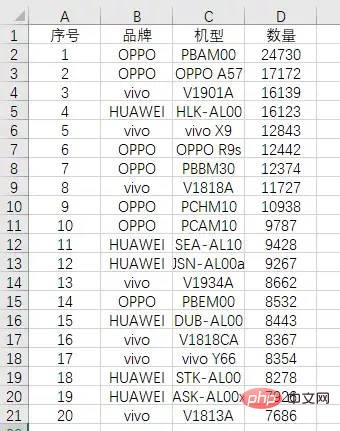
Python实现表格拆分的逻辑比较简单,就是利用pandas分组然后将每组的数据单独导出存表即可
原表数据长这样:
# 拆分表格
def splitTable(df,_key):
    print('----------正在进行表格拆分----------')
    df = df.astype('str')
    # 按照字段_key进行分组
    grouped = df.groupby(by = _key)
    # 输出分组数据导出成单表
    for num , (i, data) in enumerate(grouped):
        data.to_excel(f'.\\{i}.xlsx',index = False,sheet_name = i)
        print(f'已经拆成{num+1}张表格...')
导出结果如下:

3. 表格合并
Python实现表格合并的本质是 遍历全部表格数据,然后采用concat方法进行数据合并Pandas学习笔记02-数据合并。
因此,在这里我们主要用到两个库:os和pandas,其中os用于获取文件夹下全部满足要求的文件信息,pandas用于读取表格数据并进行concat。
# 合并表格
def concatTable(folder):
    print('----------正在进行表格合并----------')
    # 新建一个空列表,用于存储表格数据
    fileList = []
    # 把文件夹下表格数据放在一个列表里
    for fileName in os.walk(folder):
        for table in fileName[2]:
            path = fileName[0] + '\\' + table
            if os.path.splitext(path)[1] in ('.xlsx','.xls'):
                li = pd.read_excel(path)
                fileList.append(li)
                print(f'已读取{len(fileList)}个表格...')
            else:
                continue
    # 用concat方法合并表单数据
    result = pd.concat(fileList)
    # 导出数据
    result.to_excel(r'.\合并后文件.xlsx',index=False,sheet_name='汇总')
4. GUI设计
因为要支持表格拆分和合并,我们已经在2和3部分将这两个功能封装为函数了。
关于GUI的功能部分,需要支持以下功能。
对于表格拆分部分,功能点:
选取文件: Text、InputText、FileBrowse读取文件后的拆分字段选取: Text、Combo拆分: Button
对于表格合并部分,功能点:
选取文件夹: Text、InputText、FolderBrowse合并: Button
此外,我们还需要有用于展示 程序操作记录的输出框、工具操作说明文本以及关闭程序按钮。
基于以上需求,我们可以构建GUI布局如下:
# 布局设置
layout = [[sg.Text('选择待拆分的文件:',font=("微软雅黑", 12)),sg.InputText(key='file',size=(60,1),font=("微软雅黑", 10),enable_events=True) ,sg.FileBrowse('打开',file_types=(("Text Files", "*.xls*"),),font=("微软雅黑", 12))],
          [sg.Text('选择待拆分的字段:',font=("微软雅黑", 12)),sg.Combo('',tooltip='选择用于拆分的字段',font=("微软雅黑", 10), default_value='',auto_size_text=True,size=(15, 5),key='-keys-'),sg.Button('开始拆分',font=("微软雅黑", 12))],
          [sg.Text('选择待合并文件夹:',font=("微软雅黑", 12)),sg.InputText(key='Folder',size=(60,1),font=("微软雅黑", 10),enable_events=True) ,sg.FolderBrowse('打开文件夹',font=("微软雅黑", 12)),sg.Button('开始合并',font=("微软雅黑", 12))],
          [sg.Text('程序操作记录:',justification='center')],
          [sg.Output(size=(100, 10),font=("微软雅黑", 10))],
          [sg.Text('操作说明:',font=("微软雅黑", 12))],
          [sg.Text('表格拆分指引:选择文件—>选择用于拆分的字段—>开始拆分\n表格合并指引:选择需要合并的表格所在文件夹—>开始合并',font=("微软雅黑", 10)),sg.Text('',font=("微软雅黑", 12),size=(35, 1)),sg.Button('关闭程序',font=("微软雅黑", 12),button_color ='red')]
]由于我们在进行表格拆分时需要先选定文件及拆分字段,而拆分字段是在选定文件后读取到的文件数据的表头,所以需要在sg.InputText()中将参数enable_events设置为True,这样选定文件操作就是一个事件,可以触发某些操作。
接下来,我们编写循环事件功能如下:
# 事件循环
while True:
    event, values = window.read()
    if event in (None, '关闭程序'):
        break
    if event == 'file':
        fileName = values['file']
        if os.path.exists(fileName):
            df = pd.read_excel(fileName)
            keys = df.columns.to_list()
            window["-keys-"].Update(values = keys,font=("微软雅黑", 10),size=(15, 8))
        else:
            print('文件不存在\n请先选择正确文件')
    if event == '开始拆分':
        if values['-keys-']:
            _key = values['-keys-']
            splitTable(df,_key)
            print('----------拆分工作已经完成----------\n')
        else:
            print('字段未选择-请先选择字段\n或文件未选取-请先选择文件')
    if event == '开始合并':
        if values['Folder']:
            folder = values['Folder']
            concatTable(folder)
            print('----------合并工作已经完成----------\n')
        else:
            print('待合并文件所在文件夹未选择')

window.close()
根据需求,我们将事件类型分为三种:
当我们选定待拆分文件后,先读取文件内容,然后获取文件数据的表头,从而刷新( window["-keys-"].Update)拆分字段的下拉框为表头内容;当我们点击开始拆分按钮时,需要判断拆分字段是否选取(默认为空),若有选定字段则进行拆分操作,否则会进行错误操作提示; 当我们点击开始合并按钮时,需要判断是否选定了文件夹,若是则调用合并数据函数进行合并操作,否则会进行错误操作提示。
5. 打包代码
这里采用的是pyinstaller进行程序代码打包,操作指令如下:
pyinstaller -F -w 表格拆分合并工具.py
部分参数含义:
-F 表示生成单个可执行文件
-w 表示去掉控制台窗口,这在GUI界面时非常有用
-p 表示你自己自定义需要加载的类路径,一般情况下用不到
-i 表示可执行文件的图标




