



在opencv中,可以使用 cv2.reatetrackbar()函数创建轨迹栏。要访问所选轨迹栏位置的值,我们使用 cv2.gettrackbarpos() 函数。
使用这两个函数,我们创建一个包含 R、G、B 颜色的跟踪栏的窗口和一个用于显示所选颜色的颜色窗口。通过改变轨迹条的位置RGB颜色在0和255之间变化。请参阅以下这两个函数的语法。
语法
cv2.createTrackbar(trackbar_name, window_name, default_value, max_value, callback_func)
cv2.getTrackbarPos(trackbar_name, window_name)
参数
trackbar_name - 这是轨迹栏名称。该名称用于访问轨迹栏位置值。
window_name - 这是跟踪栏所附加的窗口的名称。
-
default_value - 为轨迹栏设置的默认值。
立即学习“Python免费学习笔记(深入)”;
max_value - 轨迹栏的最大值。
callback_func - 当轨迹栏值更改时执行的函数。
步骤
要创建一个RGB调色板的轨迹栏,可以按照下面给出的步骤操作 -
第一步是导入所需的库。所需的 Python 库是 OpenCV 和 NumPy。确保您已经安装了它们。
import cv2
import numpy as np
接下来,定义一个回调函数。它将轨迹栏位置作为默认参数。我们定义这个函数不执行任何操作。
def nothing(x):
   pass
定义黑色图像并创建一个名为Trackbar Color Palette的窗口。轨迹栏和颜色将显示在此窗口中。
img = np.zeros((300,650,3), np.uint8)
window_name = 'Trackbar Color Palette'
cv2.namedWindow(window_name, cv2.WINDOW_AUTOSIZE)
通过所有五个参数创建用于颜色更改的轨迹栏。轨迹栏值的范围在 0 到 255 之间。
cv2.createTrackbar('R',window_name,0,255,nothing)
cv2.createTrackbar('G',window_name,0,255,nothing)
cv2.createTrackbar('B',window_name,0,255,nothing)
获取所有三种 RGB 颜色的当前轨迹栏位置。
r = cv2.getTrackbarPos('R',window_name)
g = cv2.getTrackbarPos('G',window_name)
b = cv2.getTrackbarPos('B',window_name)
更新上述颜色的彩色图像窗口。

img[:] = [b,g,r]
现在在颜色窗口中显示所选轨迹栏值的颜色。
while(True):
   cv2.imshow(window_name,img)
   k = cv2.waitKey(1) & 0xFF
   if k == ord('q'):
      break
示例 1
在下面的Python程序中,我们创建一个窗口作为调色板。我们为 R、G 和 B 颜色创建了三个轨迹栏。滑动滑动条即可在颜色窗口中显示相应的颜色。
# import required libraries
import cv2
import numpy as np

def nothing(x):
   pass

# Create a black image, and the window
img = np.zeros((300,650,3), np.uint8)
window_name = 'Trackbar Color Palette'
cv2.namedWindow(window_name, cv2.WINDOW_AUTOSIZE)

# create trackbars for color change
cv2.createTrackbar('R',window_name,0,255,nothing)
cv2.createTrackbar('G',window_name,0,255,nothing)
cv2.createTrackbar('B',window_name,0,255,nothing)
while(True):
   cv2.imshow(window_name,img)
   k = cv2.waitKey(1) & 0xFF
   if k == ord('q'):
      break

   # get current positions of four trackbars
   r = cv2.getTrackbarPos('R',window_name)
   g = cv2.getTrackbarPos('G',window_name)
   b = cv2.getTrackbarPos('B',window_name)
   img[:] = [b,g,r]
 cv2.destroyAllWindows()
输出
当您运行上述程序时,您将看到以下输出窗口。要关闭输出窗口,请按“q”按钮。
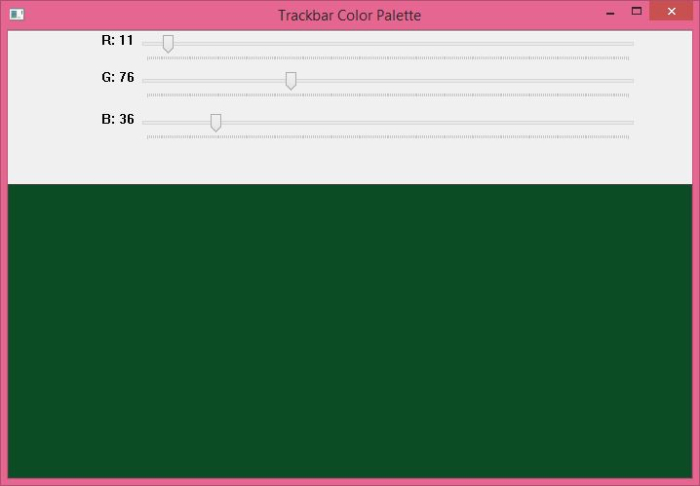
所有三个轨迹栏的默认值均为零,窗口的颜色为黑色。滑动滑动条即可在颜色窗口中看到相应的颜色。
示例 2
在此程序中,我们创建一个窗口作为带有切换按钮的调色板。
我们创建了四个轨迹栏,三个用于 R、G、B 颜色,一个用于切换按钮。
当开关按钮为ON时,则仅显示颜色窗口中的颜色。滑动滑动条,颜色窗口中就会显示相应的颜色。
import cv2
import numpy as np

def nothing(x):
   pass

# Create a black image, a window
img = np.zeros((300,650,3), np.uint8)
window_name = 'Trackbar Color Palette'
cv2.namedWindow(window_name, cv2.WINDOW_AUTOSIZE)

# create trackbars for color change
cv2.createTrackbar('R',window_name,0,255,nothing)
cv2.createTrackbar('G',window_name,0,255,nothing)
cv2.createTrackbar('B',window_name,0,255,nothing)

# create switch for ON/OFF functionality
# switch = '0 : OFF \n1 : ON'
cv2.createTrackbar("switch", window_name,0,1,nothing)
while(True):
   cv2.imshow(window_name,img)
   key = cv2.waitKey(1) & 0xFF
   if key == ord('q'):
      break

   # get current positions of four trackbars
   r = cv2.getTrackbarPos('R',window_name)
   g = cv2.getTrackbarPos('G',window_name)
   b = cv2.getTrackbarPos('B',window_name)
   s = cv2.getTrackbarPos("switch",window_name)
   if s == 0:
      img[:] = 0
   else:
      img[:] = [b,g,r]
cv2.destroyAllWindows()
输出
当您运行上面的程序时,它将显示以下输出窗口。要关闭输出窗口,请按“q”按钮。
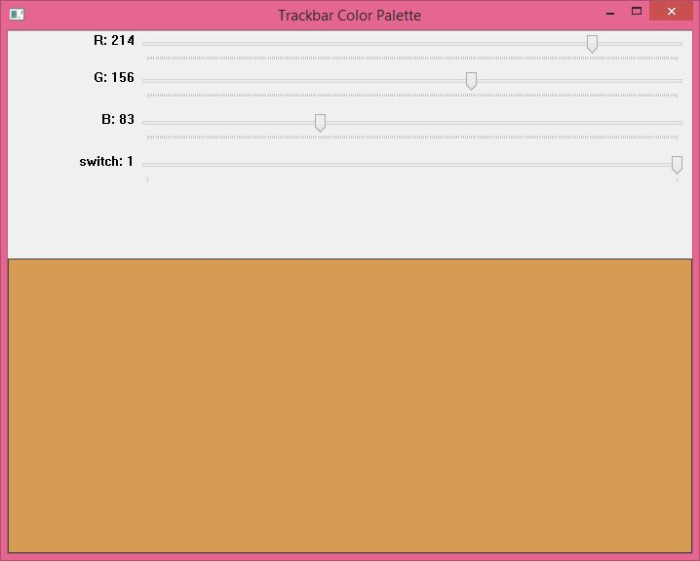
所有轨迹栏的默认值为0。窗户的颜色是黑色。当您打开开关(选择1)并将RGB颜色滑块滑动到所需的值时,颜色窗口将显示相应的颜色。
如果在开关关闭(设置为 0)时滑动滑动条,则窗口的颜色不会发生变化。它将保持原样(即黑色)。





