



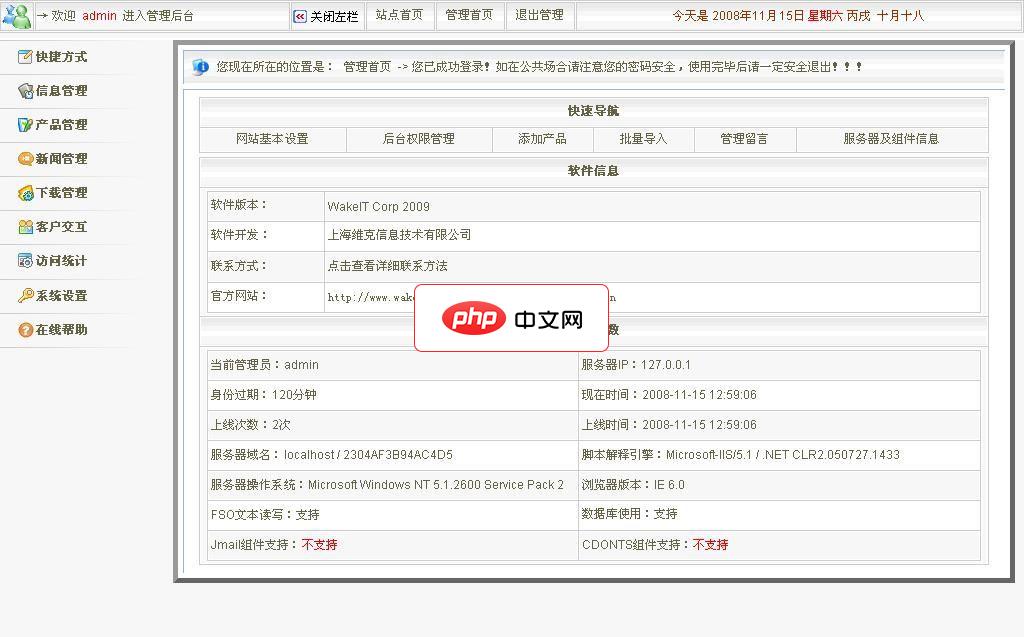
维克企业管理系统全能.NET版2009
下载
采用.NET CLR2.0、VS2005及SQL2000,前台页面使用用DIV+CSS开发;可以使用动态化运行,也可以采用全部静态化动作,甚至自己定义模板;后台信息编辑器采用最新版FCKeditor;产品信息可导出为EXCEL、WORD、PDF等格式存储;产品信息可以通过EXCEL模板批量导入;产品分类采用无限级分类;产品图片上传支持图片水印和文字水印,同时支持自动生成缩略图功能;电子邮件发送支持
为了能够使PHP具有操作PDF格式文档的能力,你必须先在你的系统里安装PDFLib扩展库,如果你使用的是Lunix系统,你可以从 http://www.pdflib.com/pdflib/index.html下载一个并进行编译,如果你使用的是Windows系统,那就更简单了,只需要下载一个编译好的PDFLib库,然后在PHP的配置文件里把相应的行的注释去掉即可。
extension=php_pdf.dll
如果是动态装载,也可以是参照下面的命令:
dl("php_pdf.dll");
此外,你还必须有一个Adobe Acrobat PDF阅读器,用来浏览PDF格式,如果你没有,你可以从http://www.adobe.com/免费下载。
一旦你做好了前期准备,就可以创建PDF文件了,下面就是一个简单的例子:
// 创建一个新的PDF文档句柄
$pdf = PDF_new();
// 打开一个文件
PDF_open_file($pdf, "PDFTest.pdf");
// 开始一个新页面(A4)
PDF_begin_page($pdf, 595, 842);
// 得到并使用字体对象
$arial = PDF_findfont($pdf, "Arial", "host", 1);
PDF_setfont($pdf, $arial, 10);
// 输出文字
PDF_show_xy($pdf, "This is an exam of PDF Documents, It is a good Lib,",50, 750);
PDF_show_xy($pdf, "If you like,please try yourself!", 50, 730);
// 结束一页
PDF_end_page($pdf);
// 关闭并保存文件
PDF_close($pdf);
?>
然后保存成PHP文件,在浏览器里进行浏览,PHP就会执行上面的代码,它产生一个新的PDF文件,并保存到指定的位置。
现在我们分析一下什么的代码,要使用PHP创建PDF文件,有四个步骤:1,创建文档句柄;2,注册文档的字体和颜色;3,用PDFLib提供的函数向文件句柄写文字或画图;4,保存文档。
首先,创建PDF文档句柄,语法如下:
$pdf = PDF_new();
这个任务是由PDF_new()函数完成的,它返回一个PDF文档的句柄,这个句柄将会被后续的所有操作使用。
下一步要做的,就是给PDF文件一个名字,由PDF_open_file()函数完成,它需要先前创建的文件句柄和自定义的文件名做参数:
PDF_open_file($pdf, "PDFTest.pdf");
一旦我们创建了文档,就可以用PDF_begin_page()函数在其中插入新页面了:
PDF_begin_page($pdf, 595, 842);
然后用PDF_end_page()结束页面。
注意这里,在PDF_begin_page()函数里,有另外两个参数,他们分别代表页面尺寸的宽和高,单位是磅(point,1磅等于1/72英寸),或许在这里数学并不是你的强项,PHP还提供了大多数标准页面尺寸,象A4等,上面的例子就是使用A4的尺寸。
在调用PDF_begin_page()函数和PDF_end_page()函数之间的代码是向PDF文档了写内容的,内容可以是文字、图象以及几何图形等。例子中只是写了一行文字,先得到一个字体,然后把文字写到文档里。通过PDF_findfont()和PDF_setfont()函数选择和注册字体是很方便的,PDF_findfont()函数预备了一种文档中要使用的字体,需要的参数有字体的名字,使用的编码,字体是否要嵌入到PDF文件中。PDF_findfont()函数返回一个字体对象,它将会在PDF_setfont()函数里使用。
$arial = PDF_findfont($pdf, "Arial", "host", 1);
PDF_setfont($pdf,$arial, 10);
一旦我们设定了字体,就可以使用PDF_show_xy()函数向页面中的指定位置写字符串了。
PDF_show_xy($pdf, "This is an exam of PDF Documents, It is a good Lib,",50, 750);
PDF_show_xy($pdf, "If you like,please try yourself!", 50, 730);
PDF_show_xy()函数用来向页面写内容,最后两个参数是要写入的字符串的坐标位置,注意坐标的原点(0,0)是在文档的左下角。一旦文字写完了,页面就可以关闭了PDF_end_page(),当然你也可以写更多的页。所有的页面写完之后,用PDF_close()函数关闭文档,此时文档就回保存到调用PDF_open_file()函数时指定的文件名和路径下,文档句柄随之销毁。
PDFLib库能做的事情还远不止这些,还可以在页面里加入图象,我们以前面的文件为例,在文字的下面添加一个图象文件,下面的语句实现了添加图象功能:
$image = PDF_open_image_file($pdf, "jpeg", "PDFImageTest.jpg");
PDF_place_image($pdf, $image, 50, 650, 0.25);
是不是很简单?PDF_open_image_file()函数打开一个图形文件,可以接受的图象类型有:GIF, JPEG, TIFF 和 PNG,该函数返回图象句柄,PDF_place_image()函数利用前面的图象句柄,把图象插入到PDF文档中。注意这里的坐标位置是指图象的左下角,最后一个参数是图象显示时的比例因子,1是与实际大小一样显示,0.5是按原来尺寸的一半显示。
除了在PDF文档里画出现有的图象以外,PDF模块还提供了许多函数来让我们画出几何图形。比如:直线、圆、长方形等几何图案,下面就是一段画直线的实现方法:
$pdf = PDF_new();
PDF_open_file($pdf, "LineExam.pdf");
PDF_begin_page($pdf, 595, 842);
$arial = PDF_findfont($pdf, "Arial", "host", 1);
PDF_setfont($pdf, $arial, 12);
// 设定直线的颜色
PDF_setcolor($pdf, "stroke", "rgb", 0, 0, 0);
// 在左上角放置一个Logo标识
$image = PDF_open_image_file($pdf, "jpeg", "logo.jpg");
PDF_place_image($pdf, $image, 50, 785, 0.5);
// 在Logo标识下画出直线
PDF_moveto($pdf, 20, 780);
PDF_lineto($pdf, 575, 780);
PDF_stroke($pdf);
// 在页面底部画出另外一条直线
PDF_moveto($pdf, 20,50);
PDF_lineto($pdf, 575, 50);
PDF_stroke($pdf);
// 输出一些文字
PDF_show_xy($pdf, "Meng's Corporation", 200, 35);
PDF_end_page($pdf);
PDF_close($pdf);
?>
从上面的例子可以看出,要画一条直线,只需要三个函数即可:PDF_moveto(), PDF_lineto() 和 PDF_stroke()。上面的例子是先用PDF_moveto($pdf, 20, 780)函数把光标移动到坐标(20,780),然后用PDF_lineto($pdf, 575, 780)函数定义直线的另外一个点的坐标(575,780),最后用PDF_stroke($pdf)画出线。设定颜色的函数PDF_setcolor($pdf, "stroke", "rgb", 0, 0, 0)有好几个参数,其中的颜色填充模式有stroke、fill、both三种选项,颜色可以是RGB或CMYK配色方案的颜色值。值得注意的是:PDF_setcolor()函数中使用的值是颜色的百分比,也就是说是该颜色的亮度,比如:如果想设为红色(RGB:255,0,0),你可以这样写:PDF_setcolor($pdf, "stroke", "rgb", 1, 0, 0),如果想设为黄色,可以这样:PDF_setcolor($pdf, "stroke", "rgb", 1, 1, 0)。
要想画带填充色的长方形和圆形,可以使用下面的方法:
//设定填充颜色
PDF_setcolor($pdf, "fill", "rgb", 1, 1, 0);
// 设定边框线的颜色
PDF_setcolor($pdf, "stroke", "rgb", 0, 0, 0);
// 画矩形,后面的四个参数分别是左下角的坐标X、Y和宽度、高度
PDF_rect($pdf, 50, 500, 200, 300);
PDF_fill_stroke($pdf);
PDF_setcolor($pdf, "fill", "rgb", 0, 1, 0);
PDF_setcolor($pdf, "stroke", "rgb", 0, 0, 1);
// 画出圆,参数分别是圆心坐标和圆的半径
PDF_circle($pdf, 400, 600, 100)
此外,PDFLib还提供了书写文档摘要信息的函数,这些函数以PDF_set_info_*()开头,这些信息可以包括:文档的作者、标题、内容,主题等。下面是几个常用的函数:
PDF_set_info_author($pdf, "net_lover");
PDF_set_info_creator($pdf, "Meng Xianhui");
PDF_set_info_title($pdf, "PHP Exam");
PDF_set_info_subject($pdf, "PHP");
PDF_set_info_keywords($pdf, "PHP PDF PDFLib");
当用Acrobat Reader打开这样的文档时,在菜单“文件”-“文档属性”-“摘要”里就能看到上面写进去的信息。
说到这里,相信大家对如何使用PDFLib创建PDF文档有了基本的了解了吧。下面,我们就以一个实际的例子来看看如何为我们的工作服务。这个例子就是根据提供的数据来生成饼图,首先,建立一个数据输入表单,输入饼图中每一块的大小。文件如下:
饼图生成器
下面是pie.php文件的代码:
// 接受书库
$data = $_POST['data'];
$slices = explode(",", $data);
// 初始化变量
$sum = 0;
$degrees = Array();
$diameter = 200;
$radius = $diameter/2;
// 设定每一块饼图的颜色,用数组存储
$colours = array(array(0,0,0),array(0,0,1),array(0,1,0),
array(1,0,0),array(0,1,1),array(1,1,0),
array(1,0,1));
// 计算总的数值
$sum = array_sum($slices);
// 把每一块分别转换成相应的百分数(360度圆)
for ($y=0; $y
// 开始创建 PDF 文档
$pdf = PDF_new();
PDF_open_file($pdf, "chart.pdf");
PDF_begin_page($pdf, 500, 500);
PDF_setcolor($pdf, "stroke", "rgb", 1, 1, 0);
PDF_moveto($pdf, 250, 250);
PDF_lineto($pdf, 350, 250);
PDF_stroke($pdf);
for ($z=0; $z
// 重画外圆轮廓
PDF_circle($pdf, 250, 250, 100);
PDF_stroke($pdf);
PDF_end_page($pdf);
PDF_close($pdf);
// 如果要直接输出到客户端的话,把下面的代码加上
$buf = PDF_get_buffer($p);
$len = strlen($buf);
header("Content-type: application/pdf");
header("Content-Length: $len");
header("Content-Disposition: inline; filename=Pie_php.pdf");
print $buf;
PDF_delete($p);
?>
运行上面的程序,并输入不同数值,你将会得到不同的饼图。
PDFLib是一个兼容性很好的模块,你不但可以用PHP编写,还可以用Java,C#,VB.NET,VB5/6(ActiveX/COM),ASP(VBScript/Jscript),Borland Delphi, Windows Script Host,ColdFusion4.5+,C/C++,Python,Perl,RPG;支持的平台不仅仅有Windows,还有Unix/Linux,Mac OS,IBM eServer iSeries 400 和 zSeries S/390等,具体的运行环境请随时访问他们的网站得到最新的资料。
来源:hooday




