



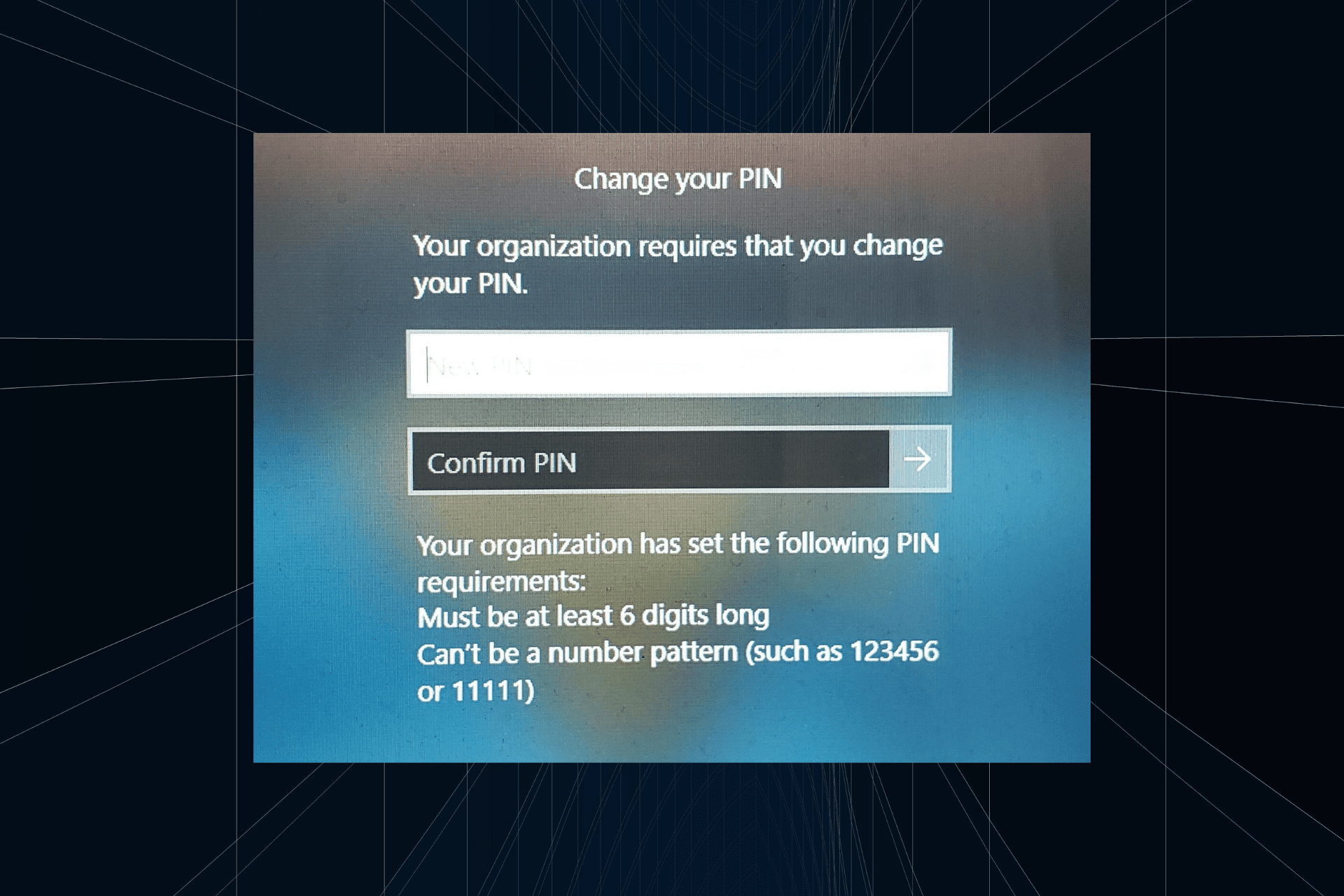
“你的组织要求你更改 PIN 消息”将显示在登录屏幕上。当在使用基于组织的帐户设置的电脑上达到 PIN 过期限制时,就会发生这种情况,在该电脑上,他们可以控制个人设备。
但是,如果您使用个人帐户设置了 Windows,则理想情况下不应显示错误消息。虽然情况并非总是如此。大多数遇到错误的用户使用个人帐户报告。
为什么我的组织要求我在 Windows 11 上更改我的 PIN?
可能是您的帐户与组织相关联,您的主要方法应该是验证这一点。联系域管理员会有所帮助!
此外,配置错误的本地策略设置或不正确的注册表项也可能导致错误。即使帐户设置不正确,也可能触发“你的组织要求你在 Windows 11 中更改密码”错误。
如何关闭您的组织需要您在 Windows 11 上更改您的 PIN?
在我们进行稍微复杂的更改之前,请先尝试以下快速解决方案:
- 如果电脑实际上是使用组织的帐户设置的,请根据其策略更改 PIN。
- 要求管理员删除策略或增加 PIN 过期时间范围。
如果都不起作用,请转到下面列出的修复程序。
 提示要执行下面列出的解决方案,您需要管理权限。如果使用标准帐户登录,请切换到管理员帐户,然后继续。
1. 删除帐户和 PIN 码
- 按 + 打开“设置”应用,从左窗格中转到“帐户”选项卡,然后单击“访问工作或学校”。WindowsI
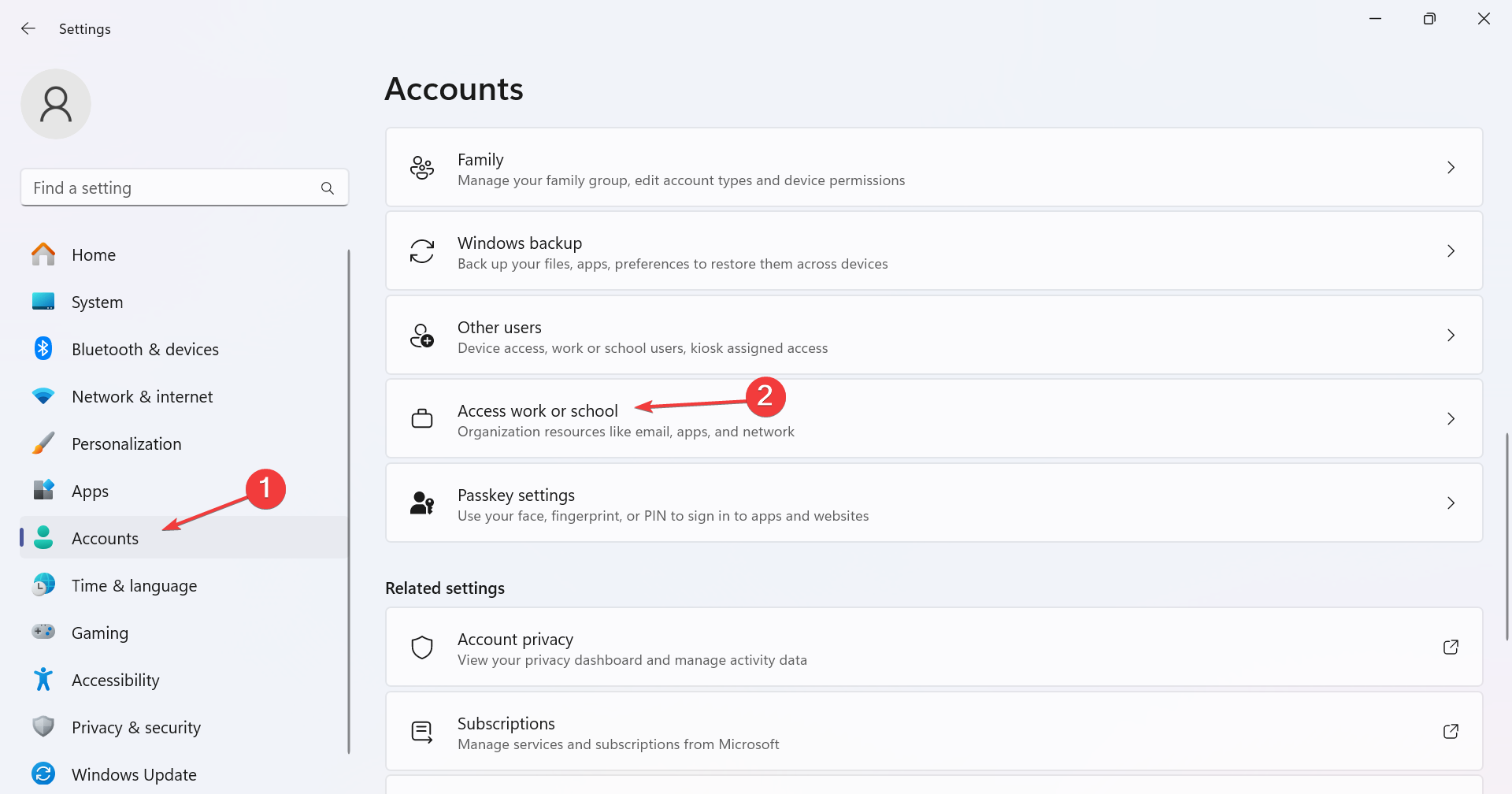
- 展开组织的帐户,然后单击断开连接按钮。
- 重新启动计算机以使更改生效。
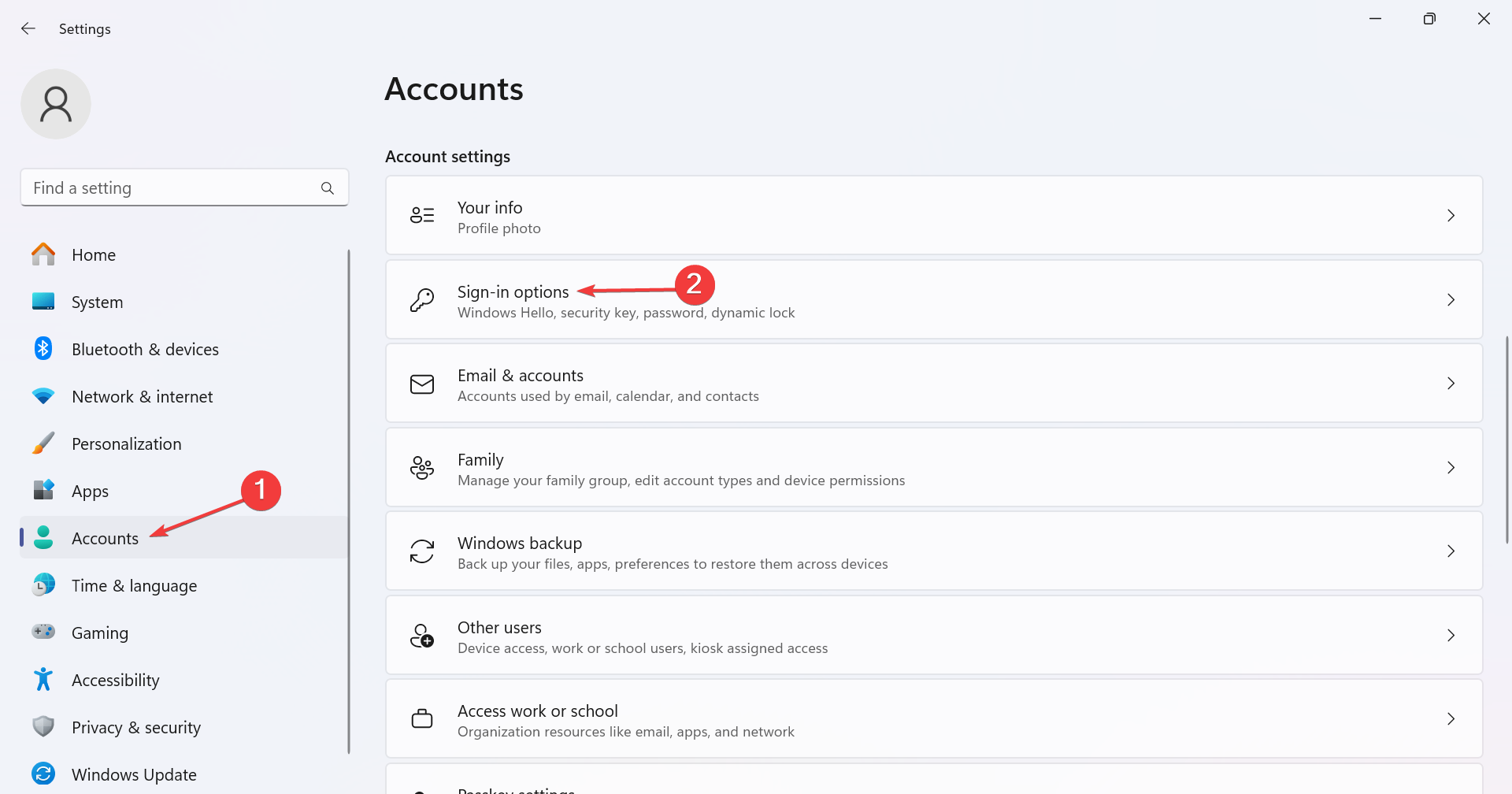
- 然后,再次打开“设置”,转到“帐户”,这一次,单击“登录选项”。
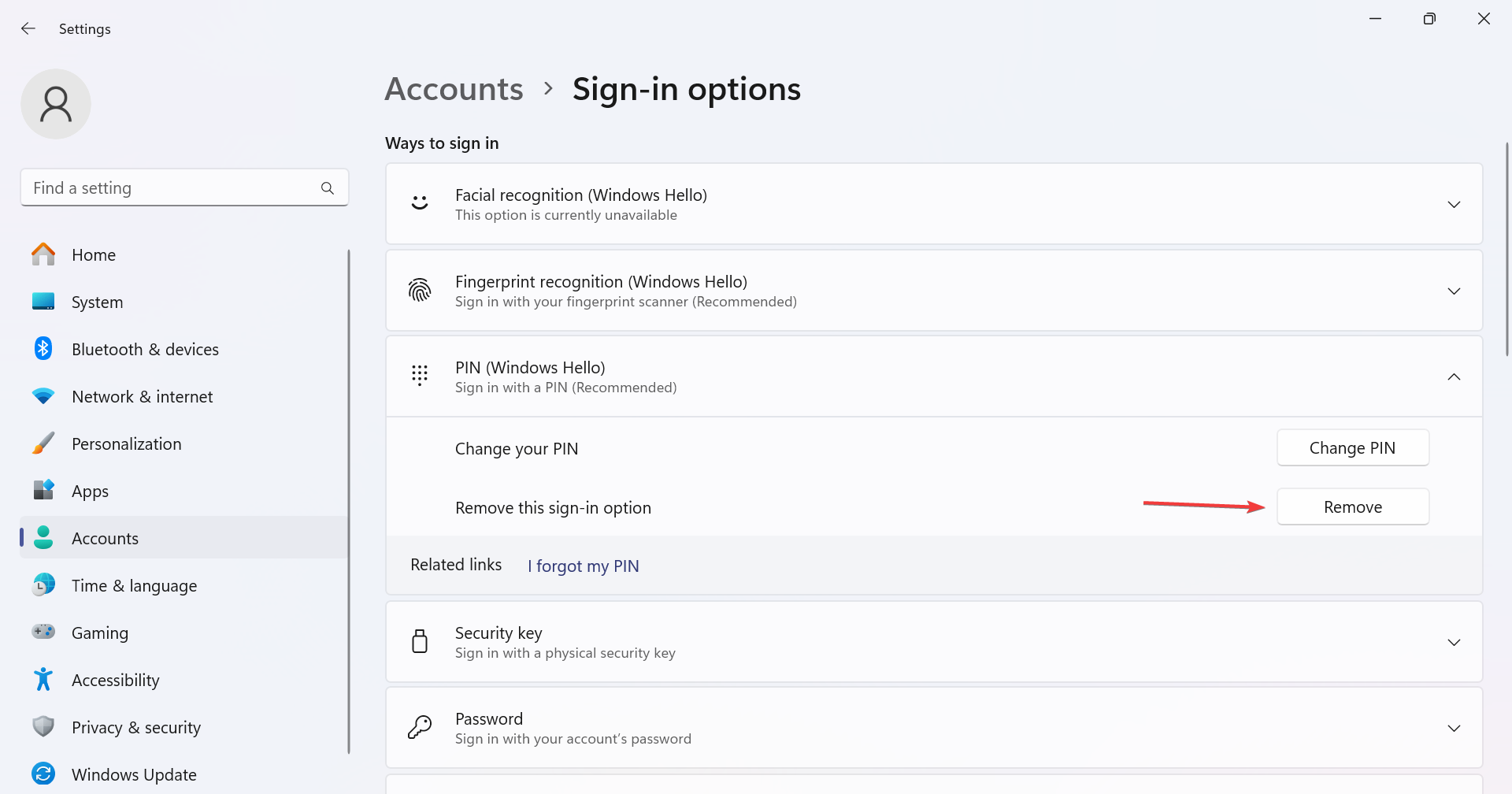
- 展开 PIN(Windows Hello),然后单击“删除”按钮。
- 确认更改。
- 现在,为 Windows 11 PC 设置另一个 PIN 并重新启动计算机以验证错误消息是否消失。
关闭你的组织要求你在 Windows 11 中更改 PIN 的最简单方法是断开帐户并重置 PIN。如果“删除 PIN”按钮灰显,请重新配置安全设置!或者,如果发现 Windows PIN 不再可用,请启用 CNG 密钥隔离

程序介绍:程序采用.net 2.0进行开发,全自动应用淘客api,自动采集信息,无需,手工更新,源码完全开放。(程序改进 无需填入阿里妈妈淘客API 您只要修改app_code文件下的config.cs文件中的id为你的淘客id即可)针对淘客3/300毫秒的查询限制,系统采用相应的解决方案,可以解决大部分因此限制带来的问题;程序采用全局异常,避免偶尔没考虑到的异常带来的问题;程序源码全部开放,请使
2. 更改本地组策略
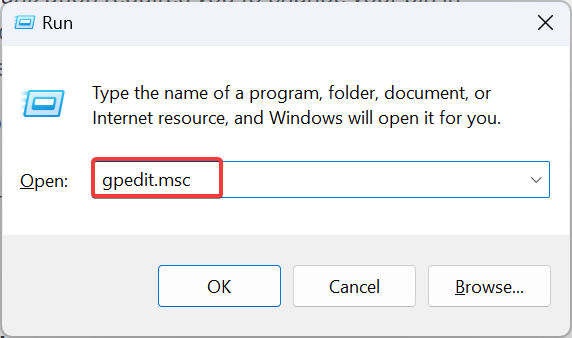
- 按 + 打开运行,在文本字段中键入 gpedit.msc,然后点击 。WindowsREnter
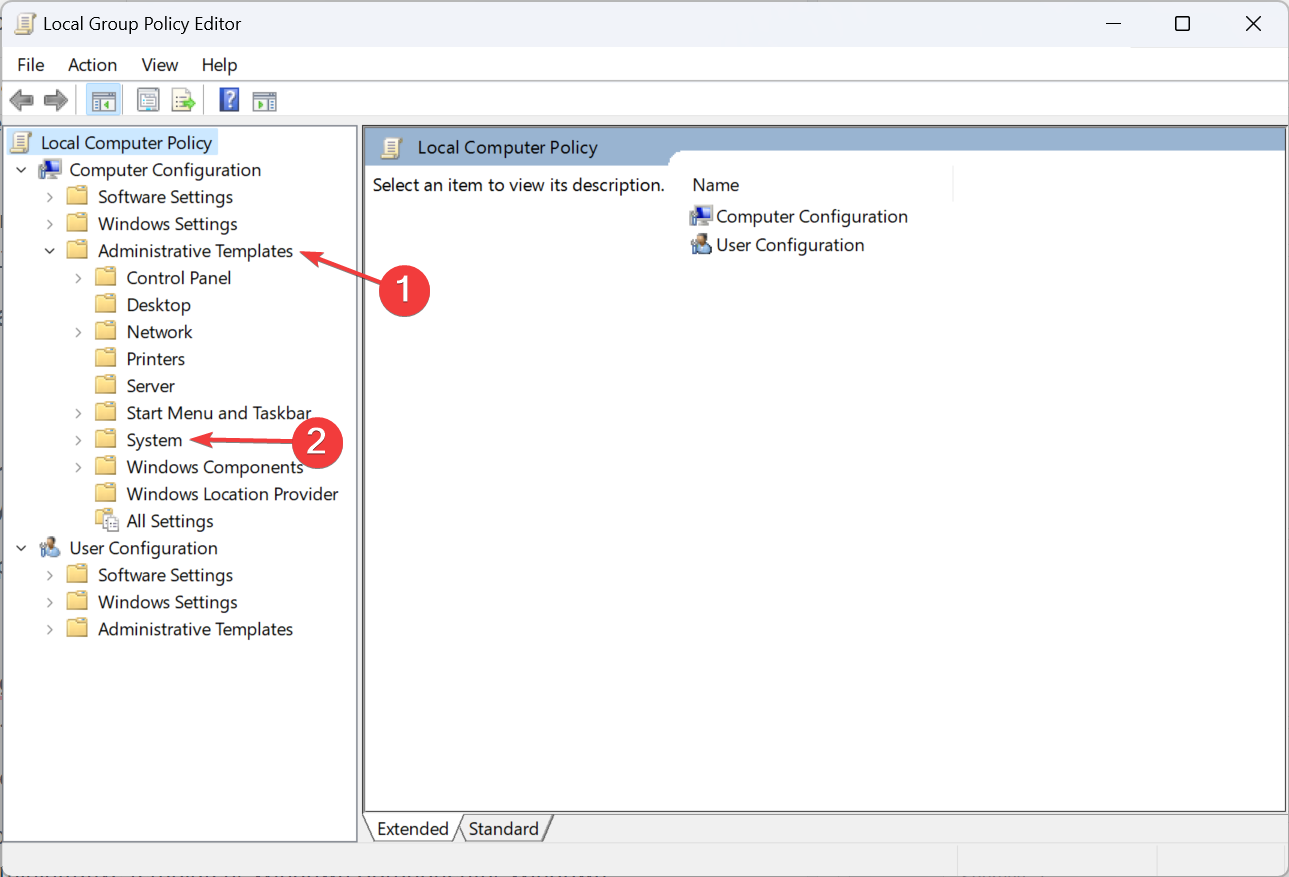
- 展开“计算机配置”下的“管理模板”,然后双击“系统”。
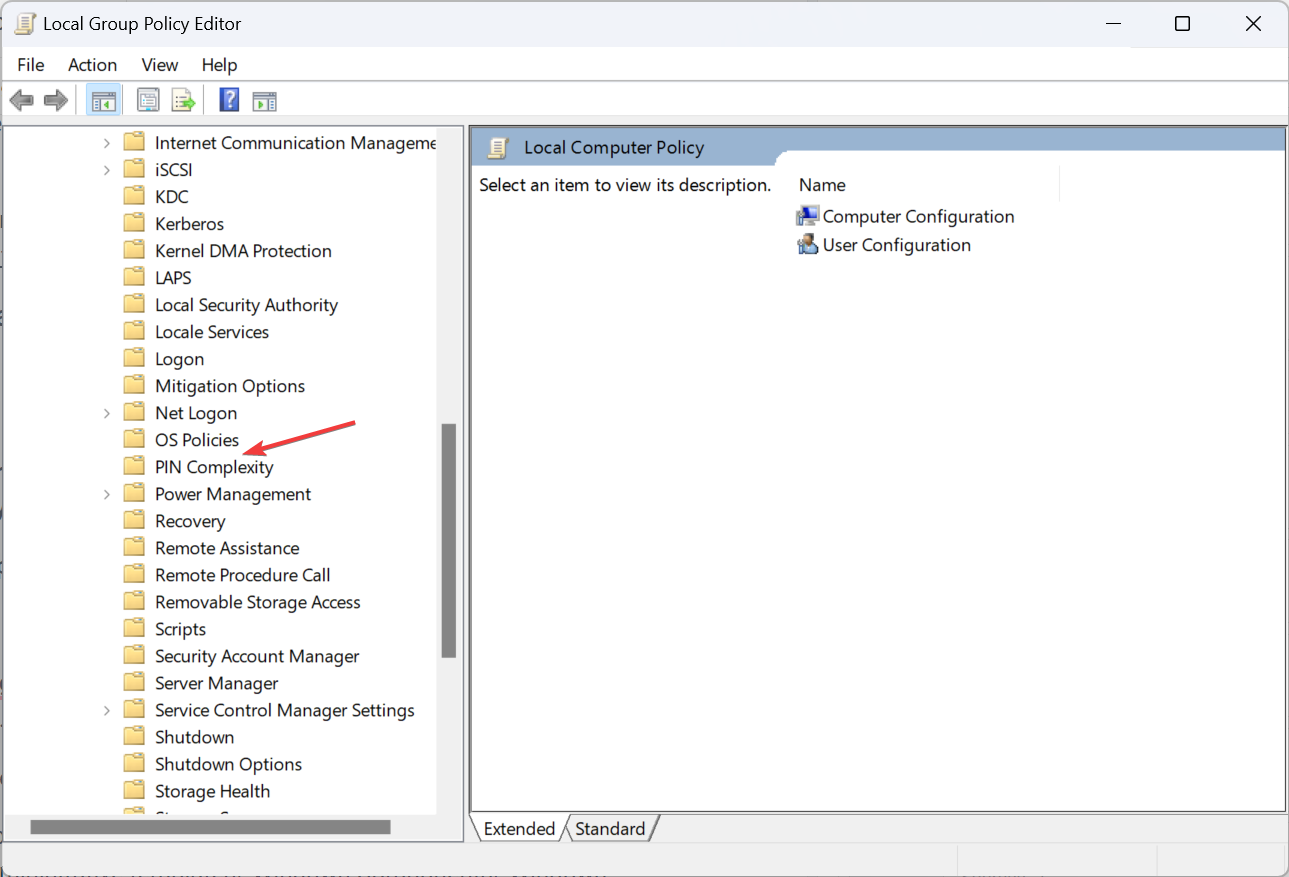
- 从左窗格中选择 PIN 复杂性。
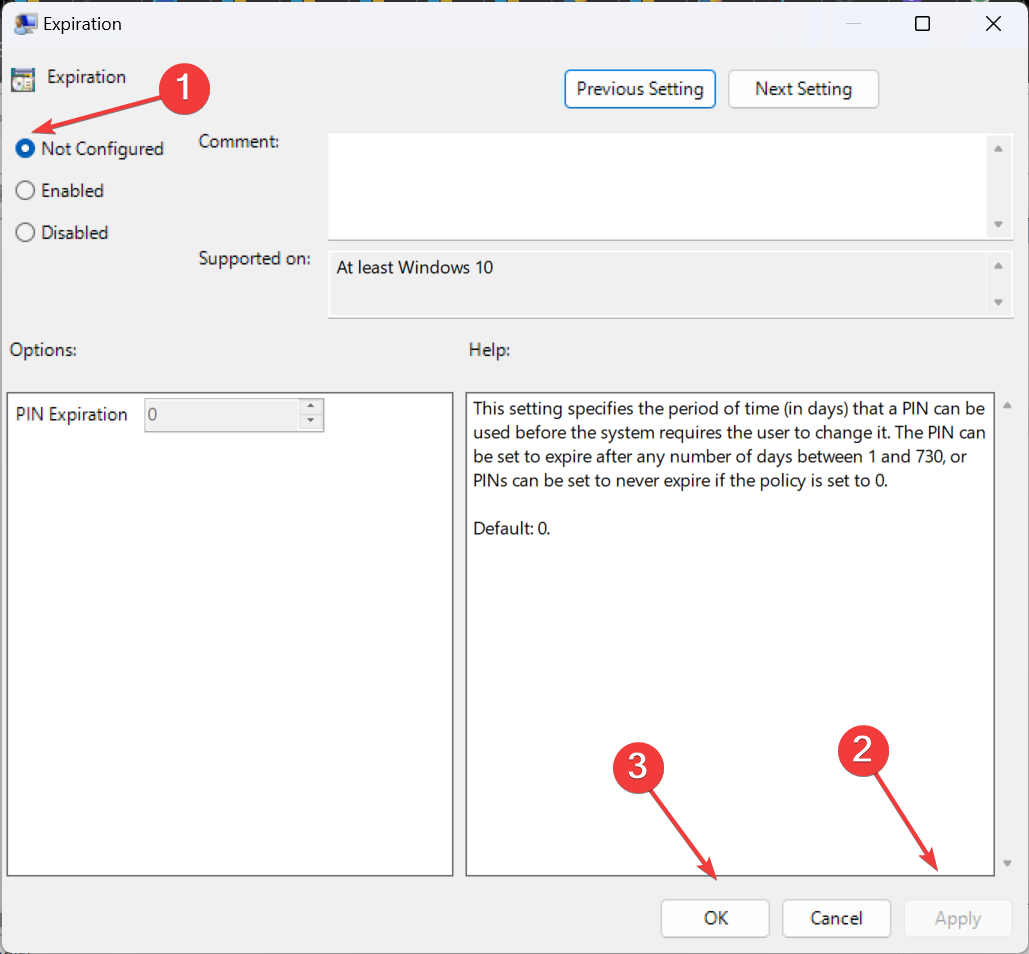
- 现在,双击右侧的过期策略。
- 选择左上角的“未配置”,然后单击“应用”和“确定”以保存更改。
- 将此处的所有其他策略也设置为“未配置”。
- 同样,将以下路径中的策略设置为“未配置”:
Computer configuration/ Administrative templates/ Windows Components/ Windows Hello for Business - 最后,重新启动计算机并检查是否有改进。
本地策略有助于配置 PIN 过期、复杂性和类似设置,禁用相关设置即可!请记住,gpedit.msc 仅在专业版和企业版中可用。如果您运行的是 Windows 11 家庭版,请手动安装本地组策略编辑器。
3. 使用命令提示符
- 按 + 打开“搜索”,在搜索栏中键入“命令提示符”,右键单击相关结果,然后选择“以管理员身份运行”。WindowsS
- 在 UAC 提示符下单击“是”。
- 现在,粘贴以下命令并点击以禁用所有帐户的密码过期:Enter
wmic path Win32_UserAccount set PasswordExpires=False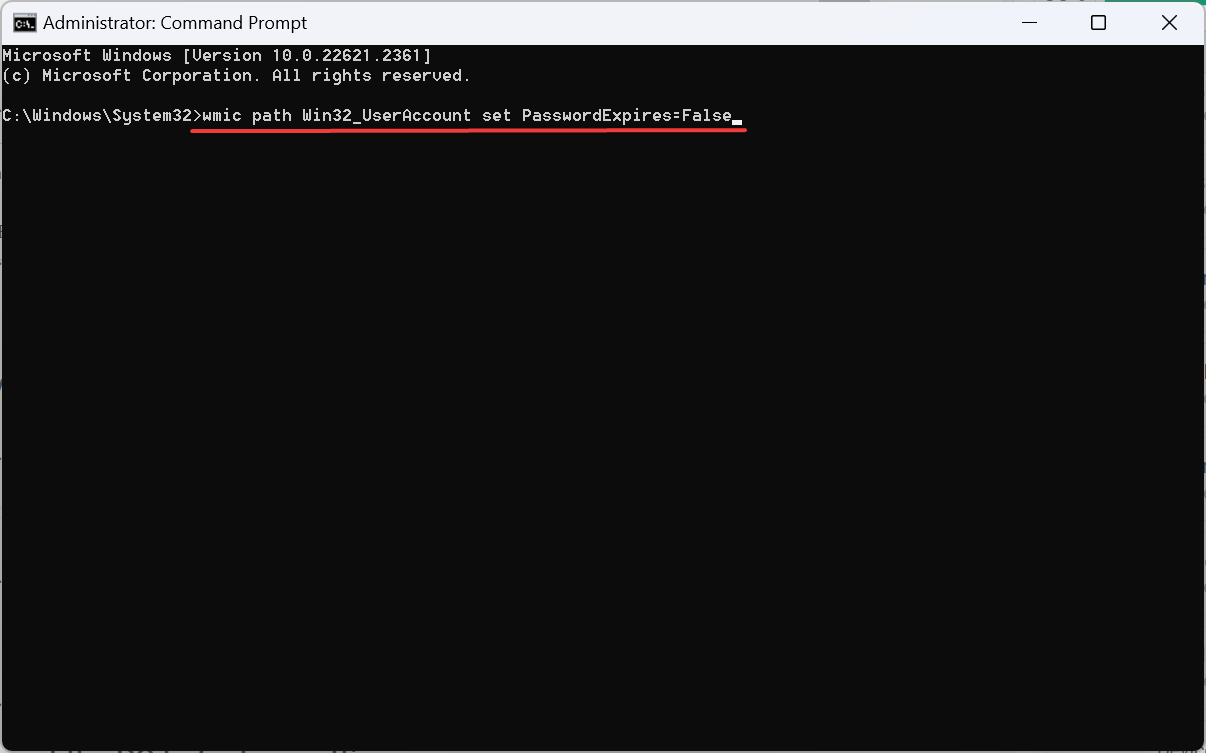
4. 修改注册表
- 按 + 打开“运行”,在文本字段中键入 regedit,然后单击“确定”。WindowsR
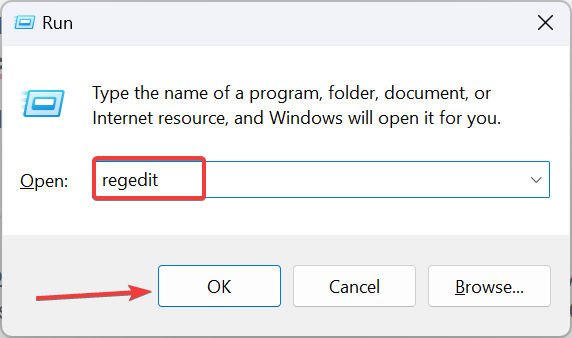
- 在出现的提示中单击“是”。
- 导航以下路径或将其粘贴到地址栏中并点击:Enter
HKEY_LOCAL_MACHINE\SOFTWARE\Policies\Microsoft\PassportForWork\PINComplexity - 如果找不到 PassportForWork 或 PINComplexity 键,请右键单击路径中前面的键,将光标悬停在“新建”上,选择“键”,然后相应地命名。
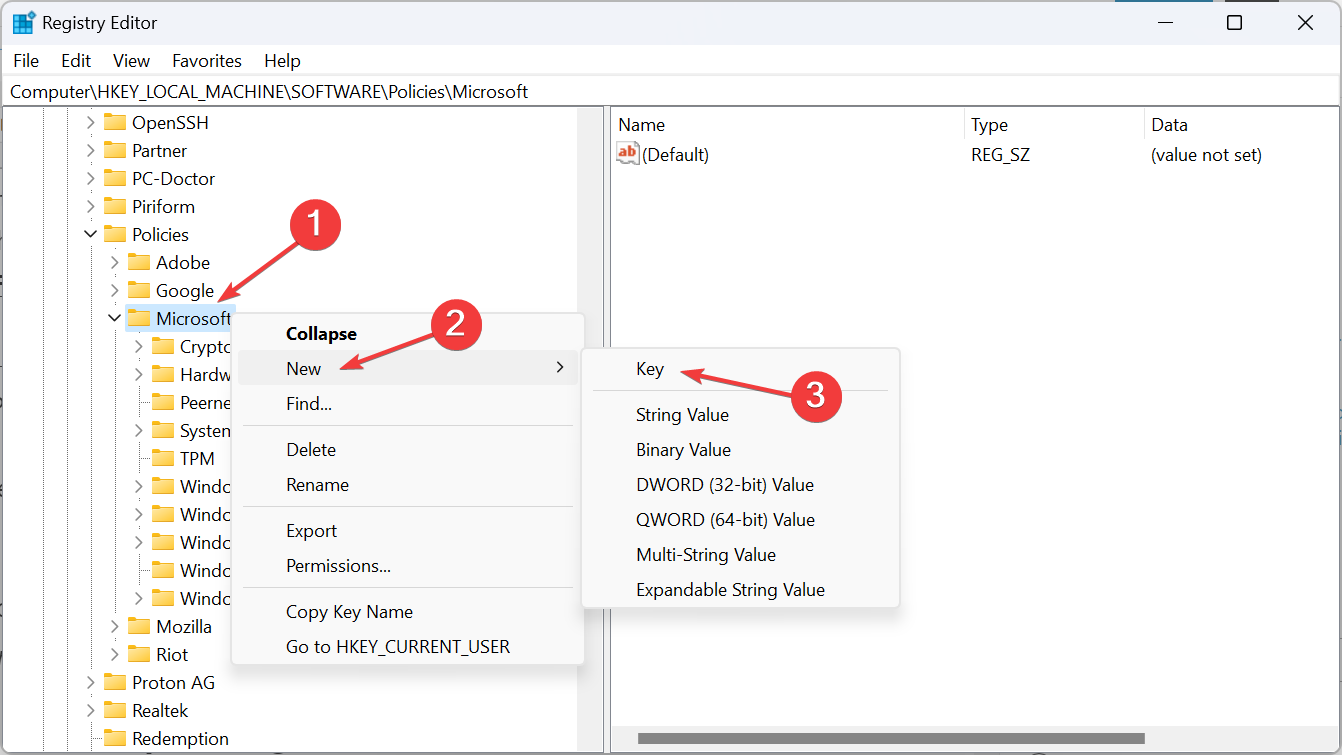
- 完成后,右键单击 PINComplexity,选择“新建”,选择“DWORD(32 位)值”,并将其命名为“过期”。
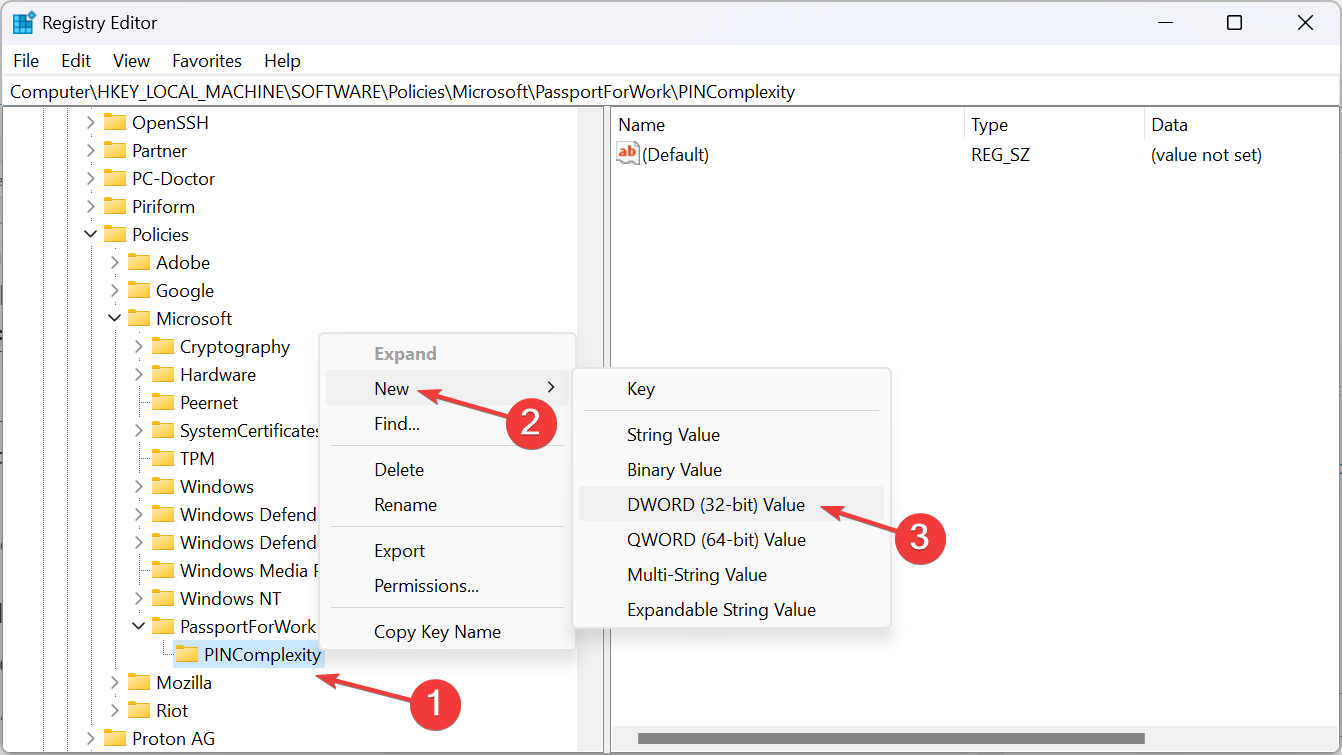
- 现在,双击过期 DWORD,在“数值数据”文本字段中输入 730,然后单击“确定”以保存更改。
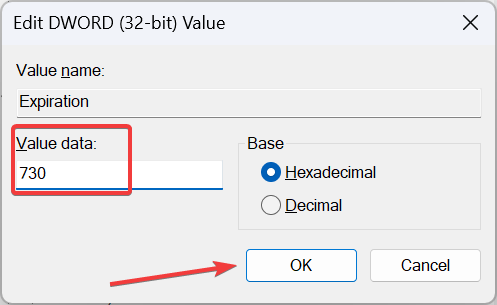
修改注册表编辑器时,您可以选择将 PIN 过期值设置为 1 到 730(天)之间。如果以前的解决方案不起作用,我们建议你在此处选择上限,并且你的组织要求你更改 PIN 消息将长时间不显示。
5. 更改本地用户和组设置
提示lusrmgr.msc 实用程序仅在专业版和企业版上可用。对于运行 Windows 11 家庭版的用户,首先安装本地用户和组。
- 按 + 打开“运行”,键入 lusrmgr.msc,然后按 。WindowsREnter
- 从导航窗格中选择“用户”,然后双击右侧受影响的用户配置文件。
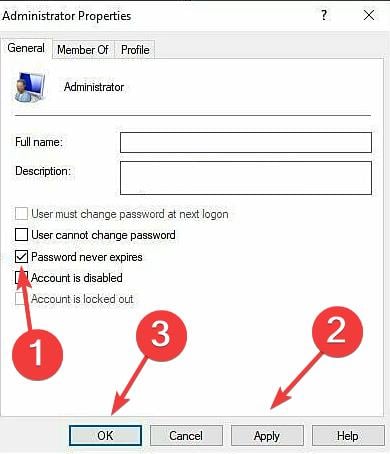
- 在常规选项卡中,勾选密码永不过期复选框,然后单击应用和确定以保存更改。
6. 执行就地升级
- 转到Microsoft的官方网站,选择操作系统版本和产品语言,然后下载Windows 11 ISO。
- 双击 ISO 文件,然后在确认提示中单击打开(加载几秒钟后出现)。
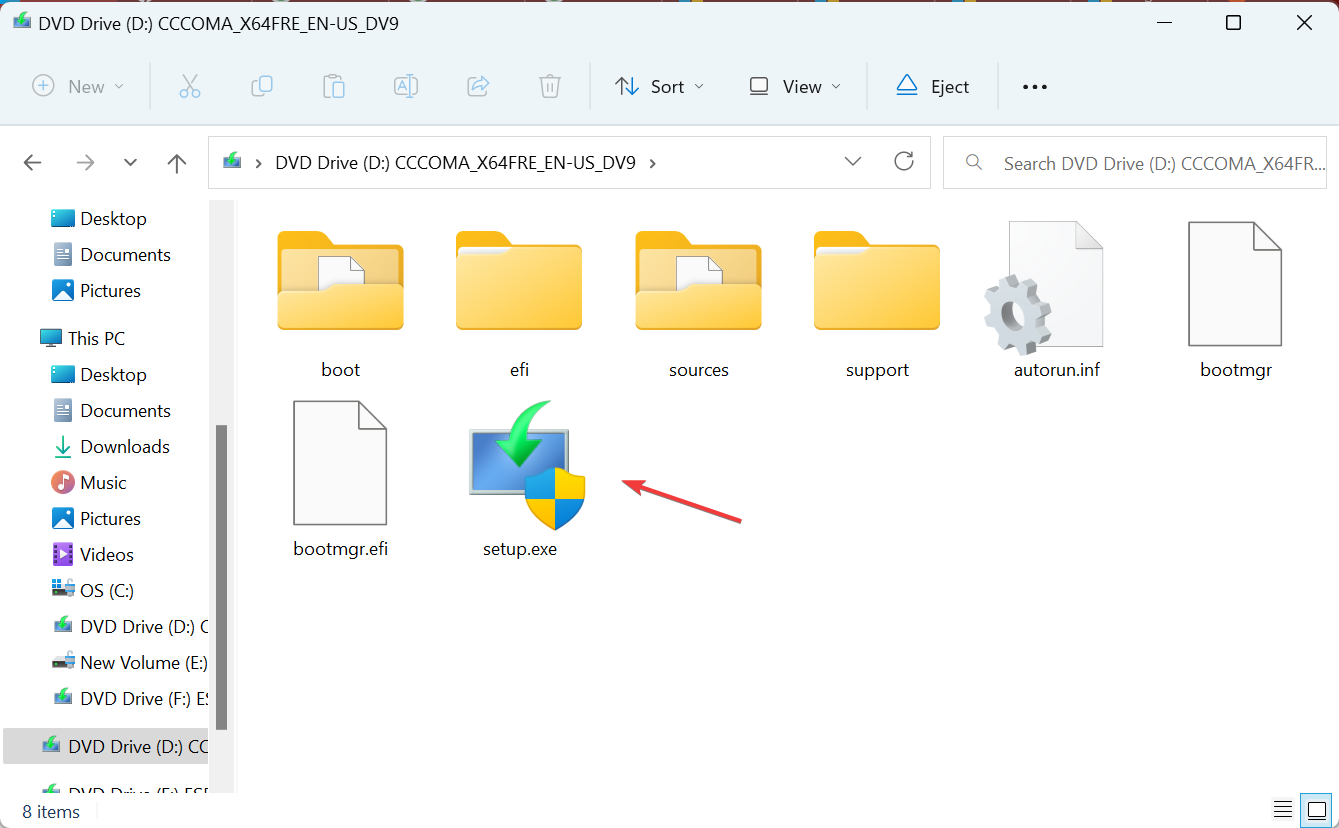
- 现在,运行安装程序.exe文件。
- 在 Windows 11 安装程序中单击下一步以继续。
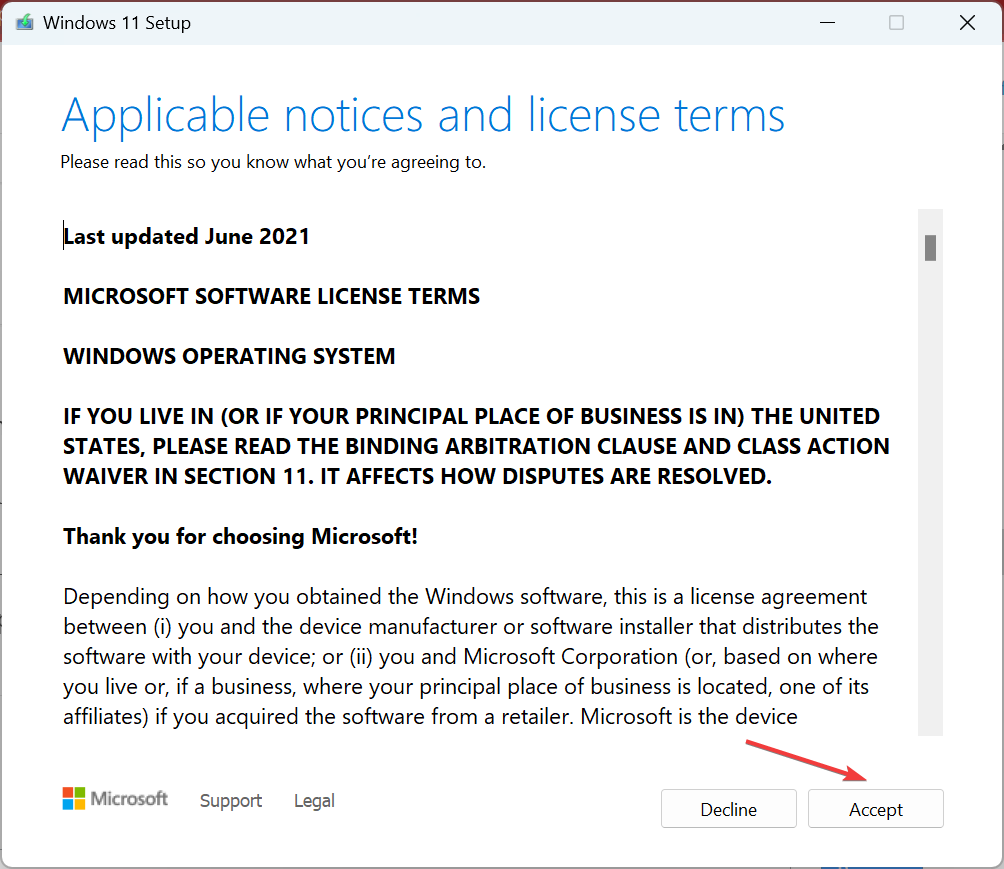
- 检查Microsoft的许可条款,然后单击接受。
- 验证安装程序是否为“保留个人文件和应用”,然后单击“安装”以启动就地升级。
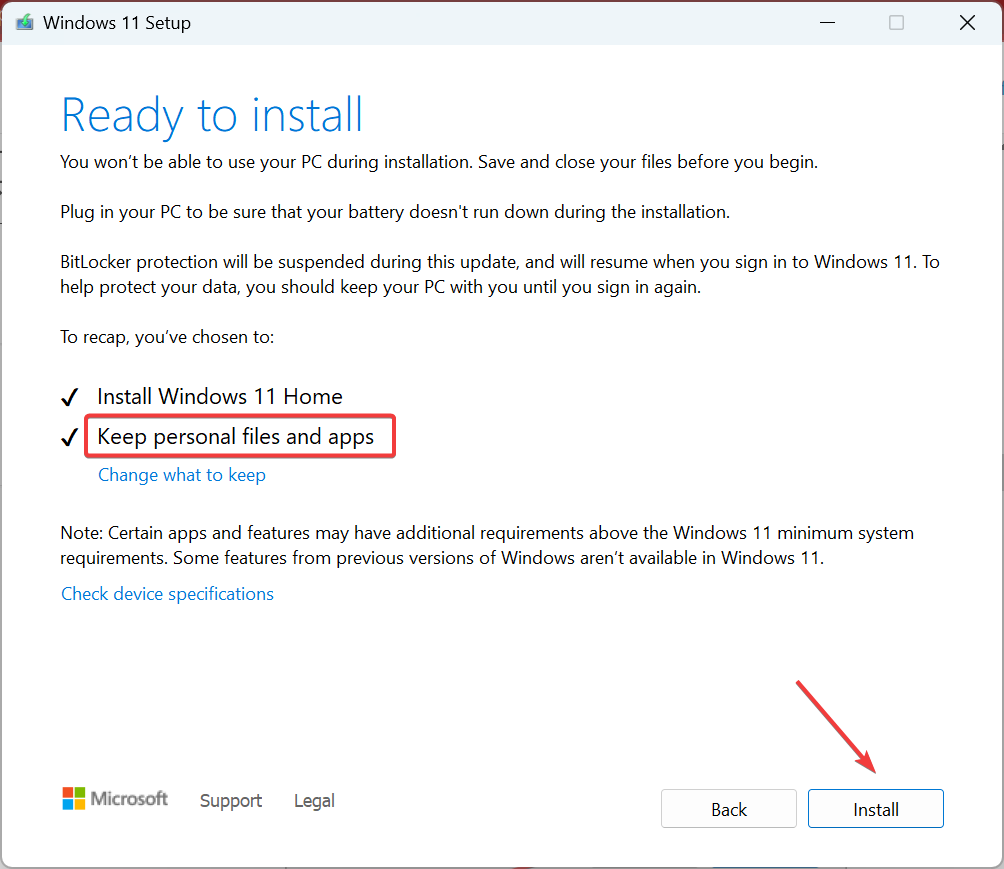
就地升级需要几个小时才能完成,但这是防止任何类型的损坏(无论是系统文件还是损坏的用户配置文件)的有效措施。而且在此过程中,您不会丢失任何文件或存储的应用程序。
7.将PC重置为出厂设置
当其他方法不起作用时,最后一个选项是将 Windows 11 重置为出厂设置。确保清除PC上的所有数据。如果需要,请将相关文件移动到 USB 存储设备作为备份。
完成后,重新设置PC,这一次,使用Microsoft帐户。即使创建本地帐户也可以!当您无法设置 PIN (Windows Hello) 时,使用本地帐户也会有所帮助。
如果您仍然无法摆脱您的组织要求您更改 PIN 错误,请了解如何绕过 Windows 11 登录屏幕并在没有密码的情况下访问 PC,但对于大多数用户来说,这不应该归结为这一点!
请记住,从帐户登录的角度来看,策略很重要,即使是轻微的配置错误也可能触发错误,包括 Windows 要求设置 PIN 的情况。确保政策井井有条,一切顺利!




