
当您单击 windows 11 中的搜索字段时,搜索界面会自动展开。它在左侧显示最近程序的列表,在右侧显示 web 内容。
Microsoft在那里显示新闻和趋势内容。今天的支票宣传了必应新的 DALL-E 3 图像生成功能、“与必应聊天龙”的提议、有关龙的更多信息、来自网络部分的热门新闻、游戏建议和趋势搜索部分。
整个项目列表与您在计算机上的活动无关。虽然一些用户可能会喜欢查看新闻的能力,但所有这些都可以在其他地方大量获得。
其他人可能会直接或间接将其归类为促销甚至广告。Microsoft使用界面来推广自己的内容,无论是通过突出显示新服务或功能直接,还是间接地将用户操作重定向到其 Web 属性。例如,单击链接会打开Microsoft的网站之一。
如果使用 Windows 搜索仅运行本地搜索,则可能需要禁用该功能。以下段落将引导您完成在 Windows 11 的搜索中禁用Microsoft所谓的搜索突出显示的步骤。
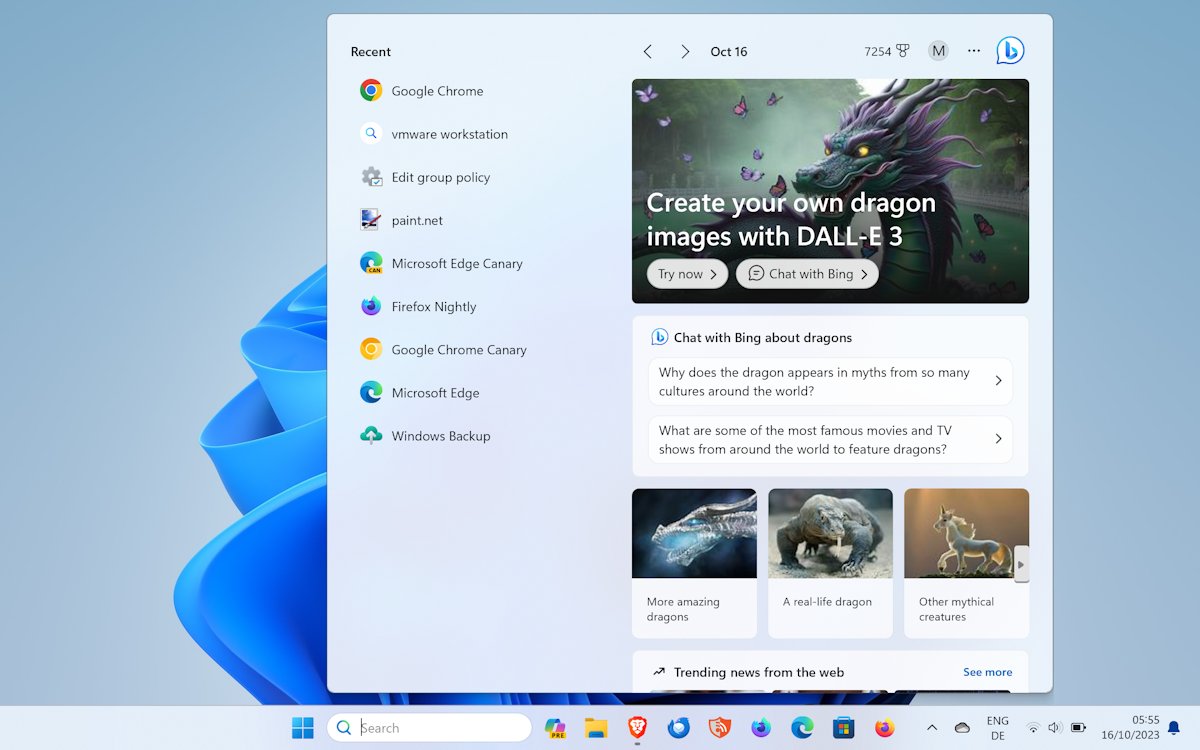
Microsoft在 Windows 11 中添加了一个选项,用于在打开 Windows 搜索时禁用这些搜索突出显示。禁用该选项也将删除搜索字段中的图标,突出了当天的主题。
以下是您需要执行的操作:
应用更改可能需要几秒钟,但不需要重新启动。禁用后,激活 Windows 11 的搜索字段将显示没有 Web 内容的主界面。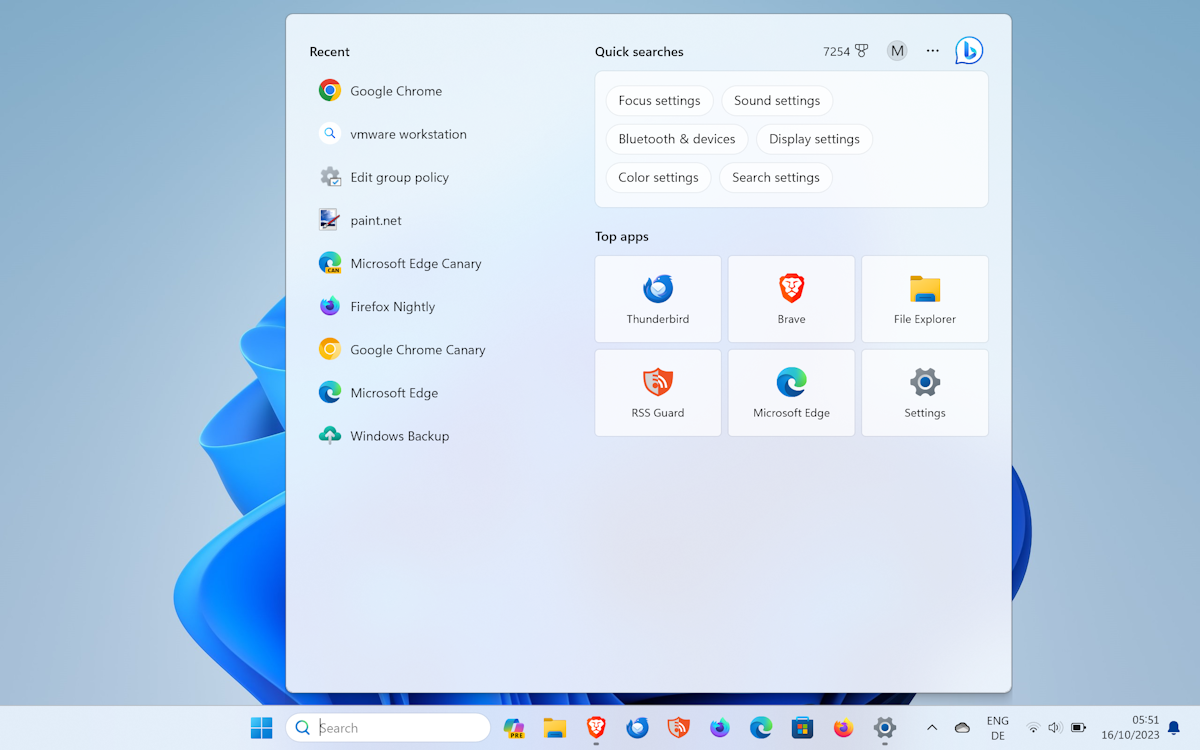
Windows 搜索改为显示快速搜索和热门应用。请注意,没有自定义任何选项的选项。
这是另一个提示。在搜索界面中选择三点菜单,然后选择搜索设置以立即打开设置。它可能比在“设置”应用中导航更快。
以上就是删除 Windows 11 搜索中的新闻和趋势内容的方法的详细内容,更多请关注php中文网其它相关文章!

每个人都需要一台速度更快、更稳定的 PC。随着时间的推移,垃圾文件、旧注册表数据和不必要的后台进程会占用资源并降低性能。幸运的是,许多工具可以让 Windows 保持平稳运行。

 广告
广告Copyright 2014-2025 https://www.php.cn/ All Rights Reserved | php.cn | 湘ICP备2023035733号


 344
344








 收藏
收藏















