



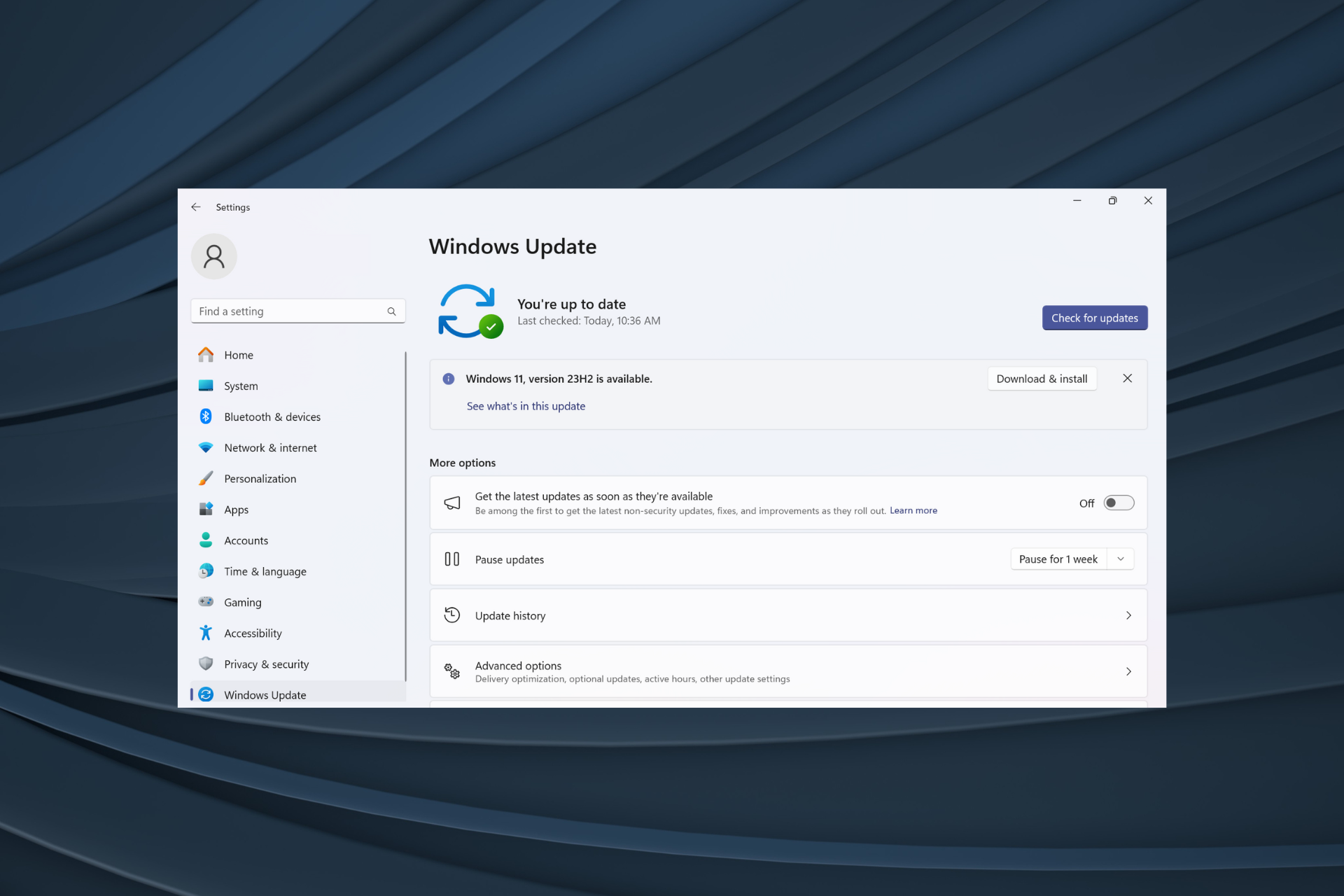
Microsoft最近向所有兼容设备推出了 Windows 11 版本 23H2,但它并没有出现在许多人身上。该版本早些时候仅供 Beta 和 Dev 频道中的用户使用。自从公开发布以来,用户迫不及待地想尝试最新的操作系统版本。
首先,Microsoft 分阶段推出更新,其中一些用户先于其他用户收到更新。这并不表示您的设备不兼容或不会收到更新。但是,如果已经过了几天,您应该检查问题。
为什么 Windows 11 23H2 没有出现?
当设备阻止较新版本的 Windows、存在损坏的更新组件、电脑由于缺少 TPM 2.0 或安全启动而不符合条件或 Microsoft 尚未为你的电脑发布更新时,通常会发生这种情况。
我们如何测试、审查和评分?
在过去的 6 个月里,我们一直在努力建立一个关于我们如何制作内容的新审查系统。使用它,我们随后重做了大部分文章,以提供有关我们制作的指南的实际实践专业知识。
有关更多详细信息,可以在 WindowsReport 上阅读我们如何测试、审查和评分。
如果 Windows 11 23H2 没有显示,我该怎么办?
在我们开始使用稍微复杂的解决方案之前,请尝试以下快速解决方案:
- 重新启动计算机,然后再次检查更新。
- 切换到另一个网络,最好是有线连接。
- 确保您的电脑满足 Windows 11 的最低系统要求。如果您之前通过操作安装了操作系统,它可能不会显示 23H2。
1. 运行 Windows 更新疑难解答
- 按 + 打开“设置”,然后单击“系统”选项卡右侧的“疑难解答”。WindowsI

- 单击“其他疑难解答”。
- 现在,单击“Windows Update”旁边的“运行”按钮。
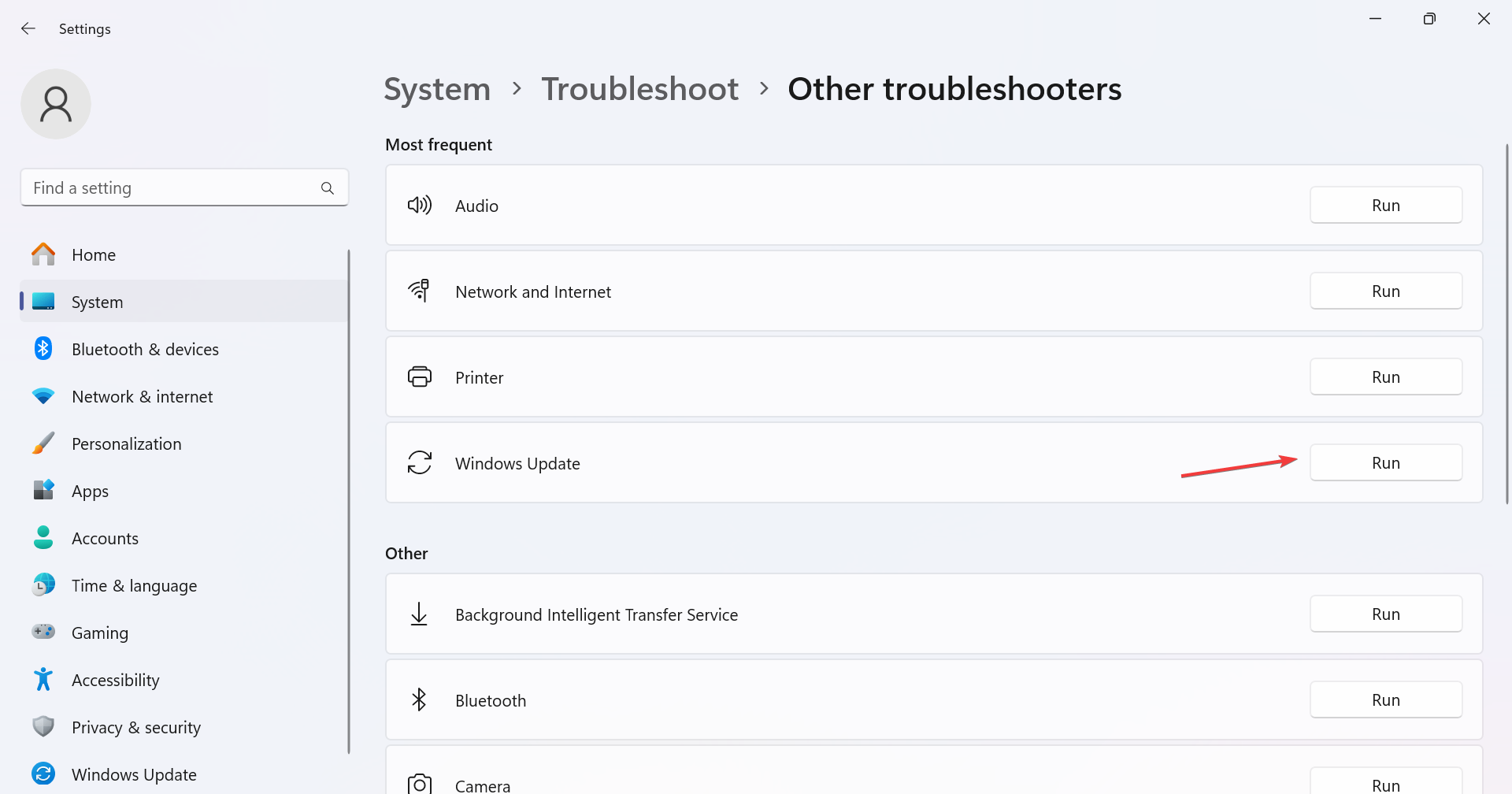
- 按照屏幕上的说明完成该过程并进行建议的更改(如果有)。
当 Windows 11 23H2 未显示时,内置的疑难解答程序有很大帮助。此外,如果您在升级到最新版本时在更新下找不到 Windows 11,这也会有所帮助。

2. 启用 Windows Update 服务
- 按 + 打开“运行”,在文本字段中键入 services.msc,然后点击 。WindowsREnter

- 向下滚动并找到 Windows 更新服务,右键单击它,然后选择“属性”。

- 从“启动类型”下拉菜单中选择“自动”,单击“服务状态”下的“开始”按钮,然后单击“确定”以保存更改。

- 最后,重新启动计算机,再次检查更新,并查看 Windows 11 版本 23H2 功能更新现在是否显示可供下载。
3. 重置 Windows 更新组件
- 按 + 打开“搜索”菜单,键入“命令提示符”,右键单击相关结果,然后选择“以管理员身份运行”。WindowsS

- 在 UAC 提示符中单击“是”。
- 分别粘贴以下命令,并在每个命令后点击以停止相关服务:Enter
net stop bitsnet stop wuauservnet stop appidsvcnet stop cryptsvc - 现在,执行此命令以删除 BITS 创建的 qmgr*.dat 文件:
Del "%ALLUSERSPROFILE%\Application Data\Microsoft\Network\Downloader\*.*"
- 键入并按下以确认。YEnter
- 现在,运行以下命令以清除 Windows 更新缓存:
rmdir %systemroot%\SoftwareDistribution /S /Qrmdir %systemroot%\system32\catroot2 /S /Q - 接下来,执行以下命令以重置 BITS 和 Windows 更新服务:
sc.exe sdset bits D:(A;;CCLCSWRPWPDTLOCRRC;;;SY)(A;;CCDCLCSWRPWPDTLOCRSDRCWDWO;;;BA)(A;;CCLCSWLOCRRC;;;AU)(A;;CCLCSWRPWPDTLOCRRC;;;PU)sc.exe sdset wuauserv D:(A;;CCLCSWRPWPDTLOCRRC;;;SY)(A;;CCDCLCSWRPWPDTLOCRSDRCWDWO;;;BA)(A;;CCLCSWLOCRRC;;;AU)(A;;CCLCSWRPWPDTLOCRRC;;;PU) - 粘贴此命令并点击:Enter
cd /d %windir%\system32
- 分别执行以下命令以重新注册关键 DLL 文件:
regsvr32.exe /s atl.dll
regsvr32.exe /s urlmon.dll
regsvr32.exe /s mshtml.dll
regsvr32.exe /s shdocvw.dll
regsvr32.exe /s browseui.dll
regsvr32.exe /s jscript.dll
regsvr32.exe /s vbscript.dll
regsvr32.exe /s scrrun.dll
regsvr32.exe /s msxml.dll
regsvr32.exe /s msxml3.dll
regsvr32.exe /s msxml6.dll
regsvr32.exe /s actxprxy.dll
regsvr32.exe /s softpub.dll
regsvr32.exe /s wintrust.dll
regsvr32.exe /s dssenh.dll
regsvr32.exe /s rsaenh.dll
regsvr32.exe /s gpkcsp.dll
regsvr32.exe /s sccbase.dll
regsvr32.exe /s slbcsp.dll
regsvr32.exe /s cryptdlg.dll
regsvr32.exe /s oleaut32.dll
regsvr32.exe /s ole32.dll
regsvr32.exe /s shell32.dll
regsvr32.exe /s initpki.dll
regsvr32.exe /s wuapi.dll
regsvr32.exe /s wuaueng.dll
regsvr32.exe /s wuaueng1.dll
regsvr32.exe /s wucltui.dll
regsvr32.exe /s wups.dll
regsvr32.exe /s wups2.dll
regsvr32.exe /s wuweb.dll
regsvr32.exe /s qmgr.dll
regsvr32.exe /s qmgrprxy.dll
regsvr32.exe /s wucltux.dll
regsvr32.exe /s muweb.dll
regsvr32.exe /s wuwebv.dll - 运行以下两个命令以重置网络设置:
netsh winsock resetnetsh winsock reset proxy
- 最后,执行以下命令以重新启动之前禁用的关键服务:
net start bitsnet start wuauservnet start appidsvcnet start cryptsvc
如果不是不受支持的硬件,您可以通过重置更新组件在 Windows 11 23H2 不可用时获得可选更新。
4. 通过安装助手更新
- 转到 Microsoft 的官方网站,然后单击 立即下载 按钮以获取 Windows 11 安装助手。

- 运行下载的安装程序,然后在出现的提示中单击“是”。
- 单击“接受并安装”。

- 等待下载完成。这可能需要 30-45 分钟。

- 完成后,它将自动安装 Windows 11 23H2。按照说明进行操作,并在系统提示更改生效时重新启动计算机。
当其他选项不起作用时,您可以下载 Windows 11 23H2 官方 ISO 文件并安装最新版本的操作系统。
我如何知道我的计算机是否符合 Windows 11 23H2 的条件?
如果 Windows 11 23H2 出现在 Windows 更新下,则表示你的电脑符合条件。此外,您可以使用 PC Health Check 应用程序来验证兼容性。专用应用程序还列出了设备不兼容的原因,以便您可以重新配置相关设置。
如果 Windows 11 之前没有出现,现在应该会出现,并且您的安装体验应该是无缝的,因为该设备不会面临与最新迭代和版本的兼容性问题。
此外,在更新进行的同时,找出 Windows 11 23H2 的主要功能并立即开始使用它们!




