
很多小伙伴们使用了很久的电脑也不知道win7设置本地连接的详细方法!今天小编为大家带来的就是win7电脑本地连接设置方法一起来看看吧。

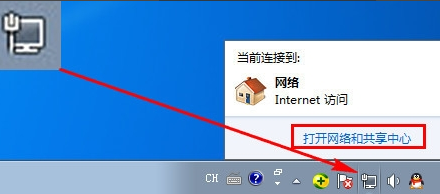
1、点击桌面右下角的电脑图标,在弹出的窗口中选择“打开网络和共享中心”。
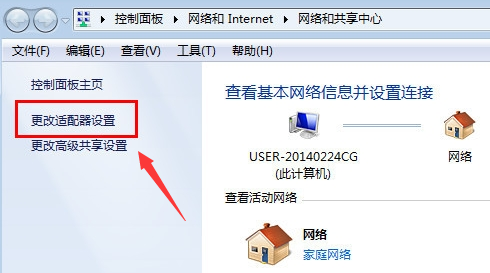
2、点击左侧的“更改适配器设置”。
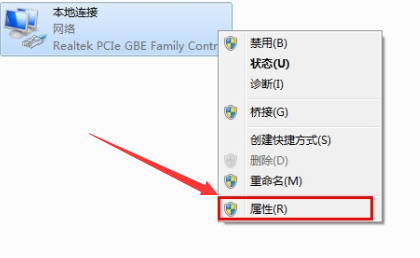
3、右键“本地连接”,选择“属性”。
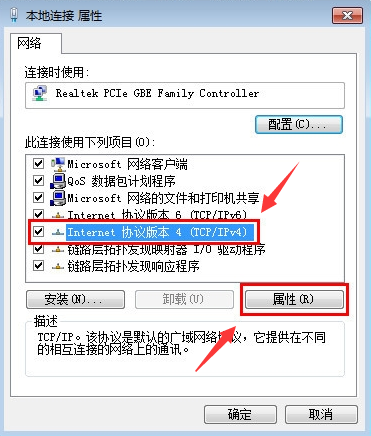
4、在弹出的本地连接属性窗口中点选“Internet 协议版本4(TCP/IPv4)”-“属性”。

类似智能机器人程序,以聊天对话框的界面显示,通过输入问题、或点击交谈记录中的超链接进行查询,从而获取访客需要了解的资料等信息。系统自动保留用户访问信息及操作记录。后台有详细的设置和查询模块。适用领域:无人职守的客服系统自助问答系统智能机器人开发文档、资源管理系统……基本功能:设置对话界面的显示参数设置各类展示广告根据来访次数显示不同的欢迎词整合其他程序。
 4
4

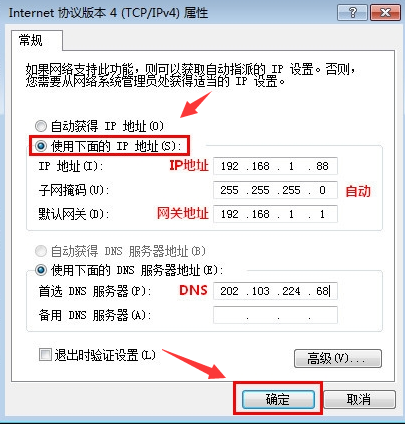
在internet协议版本的属性窗口中点击“使用下面的IP地址”,然后填入相应的IP地址。
注:请根据局域网内的IP地址段填写IP地址、网关、DNS等,子网掩码为自动补齐。
IP地址:192.168.1.X (X为2~254之间未被占用的数字)
网关地址:192.168.1.1
DNS:请根据自己所在的城市的DNS进行设置,如果不知道可以百度搜索查询。
(以上就是小编为大家带来的win7设置本地连接的解决方法!如果以上内容对您的问题有所帮助请关注本站!我们会为您持续的带来更多的优秀内容。)
以上就是详解win7设置本地连接的步骤及操作的详细内容,更多请关注php中文网其它相关文章!

每个人都需要一台速度更快、更稳定的 PC。随着时间的推移,垃圾文件、旧注册表数据和不必要的后台进程会占用资源并降低性能。幸运的是,许多工具可以让 Windows 保持平稳运行。

 广告
广告Copyright 2014-2025 https://www.php.cn/ All Rights Reserved | php.cn | 湘ICP备2023035733号


 205
205



 收藏
收藏







 取消收藏
取消收藏







