
在使用win7时,如果我们要防止重要文件夹被修改或误删,可以将它进行隐藏,需要使用的时候再重新显示,那么如何隐藏文件夹呢,只需要在它的常规属性菜单中就可以设置了,下面一起来看一下隐藏方法吧。
1、首先找到我们需要隐藏的文件夹,右键选中它,在下拉菜单中选择“属性”

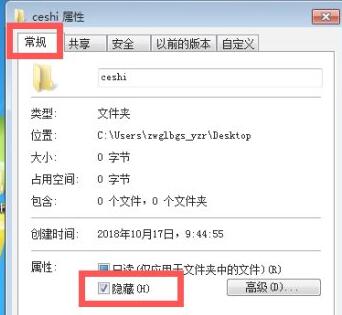
2、进入文件夹属性后点击上方“常规”选项卡,然后勾选下方的“隐藏”

Easily find JSON paths within JSON objects using our intuitive Json Path Finder
 193
193

3、最后点击下方的“确定”,回到原位置,我们就可以看到文件夹被隐藏了。

以上就是教你如何设置win7隐藏文件夹的详细内容,更多请关注php中文网其它相关文章!

每个人都需要一台速度更快、更稳定的 PC。随着时间的推移,垃圾文件、旧注册表数据和不必要的后台进程会占用资源并降低性能。幸运的是,许多工具可以让 Windows 保持平稳运行。

Copyright 2014-2025 https://www.php.cn/ All Rights Reserved | php.cn | 湘ICP备2023035733号


 454
454




 收藏
收藏




 取消收藏
取消收藏







