
用苹果手机的用户们可能大部分都会用到苹果浏览器下载一些文件、视频等等之类的,但是下载好之后却发现苹果浏览器下载的文件在哪打开呢?是不是还有很多用户并不清楚,本文小编就给大家分享下苹果浏览器怎么找到下载文件位置,有需要的朋友可以来这里了解下哦。

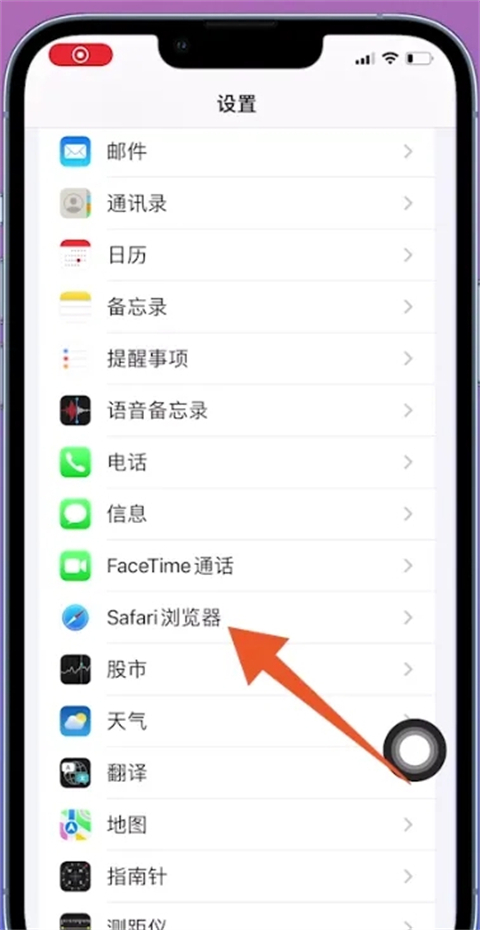
1、选择safari浏览器
打开苹果手机系统设置,在设置里面找到并点击【safari浏览器】。
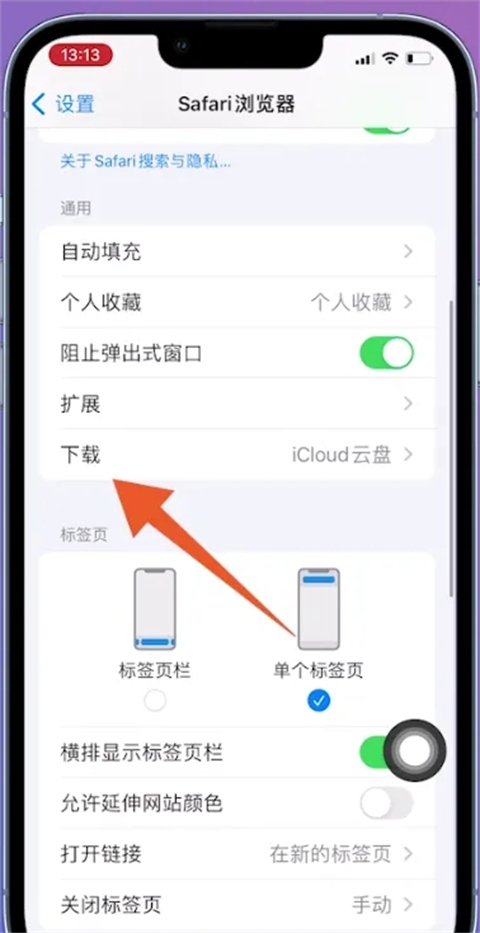
2、选择下载
将safari浏览器页面打开后,找到并点击【下载】这个选项。
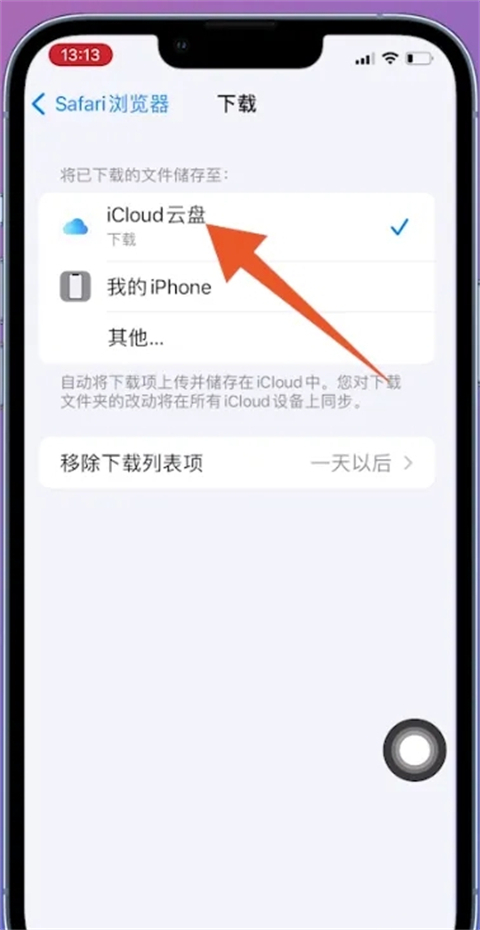
3、点击文件储存位置
切换至下载这个页面之后,在页面中查看已下载的【文件储存位置】。
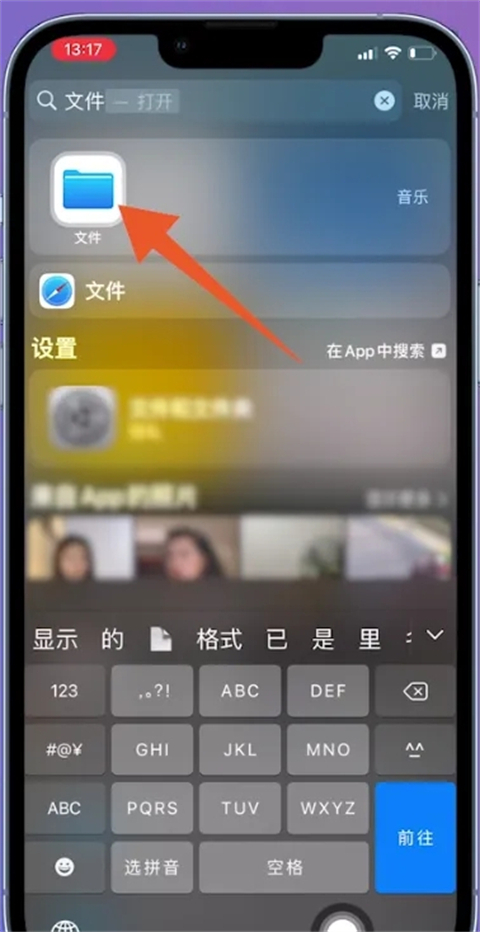
4、搜索打开文件
打开苹果手机主屏幕,调出手机的【负一屏】,在负一屏搜索打开【文件】应用。

第一步】:将安装包中所有的文件夹和文件用ftp工具以二进制方式上传至服务器空间;(如果您不知如何设置ftp工具的二进制方式,可以查看:(http://www.shopex.cn/support/qa/setup.help.717.html)【第二步】:在浏览器中输入 http://您的商店域名/install 进行安装界面进行安装即可。【第二步】:登录后台,工具箱里恢复数据管理后台是url/sho
 0
0

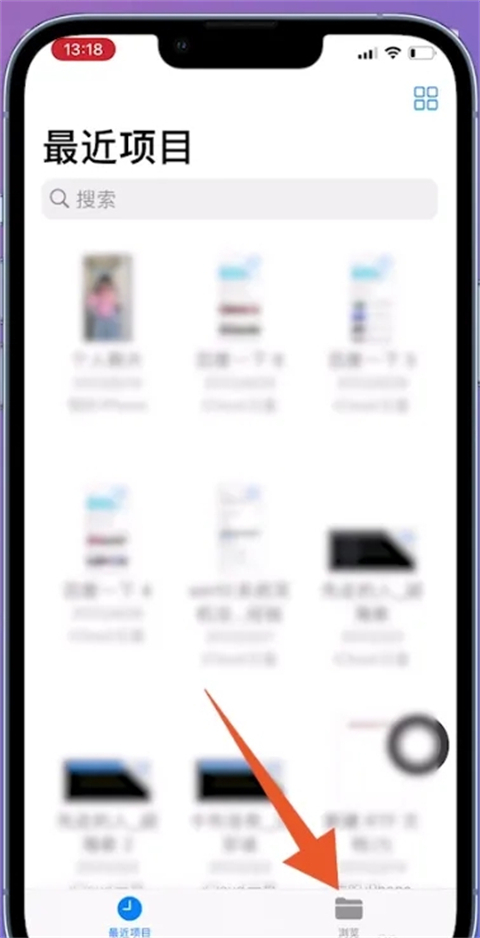
5、点击浏览图标
跳转至文件主页面之后,点击右下角位置的【浏览】标识。
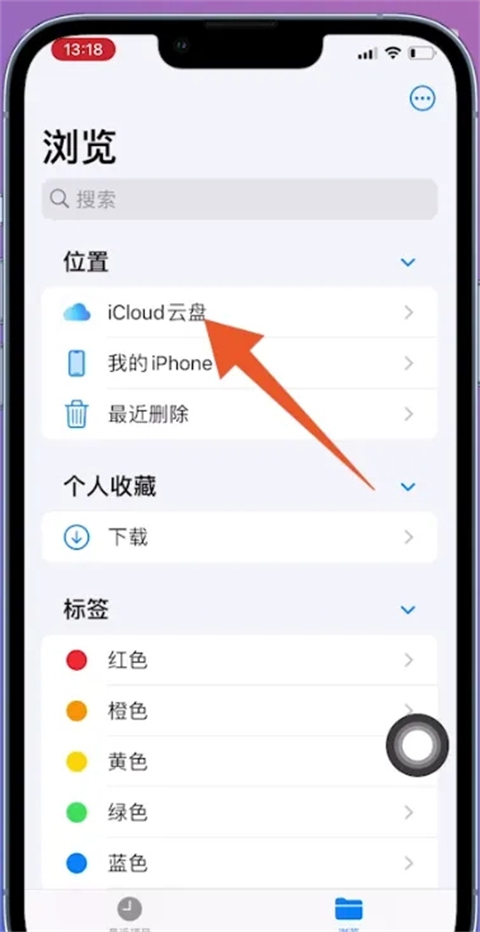
6、打开iCloud云盘
翻转至浏览页面后,根据在设置中查看的位置并选择,以【iCloud云盘】为例。
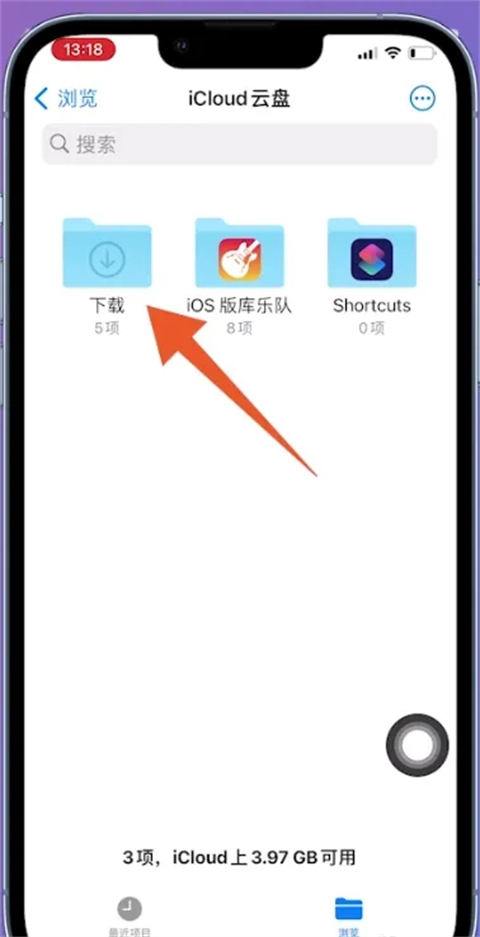
7、选择下载
将iCloud云盘这个页面打开之后,在文件夹列表中选择并点击【下载】。
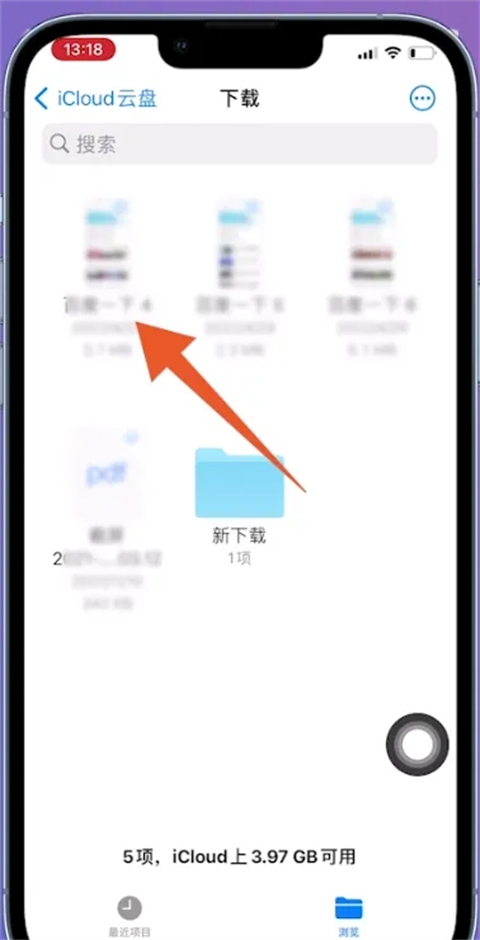
8、查看下载的东西
切换到下载页面之后,在页面中就可以看到苹果浏览器下载的东西了。
以上就是如何在苹果浏览器中打开下载的文件的详细内容,更多请关注php中文网其它相关文章!

 广告
广告
 收藏
收藏
 收藏
收藏
 收藏
收藏
Copyright 2014-2025 https://www.php.cn/ All Rights Reserved | php.cn | 湘ICP备2023035733号





 307
307








 取消收藏
取消收藏







