
win10系统是一款使用起来非常便利舒适的优秀系统,但是最近有一些小伙伴们反应win10系统在使用的过程中突然就毫无征兆的黑屏任务栏闪烁等情况特别是在更新后出现任务栏闪烁的现象非常多!今天小编为大家带来的就是win10更新后任务栏闪烁图文解决教程有需要的朋友快来一起看看吧。
方法一:
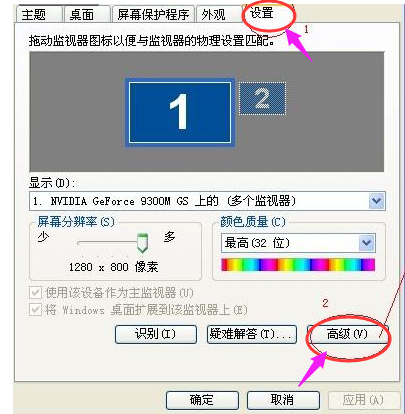
1、显示刷新率设置是否正确在电脑桌面空白区域右键---属性--设置--高级
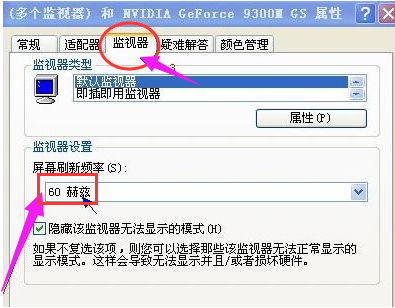
2、点击“监视器”从中可以看到显示器的刷新频率设置为“60” ,这正是造成显示器屏幕不断抖动的原因。将新频率设置为“75”以上,再点击确定返回桌面就可以了。部分笔记本电脑只有60HZ这个数值,那么就不需要设置了,另外设置过高容易引起显示器损坏,所以大家尝试改下,如果以前没动过,可以直接选用默认即可
方法二:
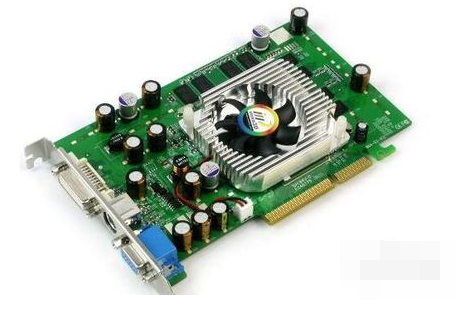
1、检查显卡驱动程序是否正确有时我们进入电脑的显示器刷新频率时,却发现没有刷新频率可供选择,这就是由于前显卡的驱动程序不正确或太旧造成的。
2、购买时间较早的电脑容易出现这个问题,此时不要再使用购买电脑时所配光盘中的驱动,可以自行检查与安装最新版本的驱动程序。
方法三:
1、观察电脑显示器周围是否存在强电场或强磁场的干扰,磁场干扰非常容易导致电脑屏幕抖动或者闪烁,排除方法是将电脑放置在另外一个空旷的地方再观察下,也可以去别的地方拿一台好的电脑过来测试排除,尽量不将显示器靠近大型电器产品附近,也可以重新启动电脑显示器看看,一般目前的显示器在开启过程都具有自动消磁功能。
方法四:
1、以上情况遇到的比较少,遇到最多的是硬件问题,比如显示器与主机连接的数据线不量等,都可以采用更换排除的方法解决,另外显示器电源也只重点排查对象,在遇到的电脑屏幕抖动与电脑屏幕闪烁的故障中,其中电脑屏幕闪烁遇到最多的是显示器电源问题,也有不少是显示器老化,显示器故障。
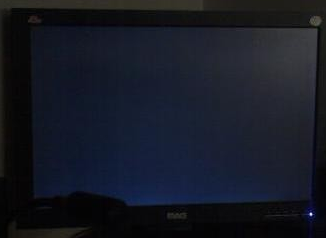
2、显示器抖动除了受磁场或电场干扰外,遇到最多的就是显示器老化故障,解决办法只有拿去专业维修点维修了。一般新显示器可以拿去保修或更换,新显示器由于硬件问题导致的一般很少见。
>>>win10黑屏无法进入桌面鼠标能动怎么办
>>>win10黑屏无法唤醒鼠标都没有怎么唤醒
>>>win10黑屏蓝屏常见问题汇总
以上就是win10黑屏任务栏闪烁的详细内容,更多请关注php中文网其它相关文章!

每个人都需要一台速度更快、更稳定的 PC。随着时间的推移,垃圾文件、旧注册表数据和不必要的后台进程会占用资源并降低性能。幸运的是,许多工具可以让 Windows 保持平稳运行。

 广告
广告
 收藏
收藏
 收藏
收藏
 收藏
收藏
Copyright 2014-2025 https://www.php.cn/ All Rights Reserved | php.cn | 湘ICP备2023035733号





 772
772














