


在win10、win7中我们都是可以直接右键想要打印的文档来打印的,但是到win11反而找不到怎么桌面右键直接打印了,这其实是他被隐藏到了二级菜单里。
win11桌面右键直接打印教程:
1、首先右键要打印的内容。
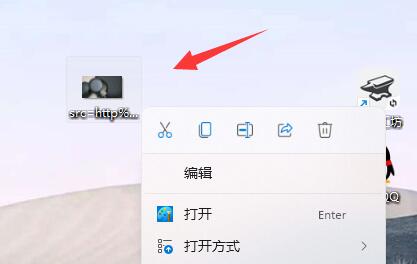
2、然后点击最下面的“显示更多选项”
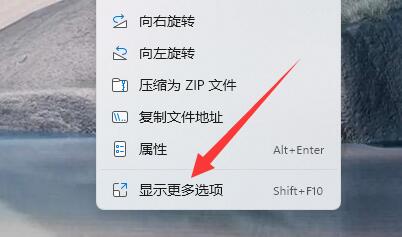
3、在其中点击“打印”就可以打印出来了。
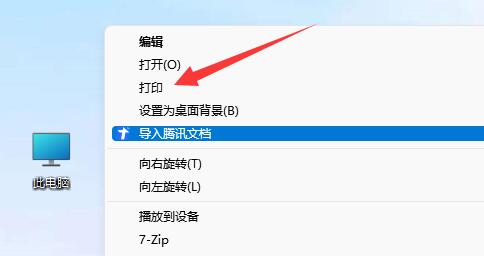
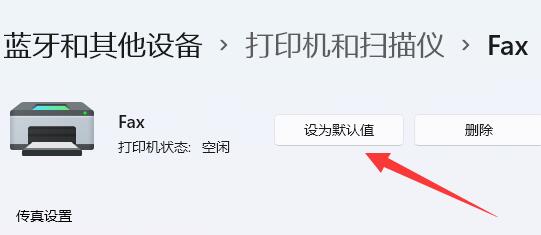
4、这样打印会使用默认打印机,所以我们要先在蓝牙的“打印机和扫描仪”中。

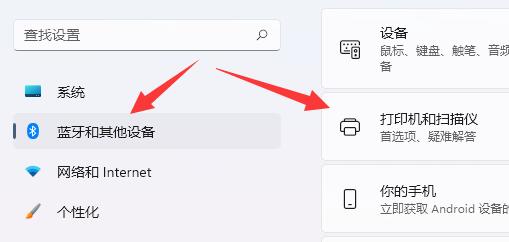
5、提前选择好想用的打印机。
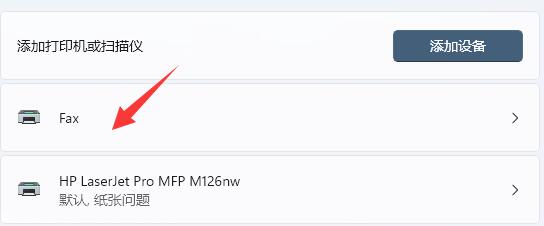
6、将它“设为默认值”


0


0

PHPz
发布时间:2024-01-09 16:14:28
|5421人浏览过
|来源于系统家园
转载
在win10、win7中我们都是可以直接右键想要打印的文档来打印的,但是到win11反而找不到怎么桌面右键直接打印了,这其实是他被隐藏到了二级菜单里。
1、首先右键要打印的内容。
2、然后点击最下面的“显示更多选项”
3、在其中点击“打印”就可以打印出来了。
4、这样打印会使用默认打印机,所以我们要先在蓝牙的“打印机和扫描仪”中。
5、提前选择好想用的打印机。
6、将它“设为默认值”
相关文章
windows激活软件推荐哪些?Win永久激活工具安全免费版详解
windows激活码免费网站有哪些?合法免费Win激活码获取渠道说明
windows系统任务管理器怎么打开?Ctrl+Shift+Esc系统任务管理器快捷键
Windows任务管理器关闭了怎么办?任务管理器卡死或消失怎么快速重启
Win11怎么开启窗口对齐布局Snap_Windows11多任务设置详解
相关标签:
本站声明:本文内容由网友自发贡献,版权归原作者所有,本站不承担相应法律责任。如您发现有涉嫌抄袭侵权的内容,请联系admin@php.cn
热门AI工具
Copyright 2014-2026 https://www.php.cn/ All Rights Reserved | php.cn | 湘ICP备2023035733号





