
gpu在用户玩游戏时发挥非常重要的作用,有小伙伴想要对其进行设置但是却不知道win10系统gpu怎么设置,接下来小编就给大家详细介绍一下win10gpu设置方法,大家感兴趣的话可以来看一看。
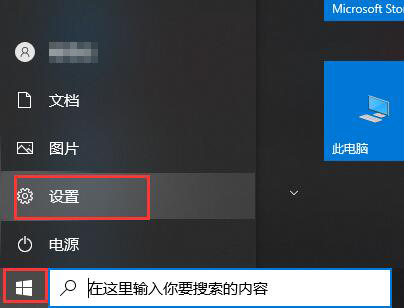
1、点击下方任务栏中的开始,选择菜单选项中的"设置"进入。
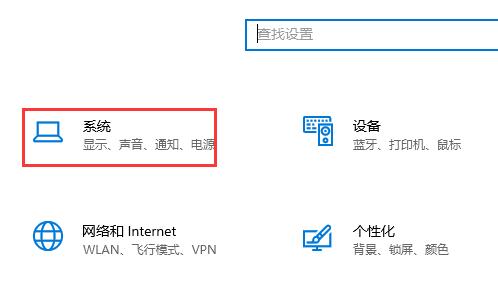
2、进入新界面后,点击其中的"系统"选项。
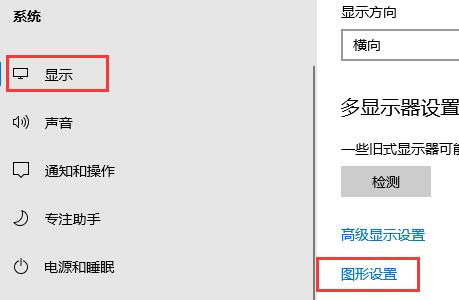
3、接着点击左侧的"显示"选项,选择"图形设置"选项。
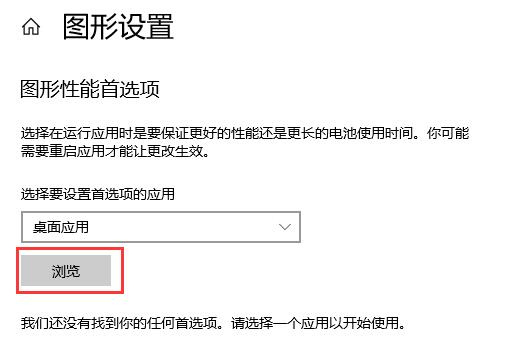
4、点击其中的"浏览"按钮。
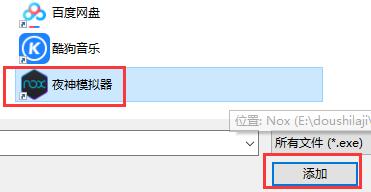
5、选择自己想要加速的应用程序,以"夜神模拟器"为例,点击右下角的"添加"按钮。

技术上面应用了三层结构,AJAX框架,URL重写等基础的开发。并用了动软的代码生成器及数据访问类,加进了一些自己用到的小功能,算是整理了一些自己的操作类。系统设计上面说不出用什么模式,大体设计是后台分两级分类,设置好一级之后,再设置二级并选择栏目类型,如内容,列表,上传文件,新窗口等。这样就可以生成无限多个二级分类,也就是网站栏目。对于扩展性来说,如果有新的需求可以直接加一个栏目类型并新加功能操作
 0
0

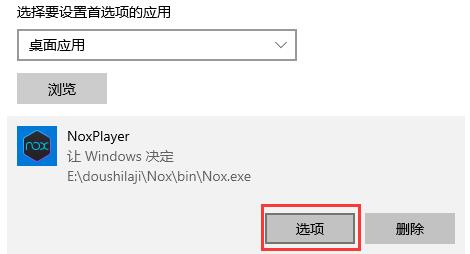
6、添加之后点击"选项"。
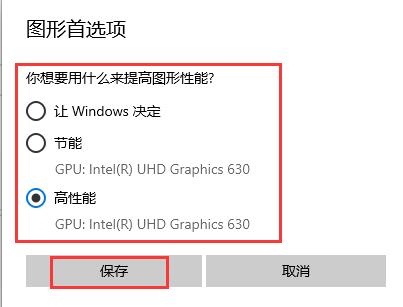
7、这里我们可以选择"高性能"和"节能",将其勾选上,点击"保存"即可。
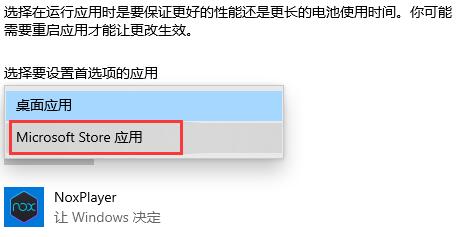
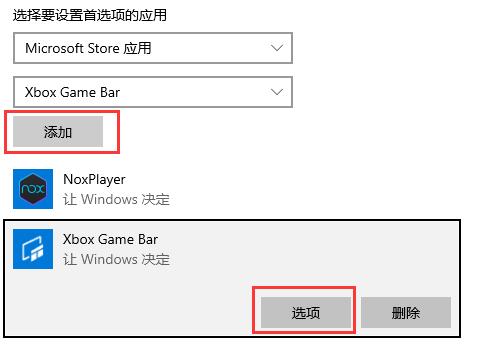
8、如果想要加速系统自带的工具的话,可以在"选择要设置首选项的应用"下方选择"Microsoft Store应用"。
9、然后点击将"选择应用"选择为我们需要的应用,以"Xbox Game Bar"为例,点击"添加"按钮即可,还可以点击"选项"进行相关的设置。
以上就是Win10系统GPU怎么设置的详细内容,更多请关注php中文网其它相关文章!

每个人都需要一台速度更快、更稳定的 PC。随着时间的推移,垃圾文件、旧注册表数据和不必要的后台进程会占用资源并降低性能。幸运的是,许多工具可以让 Windows 保持平稳运行。

Copyright 2014-2025 https://www.php.cn/ All Rights Reserved | php.cn | 湘ICP备2023035733号


 925
925




 收藏
收藏




 取消收藏
取消收藏







