



如何在ppt中加入背景音乐按键时声音不消失
您是用方向键来翻动幻灯片的 对吧。
其实只要没有专门设置的话,普通的按键(快捷键除外)是不会影响背景音乐的,但是如果设置未到位,在按下方向键进行幻灯片的翻页时有可能造成背景音乐停止,简要说一下让背景音乐在多张幻灯片播放的方法。
成品ppt在线生成,百种模板可供选择☜☜☜☜☜点击使用;
如果音乐不够长,可以按照下述方法使音乐循环播放(以下均已office xp为例,其它版本供参考)
1.插入声音后,右键单击小喇叭图标,然后“编辑声音对象”,选择循环播放直到停止
2.再次右键单击那个喇叭图标,选择选择“自定义动画…”,在右侧,选择“效果选项”。在弹出的对话框中,有一项是设置停止的时机。利用第三项“在 幻灯片”,你可以把这个数字设置的大一点。因为这个数字是指的你实际放映幻灯片的总张数,而并非你这个ppt文件中所包含的幻灯片数量(因为放映过程中如果你利用方向键往回翻也会计入放映总数,也就是有幻灯片被重复放映了,这时候实际放映的张数就要大于你所作ppt文件的幻灯片张数)
对于上面幻灯片张数的问题,在下面文章中有详细的叙述,可以参考:
如何设置幻灯片动作按钮的声音效果
1、打开PowerPoint演示文稿中一张空白幻灯片,单击“插入”选项卡,单击“煤体剪辑”组中的“声音”按钮,在弹出的下拉菜单中单击“文件中的声音”。
2、假设酷狗音乐文件夹在“我的文档”,在弹出的“插入声音”对话框中选择酷狗音乐文件夹中一首歌曲单击,单击“确定”。插入幻灯片,幻灯片即出现一个小喇叭图标,在弹出的对话框中单击“在单击时”。(注意:不要单击“自动”。)
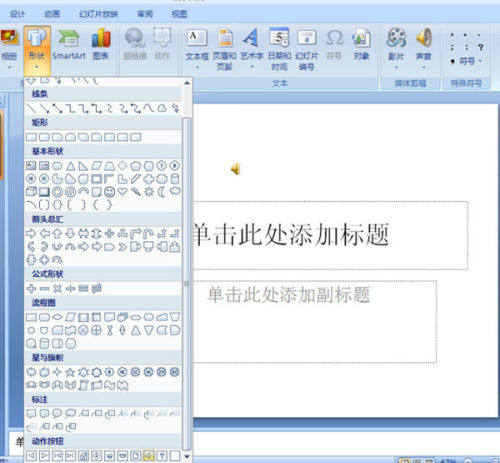
3、单击“插入”选项卡中的“形状”按钮,弹出对话框,向下拉动滑块,找到“动作按钮”项,在“动作按钮”中找到并单击“声音按钮”,光标呈十字形时,按住鼠标左键,画出一个声音按钮图标,如下图:
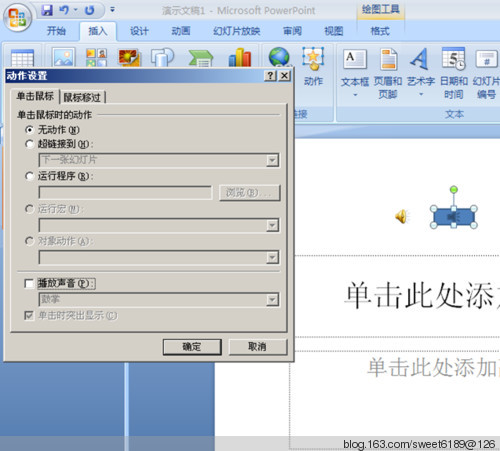
4、释放鼠标时弹出“动作设置”对话框,选择“无动作”,取消“播放声音 鼓掌”,即取消“播放声音”复选框中的√,不要改动对话框中其他项目,单击“确定”。
5、重复上一步骤两次。画出第二,第三个动作按钮图标,从左到右排列好,这 3个动作按钮图标从左到右被系统自动命名为声音3,声音4,声音5。(隐藏)(有时可能是其他数字,不一定是3,4,5 )。
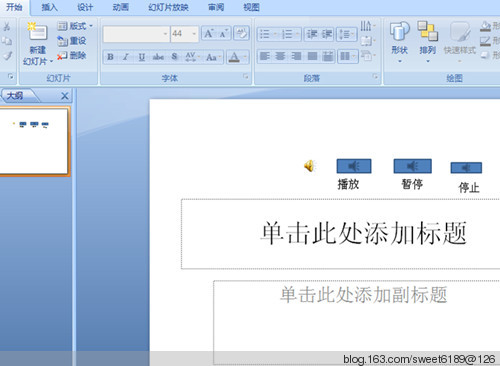
6、单击“插入”选项卡下的“文本框”中的“横排文本框”,光标呈↓字形时,按住鼠标左键,分别在这3个动作按钮下画出3个文本框,从左到右分别输入文字“播放”,“暂停”,“停止”,如下图:

7、单击“动画”选项卡下的“自定义动画”按钮。
8、单击小喇叭图标,(即激活小喇叭图标),单击右边任务窗格中的“添加效果”下拉箭头▼,在弹出的下拉菜单中的“声音操作”中单击“⊿播放”。
9、单击任务窗格中有鼠标图标的(单击有“触发器”三个字上边那个的▼)“⊿ 设置歌曲”文本框下拉箭头▼,在下拉菜单中单击“计时”。
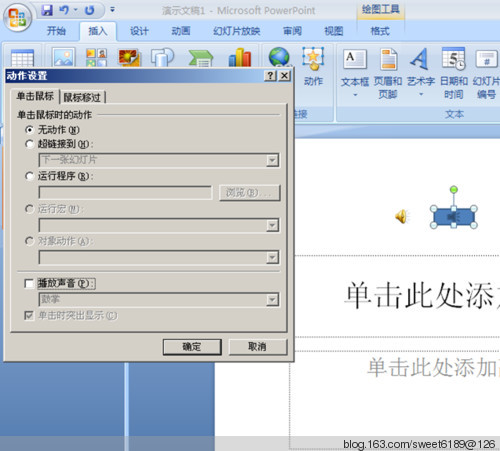
10、弹出“播放声音”对话框,单击“触发器”,选中“单击下列对象时启动效果”,即让单选框呈⊙,单击下拉箭头▼,在下拉菜单中单击“设置歌曲”动作“声音5”,单击“确定”,如下图:
11、单击小喇叭图标,单击右边任务窗格中的“添加效果”,在弹出的下拉菜单中的“声音操作”中单击“Ⅱ暂停”。
12、单击任务窗格中有鼠标图标的“Ⅱ设置歌曲”文本框下拉箭头▼,在下拉菜单中单击“计时”,弹出“播放声音”对话框,单击“触发器”,选中“单击下列对象时启动效果”,即让单选框呈⊙,单击下拉箭头,在下拉菜单中单击“⊿漂亮的姑娘爱生气”“声音6”,单击“确定”。
13、单击小喇叭图标,单击右边任务窗格中的“添加效果”,在弹出的下拉菜单中的“声音操作”中单击“□停止”。
14、单击任务窗格中有鼠标图标的“□设置歌曲”文本框下拉箭头▼,在下拉菜单中单击“计时”,弹出“播放声音”对话框,单击“触发器”,选中“单击下列对象时启动效果”,即让单选框呈⊙,单击下拉箭头▼,在下拉菜单中单击“⊿漂亮的姑娘爱生气”“声音7”,单击“确定”。
15、经过以上设置,“播放”,“暂停”,“停止”3 个按钮设置完毕。
16、单击“幻灯片放映”选项卡,单击“从头开始”,放映幻灯片。
17、幻灯片放映时, 单击“播放”按钮时即播放声音,单击“暂停”按钮时即暂停播放,再次单击“暂停”按钮,又播放声音,单击“停止”按钮时停止播放。也可以删去“播放”按钮和“停止”按钮,用“暂停”按钮代替“播放”按钮和“停止”按钮。如果删除“播放”按钮和“停止”按钮,,则要把“暂停”按钮的名称改写成“播放/暂停”。





