



电脑没声音了如何恢复win10
重启一下电脑试试,如果您有还原软件或自带的还原,还原一下系统有效又省事。
电脑无声的解决方法:有修复系统和用软件安装声卡驱动的两种解决方法(首先看看小喇叭或在控制面板中看看是否设置了静音,在通过耳机检查是否有声音输出,如果有,则是音箱或喇叭和各连线的故障引起的,在有就是声卡驱动损坏引起的,如果是请您安装合适的声卡驱动,如果是硬件问题引起的,自己又解决不了,建议检修一下去,有问题请你追问我)
Win7810还原系统,右击计算机选属性,在右侧选系统保护,系统还原,按步骤做就是了。如果有还原软件,也可以还原修复。
驱动有随电脑自带的,有官方网站下载的,软件有360驱动大师、驱动精灵、驱动人生、鲁大师等软件(安装驱动尽量按顺序安装)。
如果您安装的不是买电脑时的系统,建议安装买电脑时预装的系统会好些,我实践与驱动不合适有关系。
win10没有系统声音怎么设置
工具:电脑,WIN10
方法和步骤:
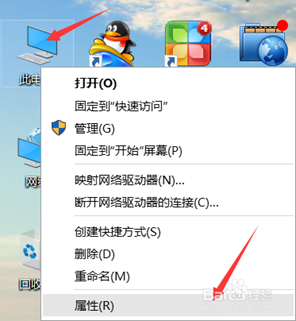
1, 系统下右键此电脑,然后依次点击属性-》设备管理器
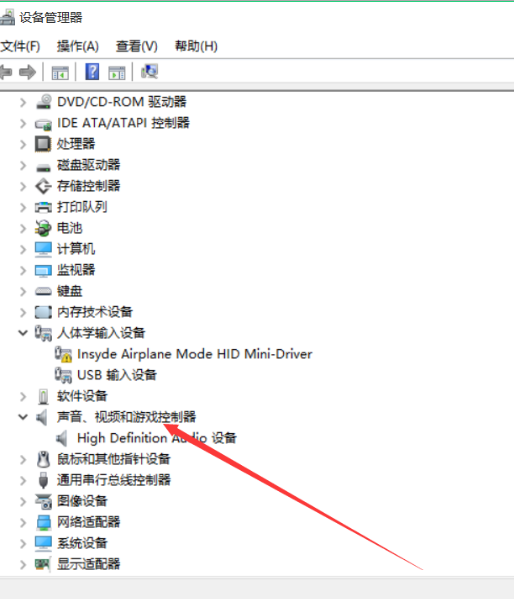
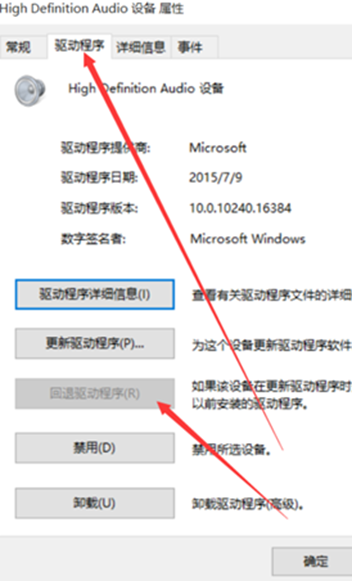
2, 切换到“驱动程序”选项卡,点击“回退驱动程序”。重启系统即可。
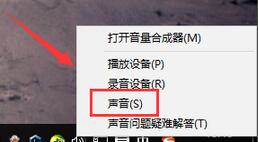
3,以上操作如果Win10还是没有声音,需要对win10声音进行设置,右击任务栏声音小喇叭,选择“声音”。
4,把扬声器设置为默认的播放器。
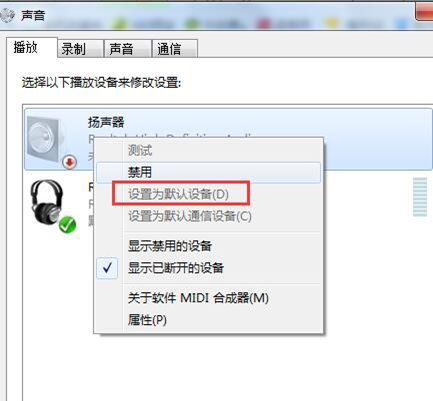
5,接着点击开始,打开设置,选择“系统”。
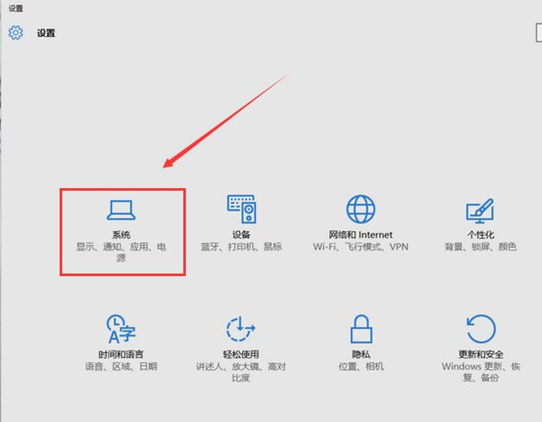
6,选择“通知和操作”,拖动滚动条,查看是否有声音软件被关闭了,打开被关闭的软件。
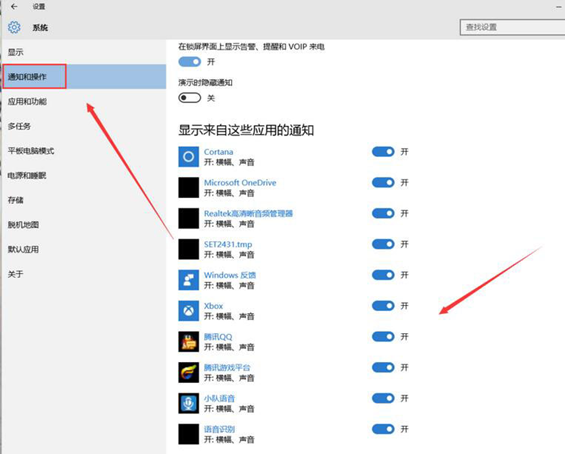
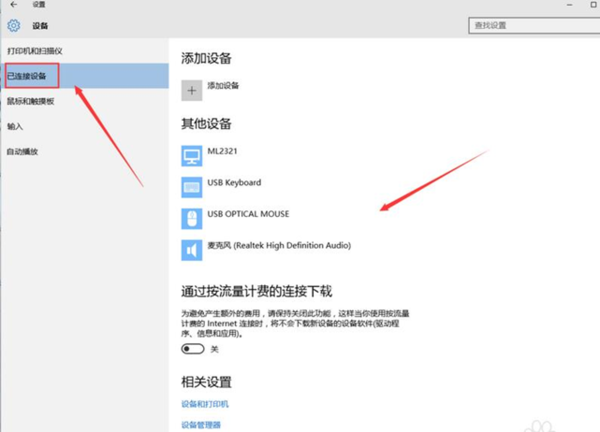
7,然后返回到设置界面,进入“设备”。
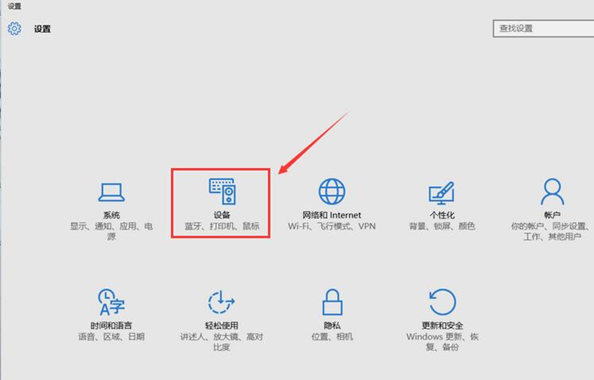
8,点击“已连接设备”,查看设备是否连接好。

无论做任何事情,都要有一定的方式方法与处理步骤。计算机程序设计比日常生活中的事务处理更具有严谨性、规范性、可行性。为了使计算机有效地解决某些问题,须将处理步骤编排好,用计算机语言组成“序列”,让计算机自动识别并执行这个用计算机语言组成的“序列”,完成预定的任务。将处理问题的步骤编排好,用计算机语言组成序列,也就是常说的编写程序。在Pascal语言中,执行每条语句都是由计算机完成相应的操作。编写Pascal程序,是利用Pasca
9,接着查看机箱后的连接线是否完好,若损坏请更换新的连接线。
10,最后查看机箱后置的USB接口是否松动或不识别,若是,请安装尾部插件。
win0没有声音教救
1、使用“疑难解答”
当然,你可以用视频中的方式通过控制面板的位置启动该功能,也可以在任务栏音量图标点击鼠标右键,然后选择“声音问题疑难解答”。打开后,该程序将自动查找当前系统声音问题,并进行解决。这是最省心的方法。
2、解决驱动程序问题
此时要用到设备管理器,你可以在Cortana搜索栏搜索“设备管理器”,然后选择第一个结果进入;也可以在开始按钮单击右键,选择这一项后进入。然后找到“声音、视频和游戏控制器”,点击左侧箭头展开,选择你的声卡。此时你可以右键单击该项目,选择“更新驱动程序软件”。一般来说,如果驱动程序安装不正确,使用这种方法可以解决大部分问题。如果无法解决或者安装失败,也可以尝试先卸载该设备,然后再“扫描检测硬件改动”,重新安装声卡。
3、默认设备设置问题
有时候,Windows10没有声音可能是因为默认音频设备设置有问题造成的,此时可以右键单击任务栏声音图标,选择“播放”来查看。如果发现播放设备并非音箱或者耳机等扬声器,可以在你认为对的设备上点击右键,然后选择“设为默认设备”。
4、默认声音格式问题
如果以上都没问题,还可以尝试改变一下默认声音格式,有时候电脑不能发声是因为声音采样频率以及位深度不合适所致。你可以在声音→播放中选择你的默认音频播放设备,点击“属性”,然后选择“高级”选项卡,在“默认格式”中选择合适的项目,选好后点击旁边的“测试”按钮,如果能听到声音播放,说明选择正确。
Win10没有声音怎么办
方法/步骤
1、使用“疑难解答”
当然,你可以用视频中的方式通过控制面板的位置启动该功能,也可以在任务栏音量图标点击鼠标右键,然后选择“声音问题疑难解答”。打开后,该程序将自动查找当前系统声音问题,并进行解决。这是最省心的方法。
2、解决驱动程序问题
此时要用到设备管理器,你可以在Cortana搜索栏搜索“设备管理器”,然后选择第一个结果进入;也可以在开始按钮单击右键,选择这一项后进入。然后找到“声音、视频和游戏控制器”,点击左侧箭头展开,选择你的声卡。此时你可以右键单击该项目,选择“更新驱动程序软件”。一般来说,如果驱动程序安装不正确,使用这种方法可以解决大部分问题。如果无法解决或者安装失败,也可以尝试先卸载该设备,然后再“扫描检测硬件改动”,重新安装声卡。
3、默认设备设置问题
有时候,Windows10没有声音可能是因为默认音频设备设置有问题造成的,此时可以右键单击任务栏声音图标,选择“播放”来查看。如果发现播放设备并非音箱或者耳机等扬声器,可以在你认为对的设备上点击右键,然后选择“设为默认设备”。
4、默认声音格式问题
如果以上都没问题,还可以尝试改变一下默认声音格式,有时候电脑不能发声是因为声音采样频率以及位深度不合适所致。你可以在声音→播放中选择你的默认音频播放设备,点击“属性”,然后选择“高级”选项卡,在“默认格式”中选择合适的项目,选好后点击旁边的“测试”按钮,如果能听到声音播放,说明选择正确。




