
当您正在体验windows 10操作系统之际,或许时不时都会碰到任务栏上显示不出运行图标的困扰,而这项问题很有可能对我们日常的操作造成一定程度的不便,毕竟运行图标能够为我们提供简便快捷的方式,一触即达所需开启的应用程序。若遇此情形,您可以尝试以下几种方法进行修复。
1、按下“Ctrl+shift+ESC”
2、然后打开任务管理器找到“进程”选项,再找到“Windows资源管理器”进程
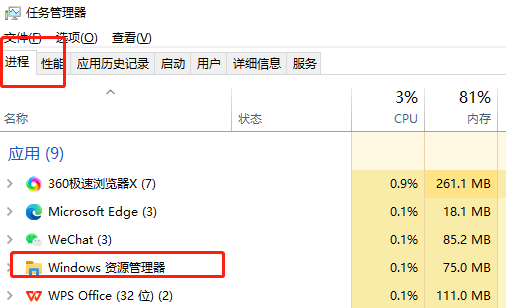
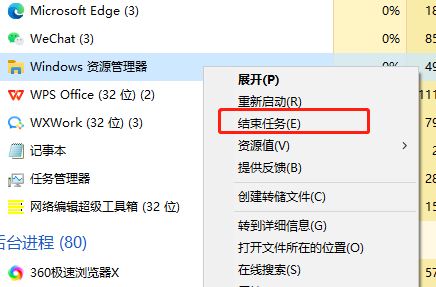
3、再点击“Windows资源管理器”进程,选择“结束任务”
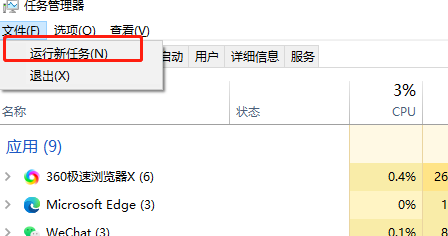
4、再点击左上角选择文件,然后在点击“运行新任务”
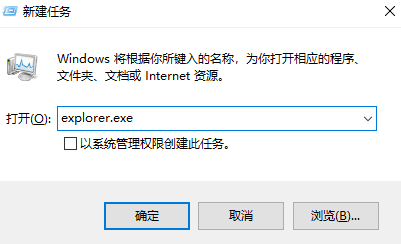
5、输入“explorer.exe”点击确定。
6、等待一段时间以后重启Windows资源管理器就可以了。
延伸阅读:当前的安全设置使计算机面临风险 丨 开机闪屏以上就是为什么windows 10家庭版的程序无法在任务栏下显示?的详细内容,更多请关注php中文网其它相关文章!

每个人都需要一台速度更快、更稳定的 PC。随着时间的推移,垃圾文件、旧注册表数据和不必要的后台进程会占用资源并降低性能。幸运的是,许多工具可以让 Windows 保持平稳运行。

Copyright 2014-2025 https://www.php.cn/ All Rights Reserved | php.cn | 湘ICP备2023035733号


 966
966









 收藏
收藏




 取消收藏
取消收藏







