
我们在日常使用win11电脑的时候是自带输入法的,不少的用户们在使用微软自带输入法的时候发现每次切换大小写的时候总是出现图标提醒,那么win11大小写提示图标怎么关闭?用户们可以直接的打开任务管理器下的this utility controls special keyboard进程,然后点击结束就可以了。下面就让本站来为用户们来仔细的介绍一下win11大小写提示图标的关闭方法吧。
Win11大小写提示图标的关闭方法
1、解决的方法很简单,是打开任务管理器结束This utility controls special keyboard这个进程。
2、关闭进程里面的 XXXXX Utility 进程就可以了。
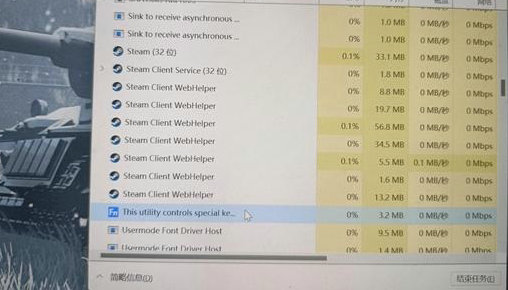
3、如果是联想电脑的话,就是将 LenovoUtility 这个进程关闭,其他电脑还可能是XXXXX OSD Utility进程,或者XXXXX OSD进程。
4、注意关闭前要确认这个进程是来控制热键的,否则可能会出现未知错误。

一般来说,您可以通过查看属性来了解以下描述:这个实用程序控制您联想笔记本上的特殊键盘功能,如热键和功能键。它允许您使用这些键来执行特定的任务或快捷操作,以提高您的使用体验。此功能可以在您的键盘设置中进行自定义,并根据您的个人偏好进行调整。通过使用这个实用程序,您可以更好地利用和控制您的联想笔记本键盘,使其更适应您的工作和娱乐需求。
结束进程后切换大小写不会出现图标,禁止开机自启后使用电脑切换大小写也无图标。
以上就是Win11大小写提示图标怎么关闭?Win11大小写提示图标的关闭教程的详细内容,更多请关注php中文网其它相关文章!

每个人都需要一台速度更快、更稳定的 PC。随着时间的推移,垃圾文件、旧注册表数据和不必要的后台进程会占用资源并降低性能。幸运的是,许多工具可以让 Windows 保持平稳运行。

 广告
广告
 收藏
收藏
 收藏
收藏
 收藏
收藏
Copyright 2014-2025 https://www.php.cn/ All Rights Reserved | php.cn | 湘ICP备2023035733号





 537
537








 取消收藏
取消收藏







