
php小编小新为您介绍win10教育版网络共享的设置方法。在win10教育版中,网络共享是一个非常实用的功能,可以帮助用户在同一局域网内共享网络资源,提高工作效率。设置网络共享非常简单,只需要几个简单的步骤就可以完成。首先,打开“设置”应用,进入“网络和internet”选项。接着,点击左侧菜单中的“移动热点”,在右侧找到“共享我的互联网连接”开关,并将其打开。然后,可以选择要共享的网络连接,点击下拉菜单选择相应的网络连接。最后,给共享网络起一个名称和密码,点击“保存”即可完成设置。这样,其他设备就可以连接到您的共享网络了。设置网络共享是非常方便的,可以帮助用户在多台设备之间共享网络资源,提高工作效率。希望以上内容对您有所帮助。
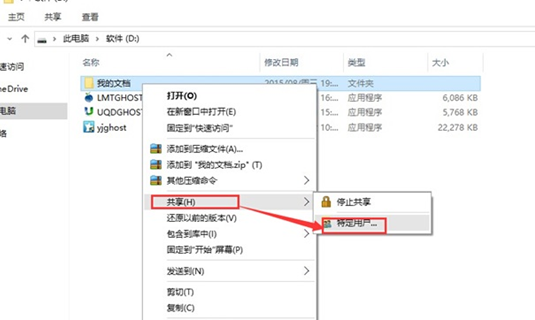
1、选中需共享的文件夹或打印机,右击后选择“共享”中的“特定用户”。
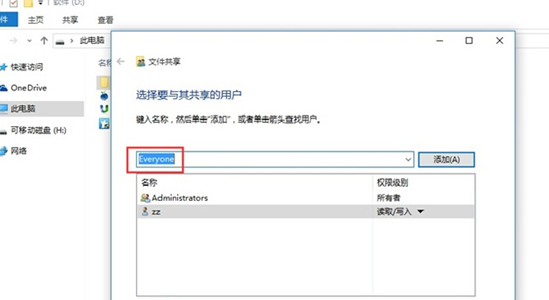
2、添加用户,如需对局域网内所有用户开放,添加Everyone用户。
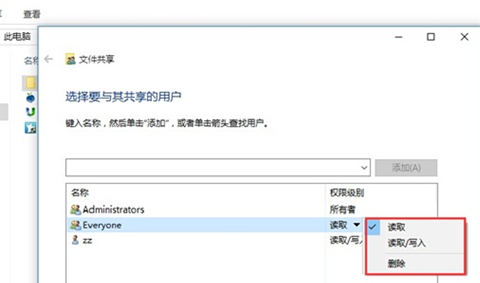
3、设定权限,依照需求设置用户的读写权限。
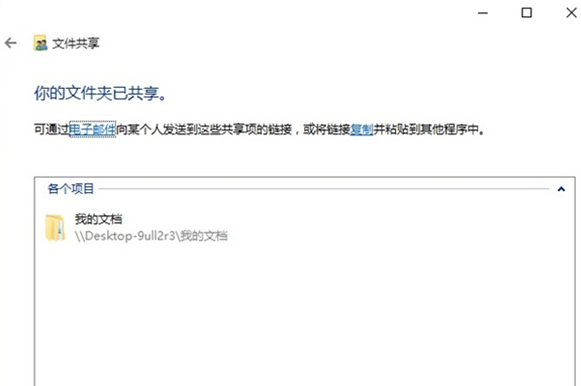
4、已完成文件共享设置。
以上就是win10教育版网络共享怎么设置的详细内容,更多请关注php中文网其它相关文章!

每个人都需要一台速度更快、更稳定的 PC。随着时间的推移,垃圾文件、旧注册表数据和不必要的后台进程会占用资源并降低性能。幸运的是,许多工具可以让 Windows 保持平稳运行。

 广告
广告
 收藏
收藏
 收藏
收藏
 收藏
收藏
Copyright 2014-2025 https://www.php.cn/ All Rights Reserved | php.cn | 湘ICP备2023035733号


 341
341



















