
php小编小新为大家带来了一篇关于coreldraw抠图后导出透明背景的教程。在这篇文章中,我们将介绍简单几步,如何使用coreldraw轻松地将抠好的图像导出为带有透明背景的文件。无论是用于设计、广告还是其他用途,这个教程都将帮助您快速实现这一效果。让我们一起来看看吧!
一、打开CorelDRAW软件,将扣好的图片导出
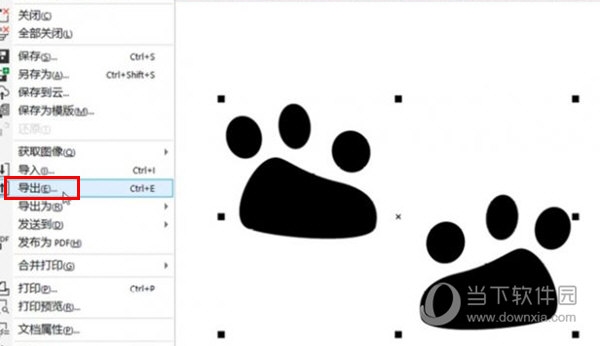
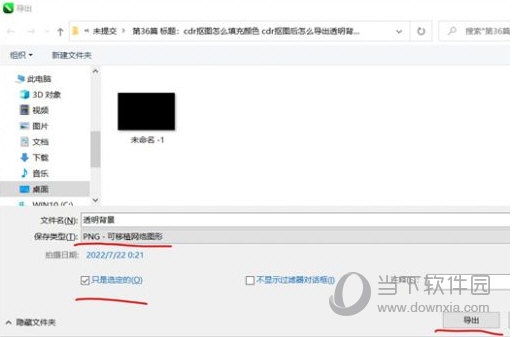
二、在保存类型中选择【PNG】,并勾选下方的【只是选定的】,然后点击【导出】
三、在弹出框中设置一栏勾选【透明度】,想让图片效果更好还可以勾选【高级】设置中的【光滑处理】,最后点击【OK】
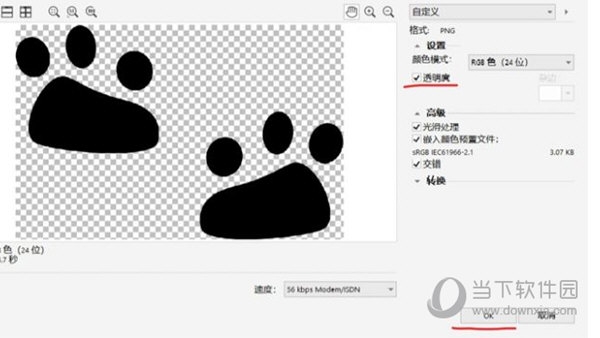
这样就能导出透明背景的图片了。我们可以把图在其他软件比如PS打开,进行验证。以上就是小编带来的CorelDRAW相关教程,希望能帮到大家!
以上就是CorelDRAW抠图后专门导出透明背景 简单几步轻松搞定的详细内容,更多请关注php中文网其它相关文章!

每个人都需要一台速度更快、更稳定的 PC。随着时间的推移,垃圾文件、旧注册表数据和不必要的后台进程会占用资源并降低性能。幸运的是,许多工具可以让 Windows 保持平稳运行。

Copyright 2014-2025 https://www.php.cn/ All Rights Reserved | php.cn | 湘ICP备2023035733号





 576
576









 收藏
收藏




 取消收藏
取消收藏







