由于最近刚开始负责对象存储相关系统的建设与稳定性运维,作为一个“对象存储”的一个新手,需要加强这块的学习。
由于公司目前采用MinIO来搭建公司的对象存储体系,后续我会逐步将自己关于MinIO的学习经验分享出来,欢迎大家持续关注。
本文主要是介绍如何在测试环境中搭建MinIO,这也是构建MinIO学习环境最基本的步骤。
1、准备实验环境
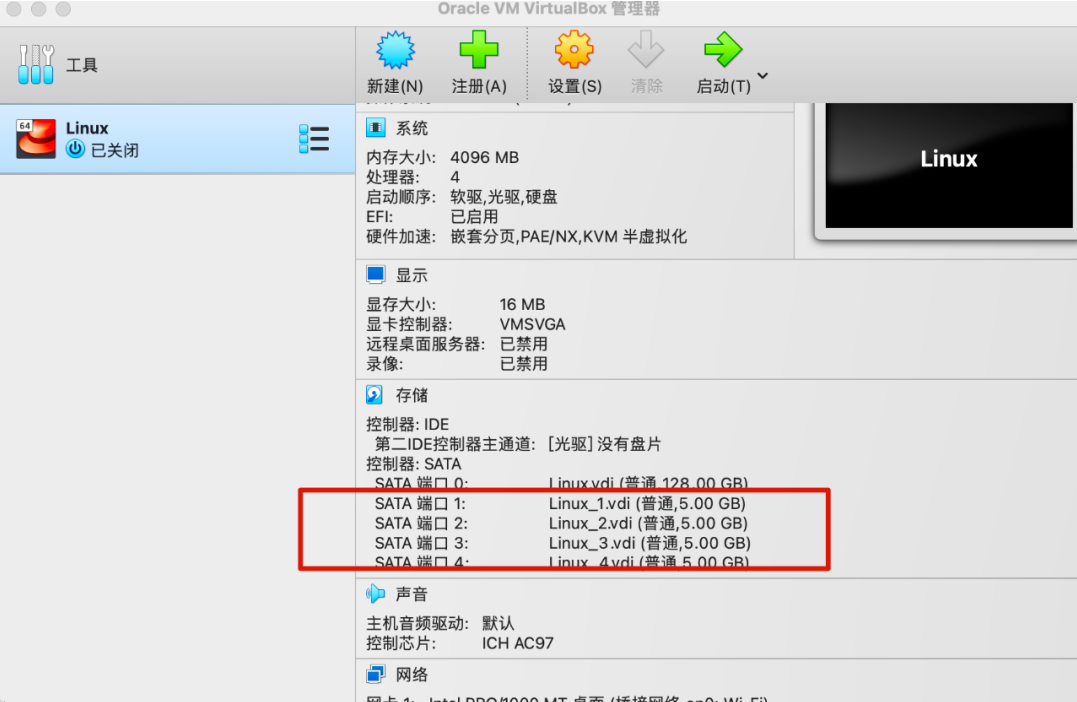
使用Oracle VM VirtualBox虚拟机,安装一个最小版本的Linux,然后添加4块虚拟盘,用于充当MinIO的虚拟盘。
实验环境如下所示:
接下来和大家简单介绍一下虚拟环境的搭建。
Step1:具体添加虚拟盘的方式:
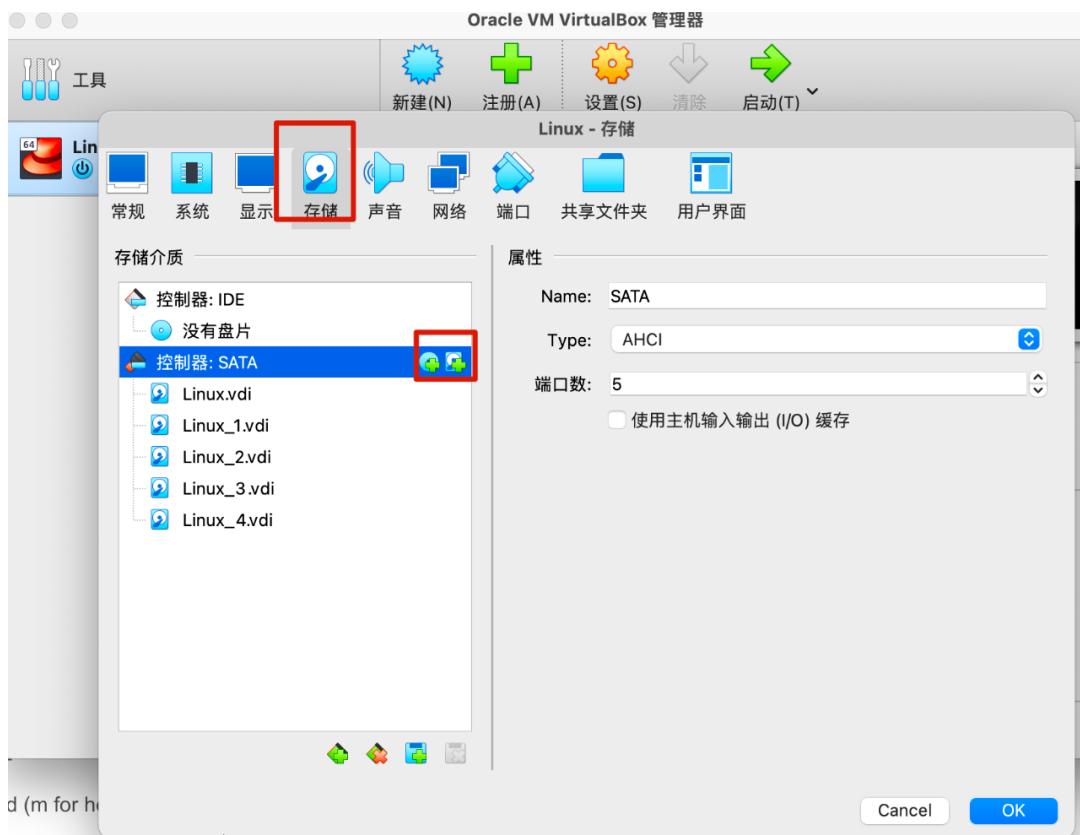
操作路径:【设置】-【存储】,在控制SATA添加【加号】
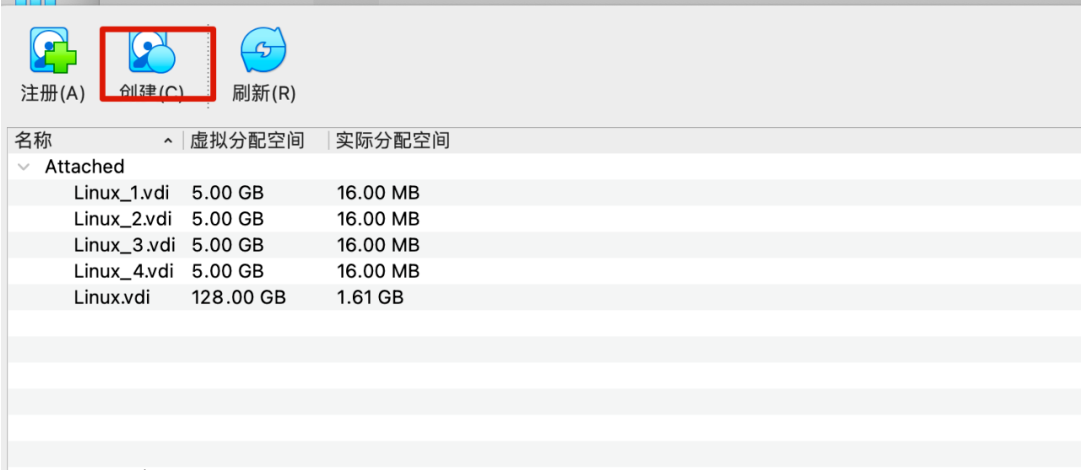
Step2:点击【创建】,创建一块磁盘,操作如下图所示:
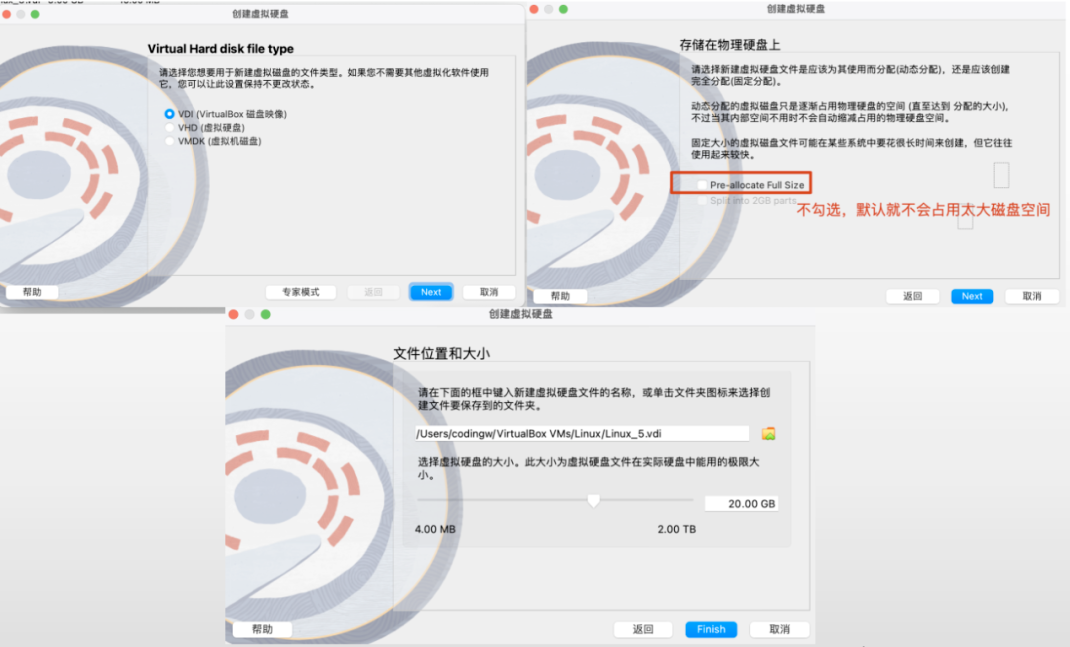
创建好四块磁盘后,重启服务器。
Step3:检验操作系统是否识别到磁盘
首先我们可以运行lsblk,执行结果如下所示:
[root@localhost ~]# lsblk
NAME            MAJ:MIN RM  SIZE RO TYPE MOUNTPOINT
sda               8:0    0   50G  0 disk
├─sda1            8:1    0    1G  0 part /boot
└─sda2            8:2    0   49G  0 part
  ├─centos-root 253:0    0 45.1G  0 lvm  /
  └─centos-swap 253:1    0  3.9G  0 lvm  [SWAP]
sdb               8:16   0   10G  0 disk
sdc               8:32   0   10G  0 disk
sdd               8:48   0   10G  0 disk
sde               8:64   0   10G  0 disk
sr0              11:0    1 1024M  0 rom
根据创建文件的大小,我们可以看到创建的四块虚拟盘sdb、sdc、sdd、sde,但并未挂载(MOUNTPOINT为空)
但此时使用 df -h 命令,无法查看到这些盘,结果如下所示:
[root@localhost ~]# df -h
文件系统                 容量  已用  可用 已用% 挂载点
devtmpfs                 1.9G     0  1.9G    0% /dev
tmpfs                    1.9G     0  1.9G    0% /dev/shm
tmpfs                    1.9G  8.7M  1.9G    1% /run
tmpfs                    1.9G     0  1.9G    0% /sys/fs/cgroup
/dev/mapper/centos-root   46G  1.3G   44G    3% /
/dev/sda1               1014M  151M  864M   15% /boot
tmpfs                    379M     0  379M    0% /run/user/0
但使用fdisk -l 命令也能查询到四块虚拟盘信息,如下所示:
[root@localhost ~]# fdisk -l

磁盘 /dev/sde:10.7 GB, 10737418240 字节,20971520 个扇区
Units = 扇区 of 1 * 512 = 512 bytes
扇区大小(逻辑/物理):512 字节 / 512 字节
I/O 大小(最小/最佳):512 字节 / 512 字节


磁盘 /dev/sdd:10.7 GB, 10737418240 字节,20971520 个扇区
Units = 扇区 of 1 * 512 = 512 bytes
扇区大小(逻辑/物理):512 字节 / 512 字节
I/O 大小(最小/最佳):512 字节 / 512 字节


磁盘 /dev/sdc:10.7 GB, 10737418240 字节,20971520 个扇区
Units = 扇区 of 1 * 512 = 512 bytes
扇区大小(逻辑/物理):512 字节 / 512 字节
I/O 大小(最小/最佳):512 字节 / 512 字节


磁盘 /dev/sda:53.7 GB, 53687091200 字节,104857600 个扇区
Units = 扇区 of 1 * 512 = 512 bytes
扇区大小(逻辑/物理):512 字节 / 512 字节
I/O 大小(最小/最佳):512 字节 / 512 字节
磁盘标签类型:dos
磁盘标识符:0x000b5407

   设备 Boot      Start         End      Blocks   Id  System
/dev/sda1   *        2048     2099199     1048576   83  Linux
/dev/sda2         2099200   104857599    51379200   8e  Linux LVM

磁盘 /dev/sdb:10.7 GB, 10737418240 字节,20971520 个扇区
Units = 扇区 of 1 * 512 = 512 bytes
扇区大小(逻辑/物理):512 字节 / 512 字节
I/O 大小(最小/最佳):512 字节 / 512 字节


磁盘 /dev/mapper/centos-root:48.4 GB, 48444211200 字节,94617600 个扇区
Units = 扇区 of 1 * 512 = 512 bytes
扇区大小(逻辑/物理):512 字节 / 512 字节
I/O 大小(最小/最佳):512 字节 / 512 字节


磁盘 /dev/mapper/centos-swap:4160 MB, 4160749568 字节,8126464 个扇区
Units = 扇区 of 1 * 512 = 512 bytes
扇区大小(逻辑/物理):512 字节 / 512 字节
I/O 大小(最小/最佳):512 字节 / 512 字节
那如何将四块虚拟盘挂载到文件系统呢?
Step4:创建分区、格式化磁盘,并挂载到文件,具体命令如下:
[root@localhost ~]# fdisk /dev/sdb
欢迎使用 fdisk (util-linux 2.23.2)。

更改将停留在内存中,直到您决定将更改写入磁盘。
使用写入命令前请三思。

Device does not contain a recognized partition table
使用磁盘标识符 0x2bb131bd 创建新的 DOS 磁盘标签。

命令(输入 m 获取帮助):m
命令操作
   a   toggle a bootable flag
   b   edit bsd disklabel
   c   toggle the dos compatibility flag
   d   delete a partition
   g   create a new empty GPT partition table
   G   create an IRIX (SGI) partition table
   l   list known partition types
   m   print this menu
   n   add a new partition,创建一个分区
   o   create a new empty DOS partition table
   p   print the partition table
   q   quit without saving changes
   s   create a new empty Sun disklabel
   t   change a partition's system id
   u   change display/entry units
   v   verify the partition table
   w   write table to disk and exit
   x   extra functionality (experts only)

命令(输入 m 获取帮助):n
Partition type:
   p   primary (0 primary, 0 extended, 4 free)
   e   extended
Select (default p): p
分区号 (1-4,默认 1):1
起始 扇区 (2048-20971519,默认为 2048):
将使用默认值 2048
Last 扇区, +扇区 or +size{K,M,G} (2048-20971519,默认为 20971519):
将使用默认值 20971519
分区 1 已设置为 Linux 类型,大小设为 10 GiB

命令(输入 m 获取帮助):w
The partition table has been altered!

Calling ioctl() to re-read partition table.
正在同步磁盘。

## 这里格式为ext4,如果是新搭建MinIO集群,文件存储系统强烈推荐使用xfs,对应的命令:mkfs.xfs /dev/sdb
[root@localhost ~]# mkfs.ext4 /dev/sdb
mke2fs 1.42.9 (28-Dec-2013)
/dev/sdb is entire device, not just one partition!
无论如何也要继续? (y,n) y
文件系统标签=
OS type: Linux
块大小=4096 (log=2)
分块大小=4096 (log=2)
Stride=0 blocks, Stripe width=0 blocks
655360 inodes, 2621440 blocks
131072 blocks (5.00%) reserved for the super user
第一个数据块=0
Maximum filesystem blocks=2151677952
80 block groups
32768 blocks per group, 32768 fragments per group
8192 inodes per group
Superblock backups stored on blocks:
 32768, 98304, 163840, 229376, 294912, 819200, 884736, 1605632

Allocating group tables: 完成
正在写入inode表: 完成
Creating journal (32768 blocks): 完成
Writing superblocks and filesystem accounting information: 完成

[root@localhost ~]# mkdir /data1
# 注释:挂载到文件系统 /data1
[root@localhost ~]# mount -t ext4 /dev/sdb /data1
[root@localhost ~]# df -h
文件系统                 容量  已用  可用 已用% 挂载点
devtmpfs                 1.9G     0  1.9G    0% /dev
tmpfs                    1.9G     0  1.9G    0% /dev/shm
tmpfs                    1.9G  8.7M  1.9G    1% /run
tmpfs                    1.9G     0  1.9G    0% /sys/fs/cgroup
/dev/mapper/centos-root   46G  1.3G   44G    3% /
/dev/sda1               1014M  151M  864M   15% /boot
tmpfs                    379M     0  379M    0% /run/user/0
/dev/sdb                 9.8G   37M  9.2G    1% /data1
在使用同样的命令将 /dev/sdc、/dev/sdd、/dev/sde创建分区并挂载到/data2,/data3,/data4。
最后的执行效果如下:
[root@localhost ~]# df -h
文件系统                 容量  已用  可用 已用% 挂载点
devtmpfs                 1.9G     0  1.9G    0% /dev
tmpfs                    1.9G     0  1.9G    0% /dev/shm
tmpfs                    1.9G  8.7M  1.9G    1% /run
tmpfs                    1.9G     0  1.9G    0% /sys/fs/cgroup
/dev/mapper/centos-root   46G  1.3G   44G    3% /
/dev/sda1               1014M  151M  864M   15% /boot
tmpfs                    379M     0  379M    0% /run/user/0
/dev/sdb                 9.8G   37M  9.2G    1% /data1
/dev/sdc                 9.8G   37M  9.2G    1% /data2
/dev/sdd                 9.8G   37M  9.2G    1% /data3
/dev/sde                 9.8G   37M  9.2G    1% /data4
至此,实验环境准备完成。
2、部署MinIO
MinIO支持三种部署架构:
- Single-Node Single-Drive (SNSD or “Standalone”) 单节点单驱动器
- Single-Node Multi-Drive (SNMD or “Standalone Multi-Drive”) 单节点多驱动器,伪分布式,能使用纠错码等生产特性。
- Multi-Node Multi-Drive (MNMD or “Distributed”) 多节点多驱动器,即分布式部署架构,强烈推荐用于生产环境。
由于测试资源有限,本文采用Single-Node Multi-Drive进行搭建。
SNMD部署架构支持驱动器(磁盘)的容错。生产环境强烈推荐使用MNMD架构。
2.1安装前准备
MinIO强烈推荐直连的JBOD阵列,xfs格式的磁盘以获得最佳性能。
DAS (Direct-Attached Storage)与网络存储(NAS、SAN、NFS)相比具有显著的性能和一致性优势。

使用非xfs文件系统(ext4、btrfs、zfs)的部署往往具有较低的性能,同时ext4等文件存储对单个目录下的文件有个数限制,容易影响可用性。
Minio天生具有分布式存储的优势,并且内部采用纠删码,RAID或类似技术反而不能提供额外的弹性或可用性优势,而且通常会降低系统性能。
请确保服务器池中的所有节点使用相同类型(NVMe、SSD或HDD)的驱动器,并且容量相同。MinIO不区分驱动器类型,也不能从混合存储类型中获益。此外。MinIO将每个驱动器的大小限制为部署中最小的驱动器所拥有的容量。例如,如果部署有15个10TB驱动器和1个1TB驱动器,MinIO将每个驱动器的容量限制为1TB。
MinIO需要使用展开符号{x…y}用来表示Server Pool中每一个节点的一组磁盘驱动器,并且要求Server Pool中所有节点的磁盘驱动器序列相同。MinIO还要求物理驱动器的顺序在重新启动时保持不变,这样给定的挂载点总是指向相同的格式化驱动器。
2.2 如何一步一步安装MinIO
Step1:根据不同的操作系统与CPU架构,下载对应的安装包,例如当前虚拟机是amd,我们下载对应的RPM包,命令如下:
wget https://dl.min.io/server/minio/release/linux-amd64/archive/minio-

20230313194617.0.0.x86_64.rpm -O minio.rpm

sudo dnf install minio.rpm
通过该命令安装后,有关MinIO相关文件:
- /usr/local/bin/ MinIO 可执行文件所在的目录,该目录下就只有一个可执行文件 minio。
- /etc/systemd/system/minio.service MinIO系统服务文件
- /etc/default/minio MinIO环境变量文件
如果是使用二进制文件直接安装,其实就是要创建如上三个文件。
Step2:创建systemd系统服务文件
如果是基于rpm或者deb包进行安装的话,会自动创建systemd系统服务文件,如果是二级制安装模式,就需要自动创建该文件,文件的全路径为/etc/systemd/system/minio.service,具体的内容如下:
[Unit]
Description=MinIO
Documentation=https://min.io/docs/minio/linux/index.html
Wants=network-online.target
After=network-online.target
AssertFileIsExecutable=/usr/local/bin/minio

[Service]
WorkingDirectory=/usr/local

User=minio-user
Group=minio-user
ProtectProc=invisible

EnvironmentFile=-/etc/default/minio
ExecStartPre=/bin/bash -c "if [ -z \"${MINIO_VOLUMES}\" ]; then echo \"Variable MINIO_VOLUMES not set in /etc/default/minio\"

; exit 1; fi"
ExecStart=/usr/local/bin/minio server $MINIO_OPTS $MINIO_VOLUMES

# Let systemd restart this
service always
Restart=always

# Specifies the maximum file descriptor number that can be opened by this process
LimitNOFILE=65536

# Specifies the maximum number of threads this process can create
TasksMax=infinity

# Disable timeout logic and wait until process is stopped
TimeoutStopSec=infinity
SendSIGKILL=no

[Install]
WantedBy=multi-user.target

# Built for ${project.name}-${project.version} (${project.name})
默认情况下MinIO使用minio-user用户与minio-user用户组启动MinIO进程,故我们需要创建对应的用户与组,具体命令如下:
[root@localhost bin]# groupadd -r minio-user

[root@localhost bin]# useradd -M -r -g minio-user minio-user
# 主要是将minio需要用到的磁盘驱动器

设置为 minio-user:minio-user

[root@localhost bin]# chown minio-user:minio-user /data1 /data2 /data3 /data4
Step3:创建环境变量
默认需要创建 /etc/default/minio 文件,用于设置minio相关的环境变量(配置项)。关于MinIO的配置详细说明可以参考官方网站:https://min.io/docs/minio/linux/operations/install-deploy-manage/deploy-minio-single-node-multi-drive.html#id6
例如我们创建的最小化配置文件如下:
# MINIO_ROOT_USER and MINIO_ROOT_PASSWORD sets the root account for the MinIO server.
#
This user has unrestricted permissions to perform S3 and administrative API operations
on any resource in the deployment.
# Omit to use the default values 'minioadmin:minioadmin
'.
# MinIO recommends setting non-default values as a best practice, regardless of e
nvironment.

MINIO_ROOT_USER=myminioadmin
MINIO_ROOT_PASSWORD=minio-secret-key-change-me

# MINIO_VOLUMES sets the storage volumes or paths to use for the MinIO server.

# The specified path uses MinIO expansion notation to denote a sequential series of
drives between 1 and 4, inclusive.
# All drives or paths included in the expanded drive
list must exist *and* be empty or freshly formatted for MinIO to start successfully.

MINIO_VOLUMES="/data{1...4}"

# MINIO_SERVER_URL sets the hostname of the local machine
 for use with the MinIO Server.
# MinIO assumes your network control plane can correctly
 resolve this hostname to the local machine.

# Uncomment the following line and replace
the value with the correct hostname for the local machine.

#MINIO_SERVER_URL="http://minio
.example.net"
其中MINIO_VOLUMES参数用于指定MinIO集群的磁盘,这里由于是单节点,所有省略了HOSTNAME。
Step4:启动MinIO
通过在节点上使用如下命令启动MinIO(如果分布式环境下,分别在不同节点执行该命令)。
systemctl start minio.service
命令执行后,我们可以使用如下命令查看minio是否启动成功
systemctl status minio.service
该命令运行的截图如下所示:
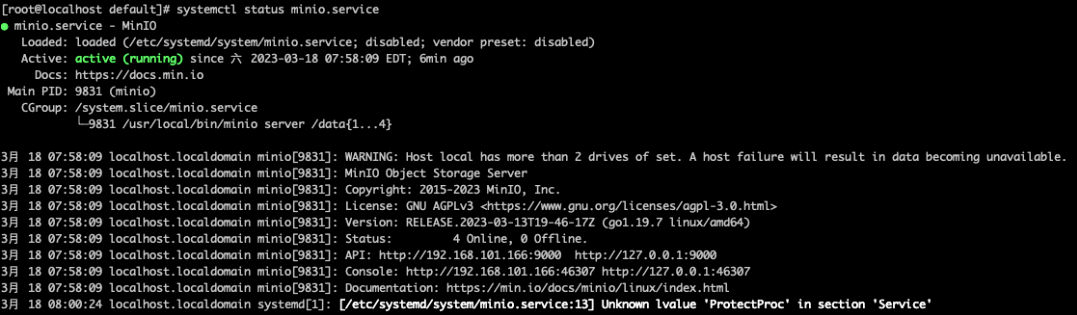
其中Active(running)表示运行正常,并且可以看到Console的地址,我们可以在浏览器中输入console地址,打开MinIO内置的控制台:
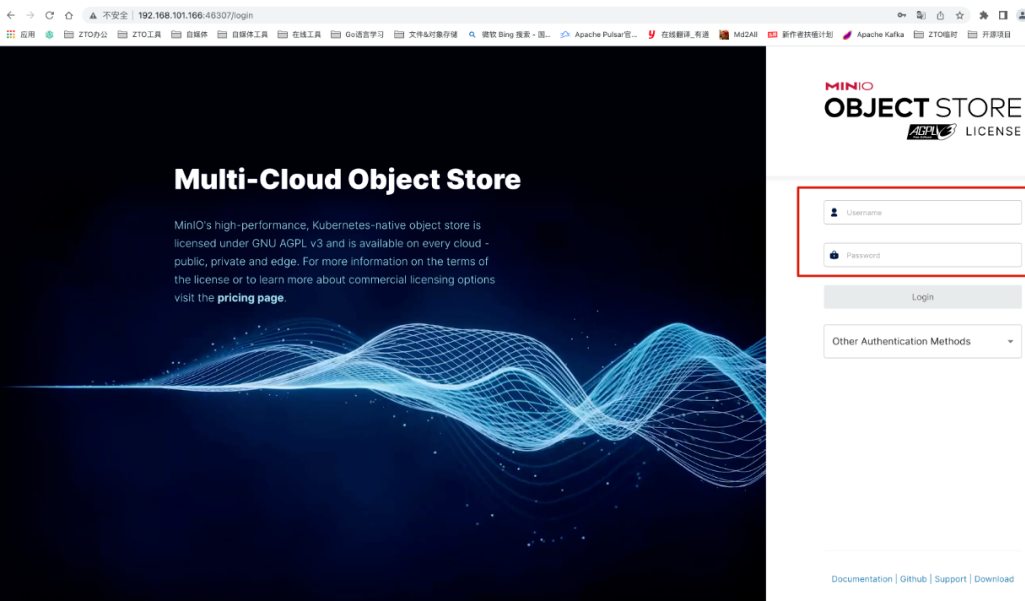
用户名、密码是配置在MinIO环境变量配置文件中,输入用户名、密码即可登录。
当然MinIO也提供了对应mc 客户端命令访问服务端,关于运维命令,将会在后续文章介绍。
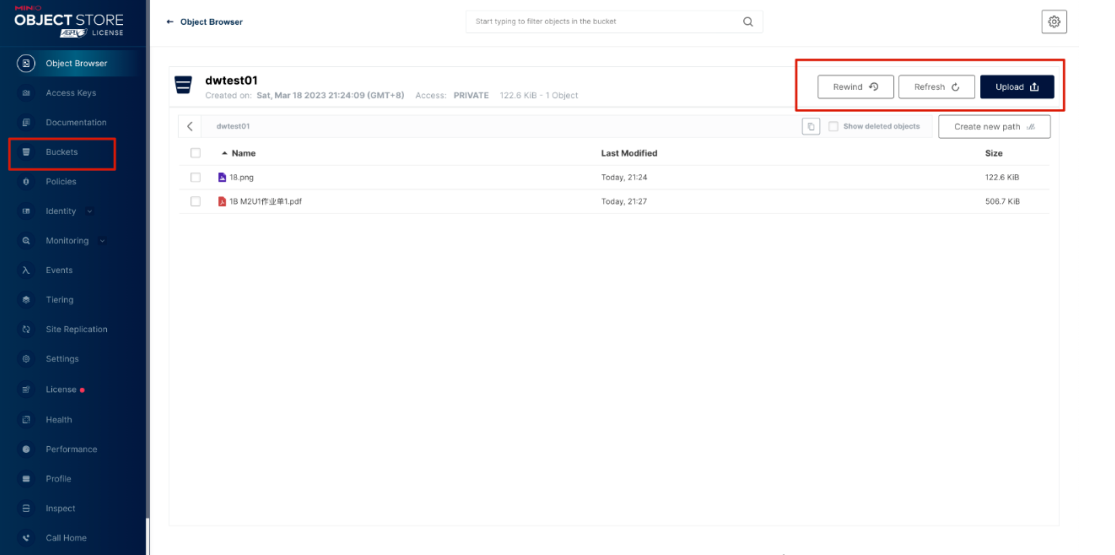
并基于MinIO Console成功创建了Bucket并成功上传了文件,效果如下图所示: