
php小编鱼仔为您带来一篇关于"win10重装gho系统"的介绍。在使用windows 10操作系统的过程中,有时我们可能会遇到一些问题,例如系统运行缓慢、出现蓝屏等。这时候,重装系统是一个常见的解决方法。而使用gho系统镜像进行重装,则是一种快捷高效的方式。本文将为您详细介绍如何使用gho系统镜像来重新安装windows 10操作系统,让您的电脑焕然一新!
一、安装准备:
1、支持UEFI启动的电脑,8G容量U盘
2、下载ghost win10系统镜像
3、uefi启动u盘制作方法
二、操作步骤:
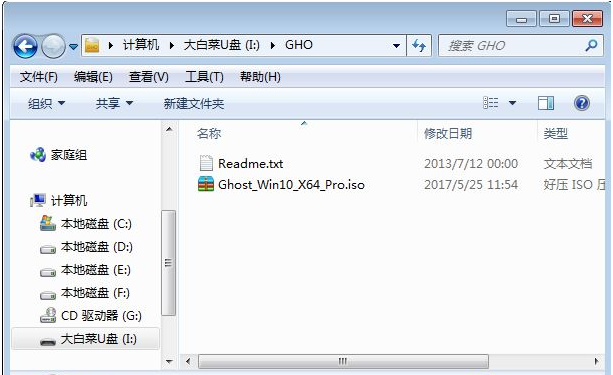
制作好uefi启动U盘之后,将ghost win10 64位系统iso镜像直接复制到U盘gho目录下

红色扁平化的外贸公司模板 扁平化概念的核心意义是:去除冗余、厚重和繁杂的装饰效果。而具体表现在去掉了多余的透视、纹理、渐变以及能做出3D效果的元素,这样可以让“信息”本身重新作为核心被凸显出来。同时在设计元素上,则强调了抽象、极简和符号化。扁平化的设计,尤其是手机的系统直接体现在:更少的按钮和选项,这样使得UI界面变得更加干净整齐,使用起来格外简洁,从而带给用户更加良好的操作体验。因为可以更加简
 36
36

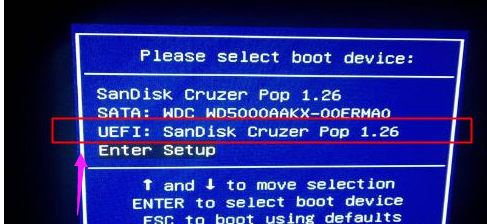
在支持UEFI的电脑上插入U盘后,通过按下快捷键F12、F11或Esc等,进入启动选项界面。不同电脑的启动键可能不同。在弹出的启动项选择框中,找到并选中识别到的U盘选项。如果存在带有UEFI标识的启动项,应选择该项进行UEFI引导。最后,按下回车键启动UEFI引导。
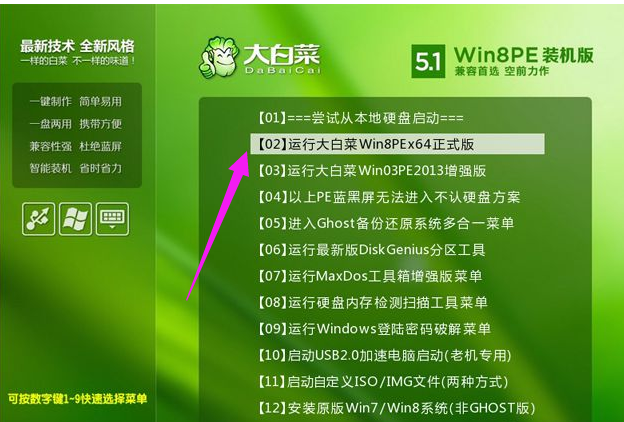
由于制作方式不同,有些uefi pe启动盘会直接进入pe系统,有些会先显示这个主界面,选择【02】回车运行win8PEx64a
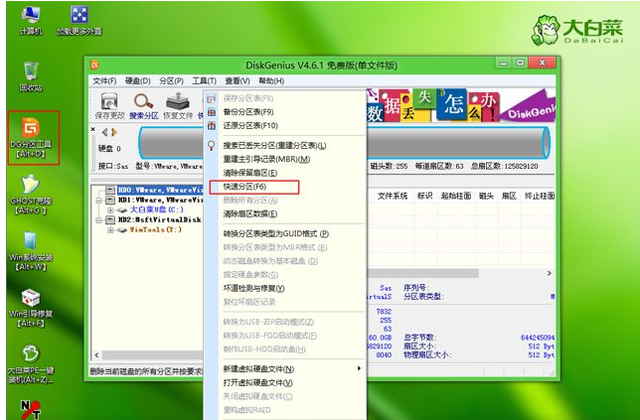
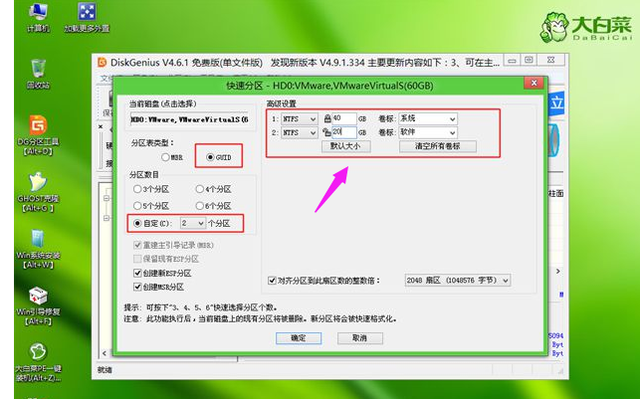
进入pe系统之后,双击桌面上的【DG分区工具】,右键选择硬盘,点击【快速分区】
分区表类型选择【GUID】,也就是GPT,然后设置分区数目,设置系统盘的大小,建议50G以上,固态硬盘还需勾选【对齐分区到此扇区】,数字默认即可,确定
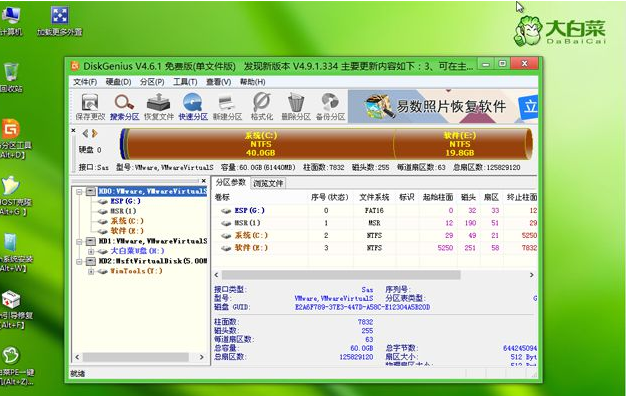
之后执行硬盘分区以及格式化过程,分区之后如图所示,gpt分区表会有ESP、MSR两个额外分区
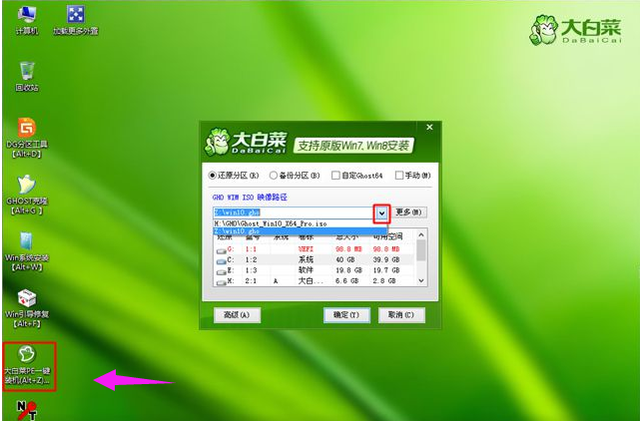
接着双击打开【大白菜PE一键装机】,GHO WIM ISO映像路径选择win10 x64 iso文件,然后点击下拉框,工具会自动提取win10.gho文件,选择win10.gho文件
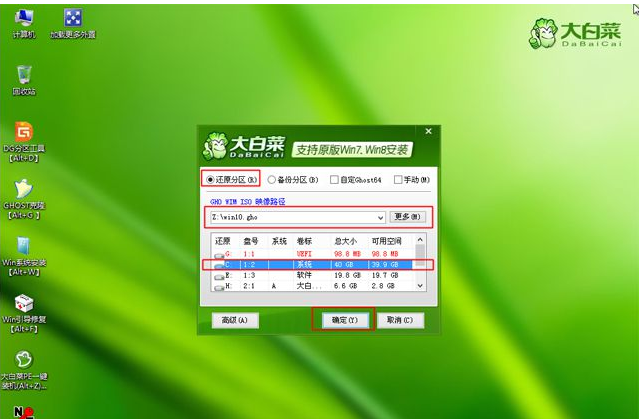
接着选择【还原分区】,选择系统安装位置,一般是C盘,如果不是C盘,根据卷标【系统】或硬盘大小来选择,点击确定
弹出这个对话框,勾选完成后重启、引导修复这些选项,点击是
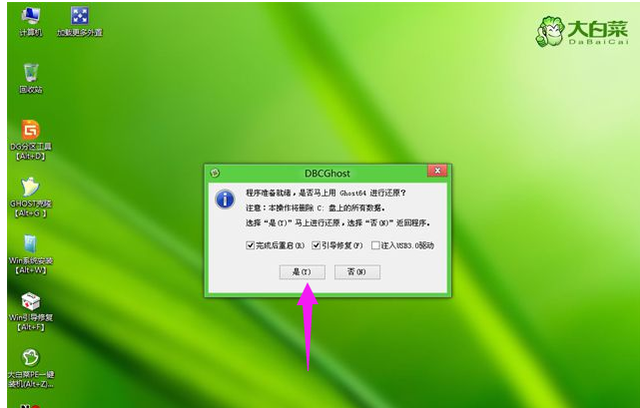
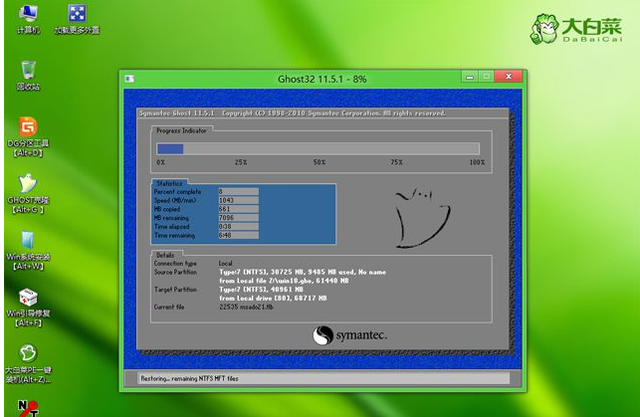
转到这个界面,执行ghost win10系统安装到C盘的过程,等待进度条执行完成
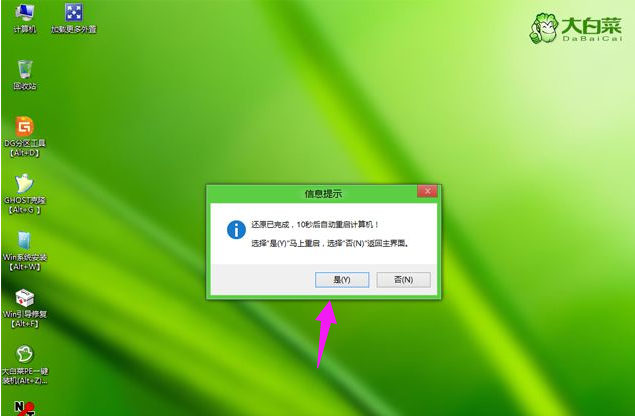
操作完成后,会提示电脑即将重启,默认是10秒后自动重启,或者点击是重启
此时拔出U盘,不拔除也可以,会自动进入这个界面,继续执行ghost win10系统组件安装和配置过程
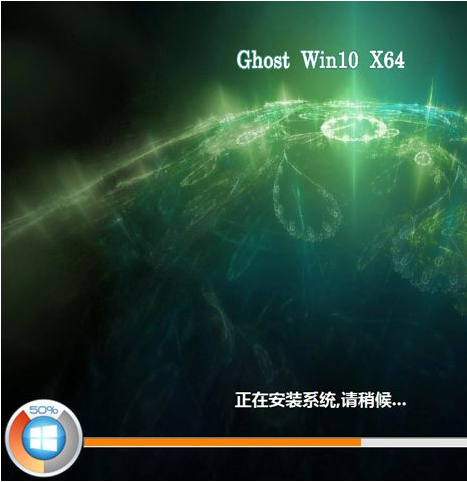
整个安装过程需要5-10分钟,在启动进入win10桌面之后,gpt分区就装上ghostwin10了
了解更多:http://www.xiaobaixitong.com/
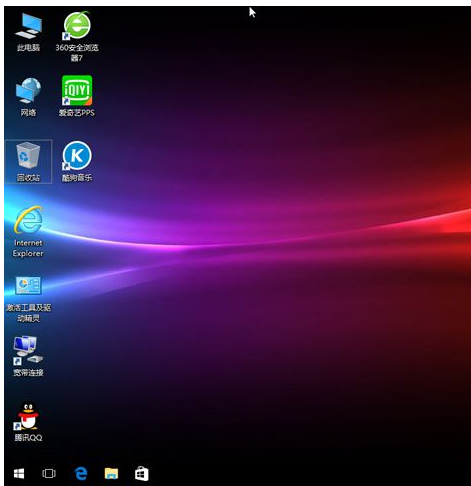
以上就是win10重装gho系统的详细内容,更多请关注php中文网其它相关文章!

一键重装系统工具是一款专注装机小白用的一键电脑重装系统软件。支持一键重装win7、win10、win11电脑系统。在线装机,无需光驱U盘,无需电脑技术,有需要的小伙伴快来保存下载体验吧!

 广告
广告Copyright 2014-2025 https://www.php.cn/ All Rights Reserved | php.cn | 湘ICP备2023035733号


 782
782








 收藏
收藏













