
在设计和创作领域中,拼图效果经常被用来创建独特而有趣的图形。对于想要学习如何使用coreldraw制作拼图的设计师们来说,这是一个非常有趣且有挑战性的任务。在本文中,php小编西瓜将为您介绍一种简单的方法,只需几个步骤即可轻松制作出令人惊叹的拼图效果。不论您是初学者还是有一定经验的设计师,都可以通过本文获得有关制作拼图的实用技巧和建议。让我们一起开始吧!
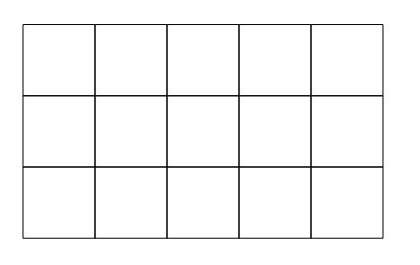
一、打开CorelDRAW软件。录矩形工具和复制工具制作若干个小矩形
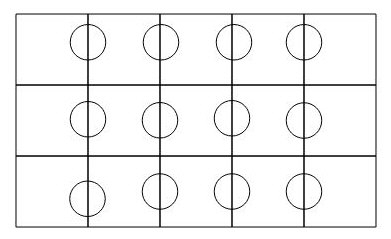
二、在排列好的矩形之间绘制小圆
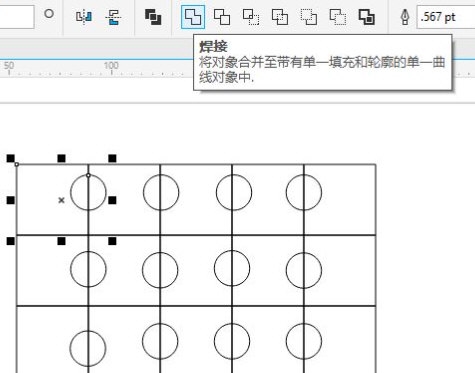
三、选中第一个矩形和第一个小圆,点击上方【焊接工具】使它们变成一体
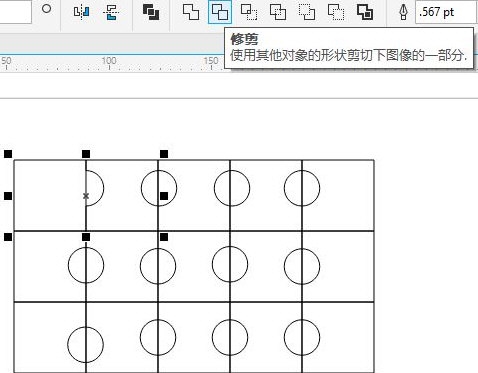
四、选中合并好的图形和第二个矩形,点击上方【修剪】就能获得一个拥有缺口的矩形
五、重复三四步骤处理所有的矩形和小圆,全选右击组合
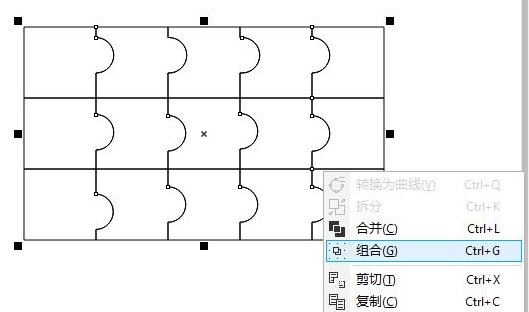
六、导入图片,依次单击【对象】-【PowerClip】-【置于图文框内部】即可
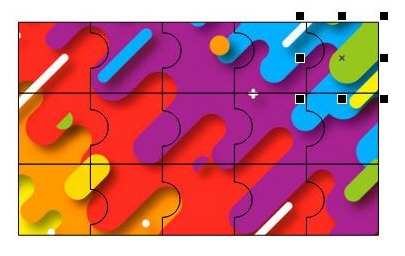
在导入成功后将图片拆散,单独移动散开就能获得一副专属的拼图了。以上就是小编带来的CorelDRAW制作拼图的教程,希望可以帮到大家!
以上就是CorelDRAW怎么制作拼图 简单几步轻松搞定的详细内容,更多请关注php中文网其它相关文章!

每个人都需要一台速度更快、更稳定的 PC。随着时间的推移,垃圾文件、旧注册表数据和不必要的后台进程会占用资源并降低性能。幸运的是,许多工具可以让 Windows 保持平稳运行。

Copyright 2014-2025 https://www.php.cn/ All Rights Reserved | php.cn | 湘ICP备2023035733号


 701
701









 收藏
收藏














