
php小编百草为您介绍三种方法,帮助您快速查找大文件。无论是为了释放磁盘空间,还是为了找到特定文件,查找大文件都是一个常见需求。在windows 7系统中,我们可以利用文件管理器、命令提示符以及第三方工具来进行查找。这些方法简单易行,能够帮助您快速找到所需的大文件,从而提高工作效率。接下来,我们将详细介绍这三种方法,希望能对您有所帮助。
方法一:程序栏搜索
1、点击“开始”菜单。
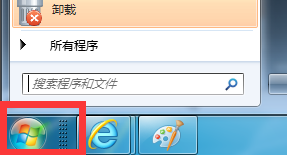
2、有个输入框输入要搜索的文件或软件,比如QQ。这时自动关键文件或程序并列出来。

方法二、资源管理器搜索
1、打开计算机桌面图标。

2、进入资源管理器窗口中在右上角也有个搜索框。

3、小编在这里输入Mp3时电脑自动搜索并列表显示。

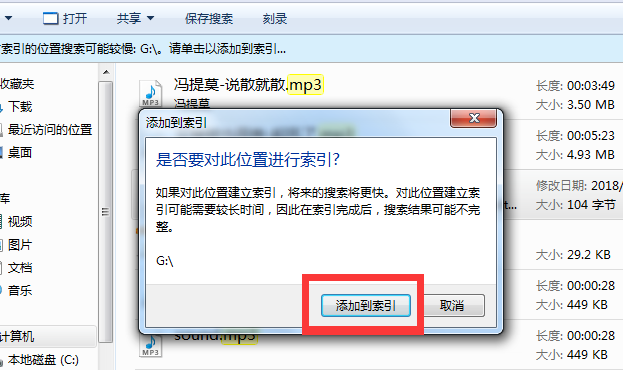
4、如果搜索慢的话点击“蓝色栏文字”单击鼠标右键再点击“添加到索引”。

5、弹出对话框中点击“添加到索引”按钮。
方法三、借助一个叫everything的软件【点击下载】
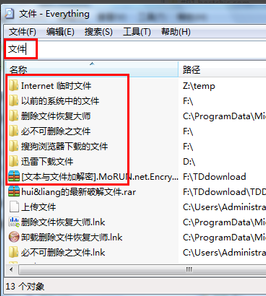
1、下载安装此软件 。打开软件之后会开始检索一遍硬盘内的所有文件,检索完毕 ,会在软件列表中显示所有硬盘上面的文件。最上方的空白框即为搜索输入框,我们可以在里面键入我们所要搜索的文件。

2、比如,我在搜索输入框里输入文件两个字,然后,在下面的搜索结果列表中,立即就显示了所有的硬盘上面的带文件两个字的文件。搜索速度是即时的,所输即所得,速度非常快。
以上就是win7如何查找大文件?三种方法帮你快速查找文件的详细内容,更多请关注php中文网其它相关文章!

每个人都需要一台速度更快、更稳定的 PC。随着时间的推移,垃圾文件、旧注册表数据和不必要的后台进程会占用资源并降低性能。幸运的是,许多工具可以让 Windows 保持平稳运行。

Copyright 2014-2025 https://www.php.cn/ All Rights Reserved | php.cn | 湘ICP备2023035733号


 468
468









 收藏
收藏










