



php小编小新为大家介绍一款实用的工具软件——win7硬件向导。这是一款专为windows 7系统设计的硬件驱动程序安装工具,能够帮助用户快速、准确地安装和更新计算机硬件驱动程序。无论是新购买的硬件设备还是需要更新的旧设备,win7硬件向导都能够提供最新的驱动程序下载和安装指导,让用户轻松解决硬件兼容性问题,提升计算机性能和稳定性。使用win7硬件向导,让驱动安装不再是困扰,让计算机更加高效流畅!
Windows 7到Windows 10升级过程
可以使用就地升级选项将Windows 7升级到Windows 10,不会丢失文件,也不必清除设备。
可以使用“媒体创建工具”执行升级任务,该工具不仅适用于Windows 7,而且适用于运行Windows 8.1的设备。
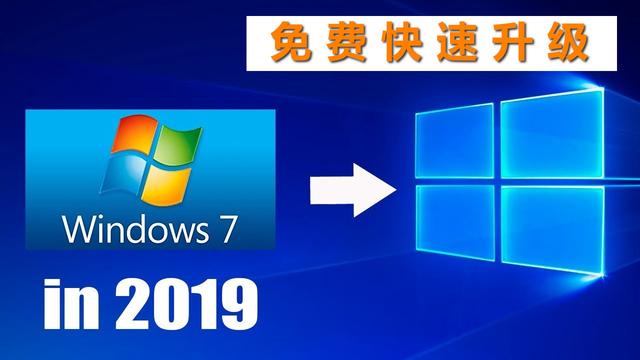
以下是从Windows 7 升级到Windows 10的步骤,如果你希望升级执行全新安装,请按照以下分步说明进行操作。
〓〓〓 目 录 〓〓〓
Windows 10最低硬件要求如何创建Windows 7的完整备份如何将Windows 7升级到Windows 10一、Windows 10最低硬件要求以下是安装Windows 10 1903版和1909版的最低硬件要求:
处理器:1GHz或更快的CPU或片上系统(SoC)
内存:1GB(32位)或2GB(64位)
硬盘空间:
现有安装:32位16GB或64位20GB
全新安装或新PC:32GB或更大
显卡:带有WDDM 1.0驱动程序的DirectX 9或更高版本
显示分辨率:800×600
联网:Wi-Fi或以太网适配器
要成功升级到Windows 10,你还需要运行当前操作系统的最新版本,在本例中为“ Windows 7 Service Pack 1”。如果尚未安装此更新,则可以在此处下载:
https://www.microsoft.com/en-us/download/details.aspx?id=5842
提示:可以通过打开“运行”命令(Windows + R键盘快捷键),键入winver,然后单击“确定”按钮来检查正在运行的Windows版本。
要将Windows 7升级到Windows 10,需要有效的Windows 10产品密钥,因为你将无法再使用Windows 7产品密钥。如果尝试,将收到“此产品密钥无效。请检查并重试,或尝试使用其他密钥”消息。
2019年9月19日更新:你仍然可以使用Windows 7产品密钥升级到Windows 10,但是请注意微软不再提供免费升级,因此微软可以随时停止使用此方法激活设备。
二、如何创建Windows 7的完整备份尽管微软一直在改进Windows 10的升级过程,但总有升级失败的情况发生,为了避免出现任何问题,你应确保对系统进行完整备份,以备不时之需。幸运的是,Windows 7和Windows 8.1都附带了系统映像备份工具,可以创建整个计算机的备份。
三、如何将Windows 7升级到Windows 10在开始升级过程之前,建议你卸载所有可能阻止你成功升级到Windows 10的软件,例如防病毒软件、安全软件和旧的第三方应用程序。
你还应该断开连接到计算机的所有硬件,包括打印机、电话、相机、外部硬盘驱动器和其他USB外围设备。有时,连接的设备可能是系统在升级期间出现故障的原因。
使用以下步骤从Windows 7升级到Windows 10:
1.从微软下载媒体创建工具。
提示:如果你使用的是旧版Internet Explorer,则可能无法访问微软下载网站。如果是这种情况,则需要使用其他网络浏览器,例如Google Chrome。
2.单击“立即下载工具”按钮,然后将安装程序保存在电脑上。
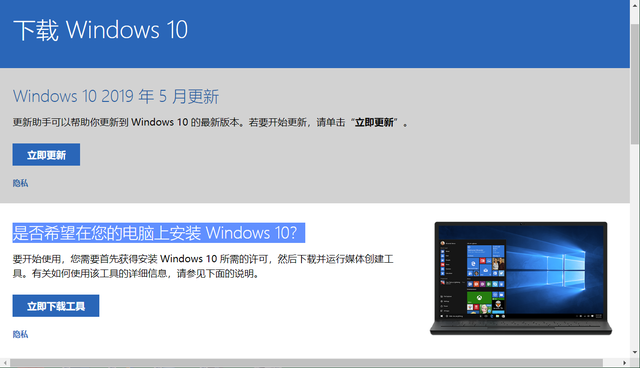
3.双击MediaCreationTool1903.exe(也可能是其它数字,不同时期微软推出的版本不同)以启动Windows 10安装向导。
4.单击接受许可协议。
5.选择“立即升级这台电脑”选项以下载文件并开始升级。
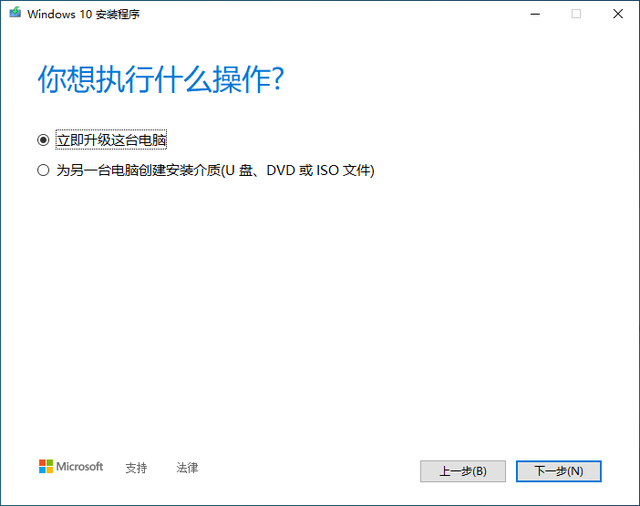
6.单击下一步按钮。
7.开始下载Windows 10升级文件。
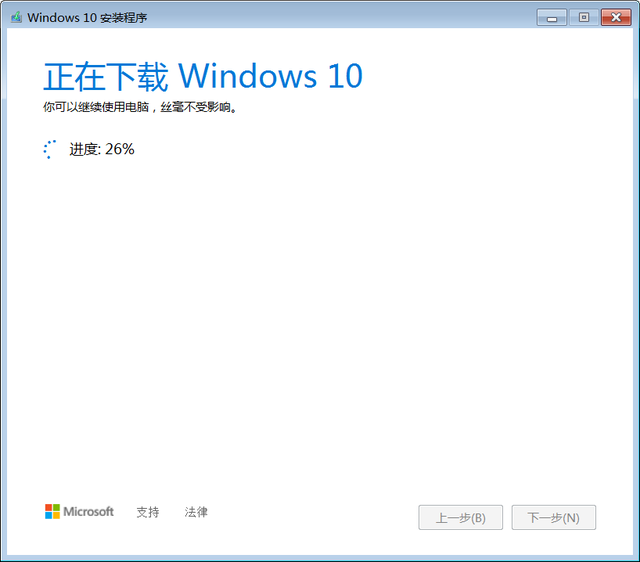
8.下载完成后,按照向导提示,单击下一步按钮。
9.单击“接受”按钮以再次同意许可协议。
10.选择保留个人文件和应用程序选项。
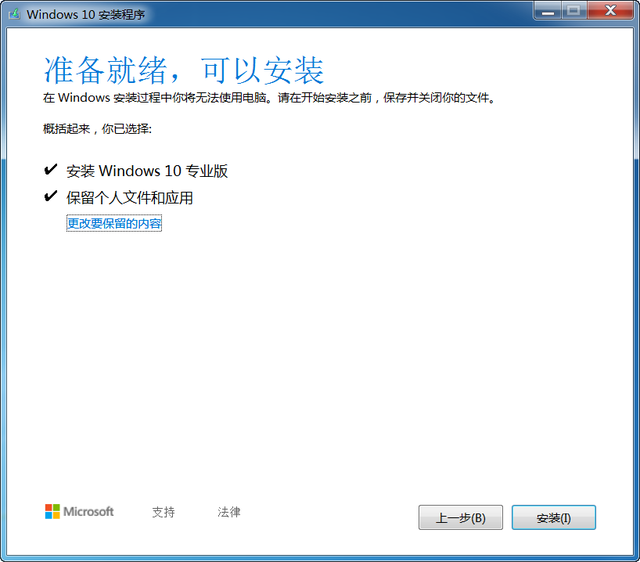
11.单击安装按钮。
安装完成后,你需要完成简单的即用型体验(OOBE)以完成Windows 10的设置,然后你将再次看到熟悉的桌面以及Windows 10附带的每个新功能。
此外,请确保使用设备管理器来检查系统上是否正确安装了硬件驱动程序,重新安装防病毒软件以及升级前卸载的任何其他软件。
扩展阅读:■>>还在用Windows 7?看了这7点,保证想立即升级到Windows 10
■>>微软明年1月停止支持Windows 7,你还坚持使用,不怕出问题吗?
■>>电脑操作系统需要从Win7/8升级到Win10吗?听听高手是怎么说的

1.头条号【微课传媒】专注软件分享,如果你喜欢玩软件,欢迎关注、评论、收藏、转发。
2.在学习中有什么问题,欢迎与我沟通交流,今日头条号搜索【微课传媒】,我在这里等你哟!




