php小编西瓜教你两种设置ppt放映模式的方法。在ppt中,放映模式是展示演示文稿时的重要设置,可以让观众看到更加清晰流畅的效果。通过简单的操作,你可以轻松选择适合的放映模式,让你的演示更加专业和引人注目。接下来,我们将详细介绍这两种设置方法,让你轻松应对各种演示场景。
方法一,直接在PPT文件里设置播放幻灯片。
成品ppt在线生成,百种模板可供选择☜☜☜☜☜点击使用;
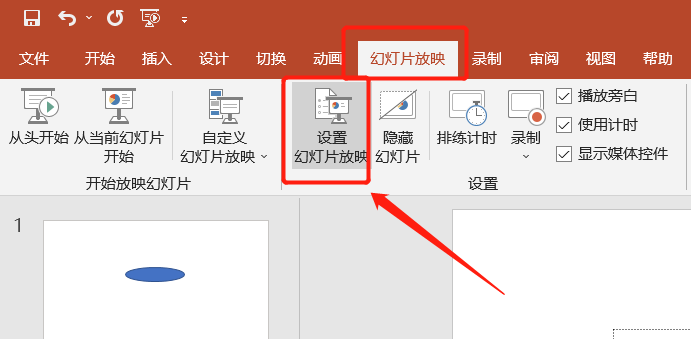
1、打开PPT后,点击菜单栏【幻灯片放映】选项下的【设置幻灯片放映】。
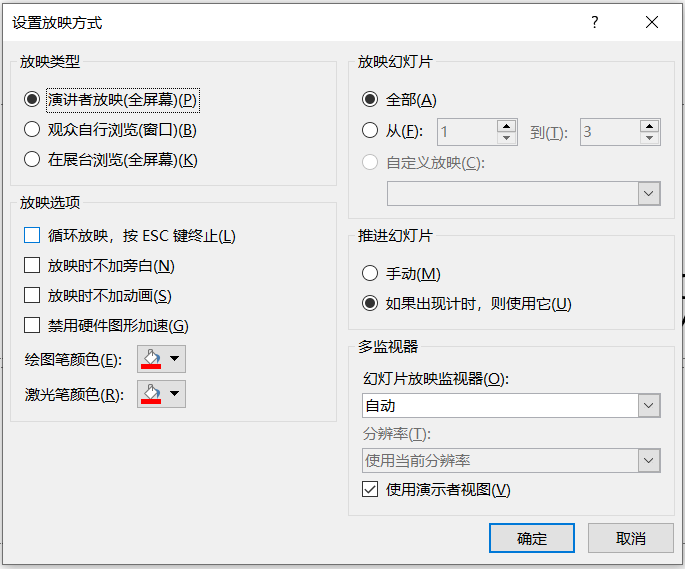
2、弹出对话框后,根据需要选择不同放映方式,如幻灯片放映的页数、“手动放映”或者“自动放映”,选好后点击【确定】。
3、如果选择“自动放映”,我们还可以设置自动放映的每一张幻灯片的时间。在PPT主页的菜单栏点击【切换】选项,然后在列表右侧【换片方式】设置时间,再点击【应用到全部】则可以应用到所有幻灯片。

4、设置完成后,按键盘快捷键F5就可以播放幻灯片了。
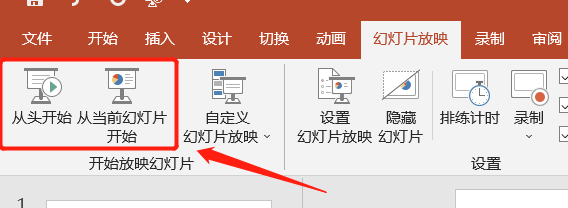
也可以点击PPT主页菜单栏【幻灯片放映】的放映选项播放幻灯片。
方法二,把PPT文件转换成“放映模式”的PPS文件,这样打开 PPT 就可以直接进行播放,不会打开普通的编辑视图,而且还可以用来防止PPT文件被他人随意修改。
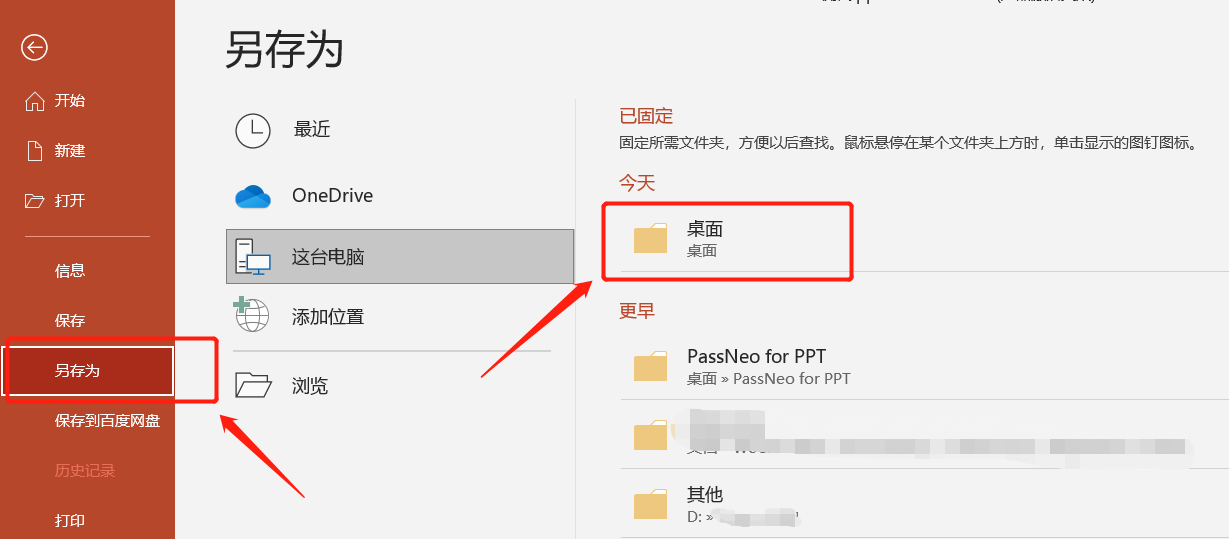
1、打开PPT文件后,点击【文件】选项,然后点击【另存为】,再在右侧选择另存后的保存路径。
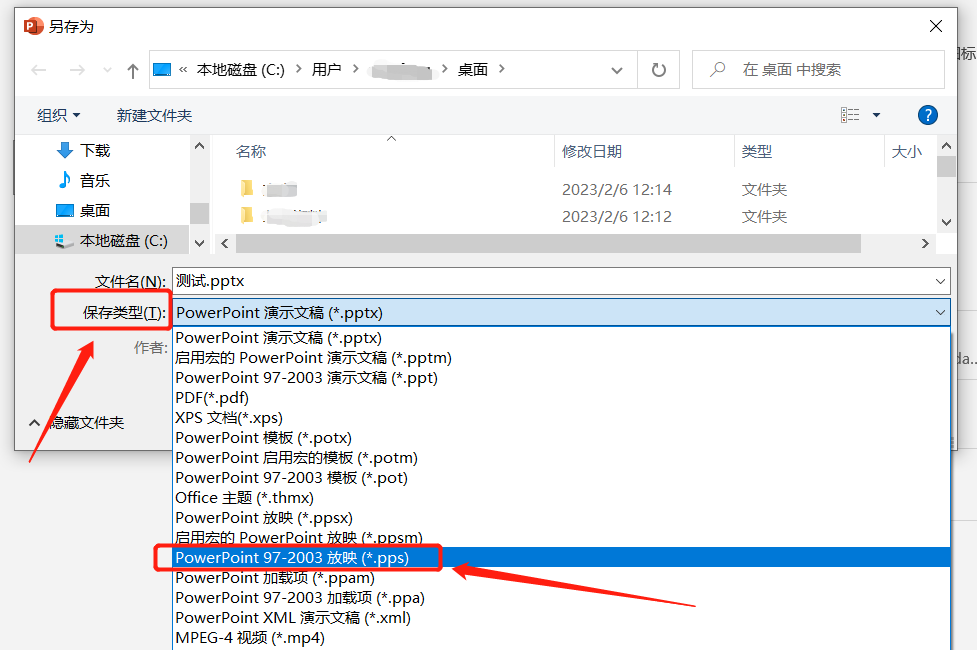
2、弹出对话框后,在【保存类型】下拉表中,选择【PPS格式】,然后点击【保存】。
3、完成以上操作后,PPT文件就另存为PPS文件,只要打开PPS文件,就会自动播放幻灯片。

酷纬企业网站管理系统Kuwebs是酷纬信息开发的为企业网站提供解决方案而开发的营销型网站系统。在线留言模块、常见问题模块、友情链接模块。前台采用DIV+CSS,遵循SEO标准。 1.支持中文、英文两种版本,后台可以在不同的环境下编辑中英文。 3.程序和界面分离,提供通用的PHP标准语法字段供前台调用,可以为不同的页面设置不同的风格。 5.支持google地图生成、自定义标题、自定义关键词、自定义描
如果将PPT文件转换成PPS文件,是为了防止他人编辑幻灯片,我们还可以直接在PPT文件里设置“限制编辑密码”,这样如果没有密码,PPT就无法编辑了。
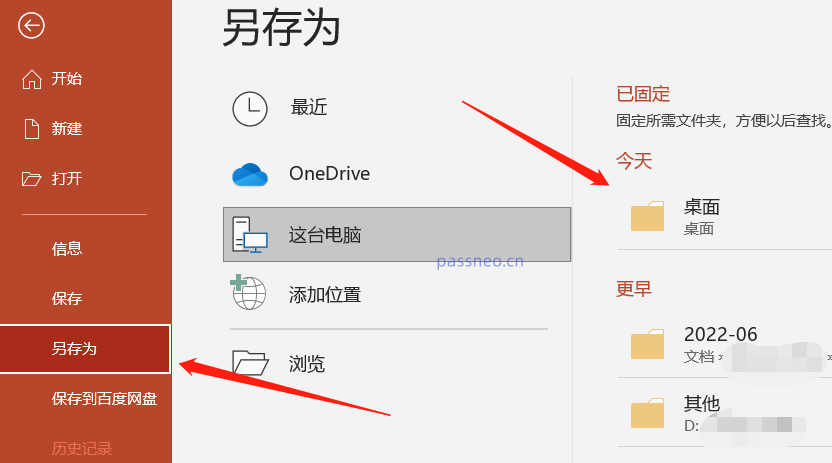
PPT的“限制编辑密码”也是通过“另存为”的路径来设置。
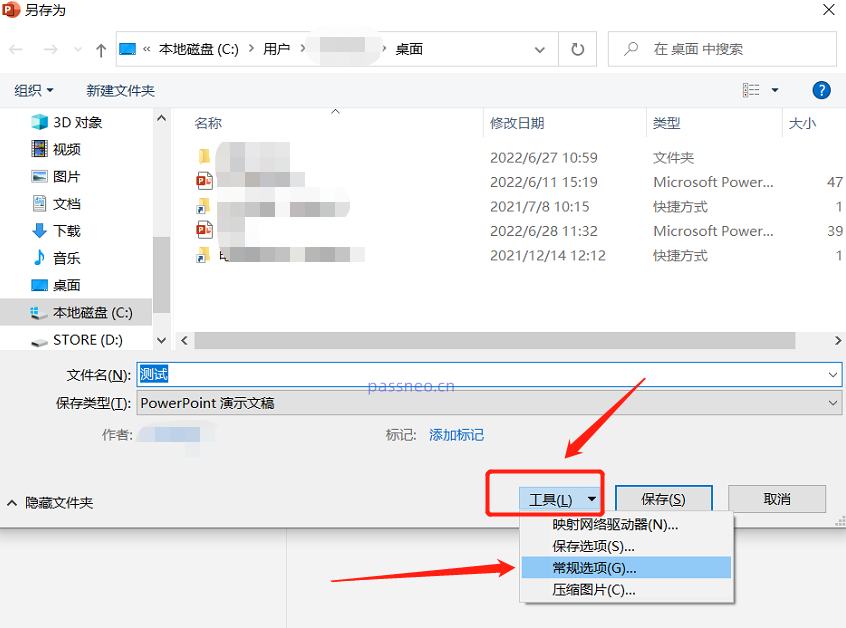
弹出“另存为”的对话框后,修改文件名保存成新的文件,然后点击下方【工具】选项中的【常规选项】。
再次弹出新的页面后,在【修改权限密码】一栏输入想要设置的密码,然后再一次输密码后,点击【保存】。
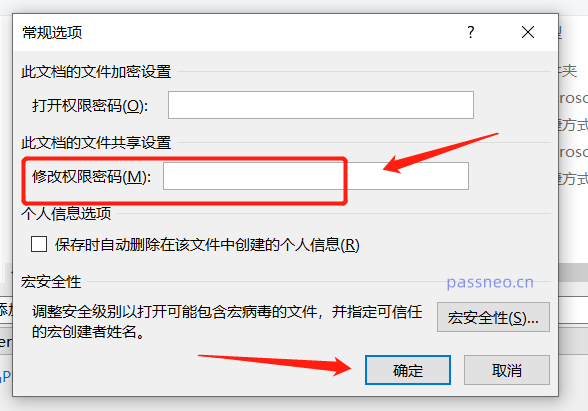
完成以上操作后,PPT文件就另外为有“限制编辑”的文件了。打开PPT,会弹出对话框提示,需要输入密码才能编辑,否则以“只读模式”打开,也就无法编辑了。
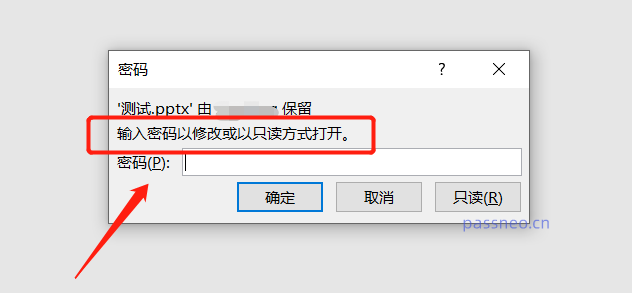
需要注意的是设置了密码就要保存好,因为PPT里是没有找回密码选项的。如果忘记密码,实在想不起来,我们可以试试其他的PPT工具,比如 百事牛PPT密码恢复工具。
在工具里,选择【解除限制】模块,再导入PPT文件,就可以不用密码直接去除PPT的“限制编辑”。
攻工具链接:百事牛PPT密码恢复工具
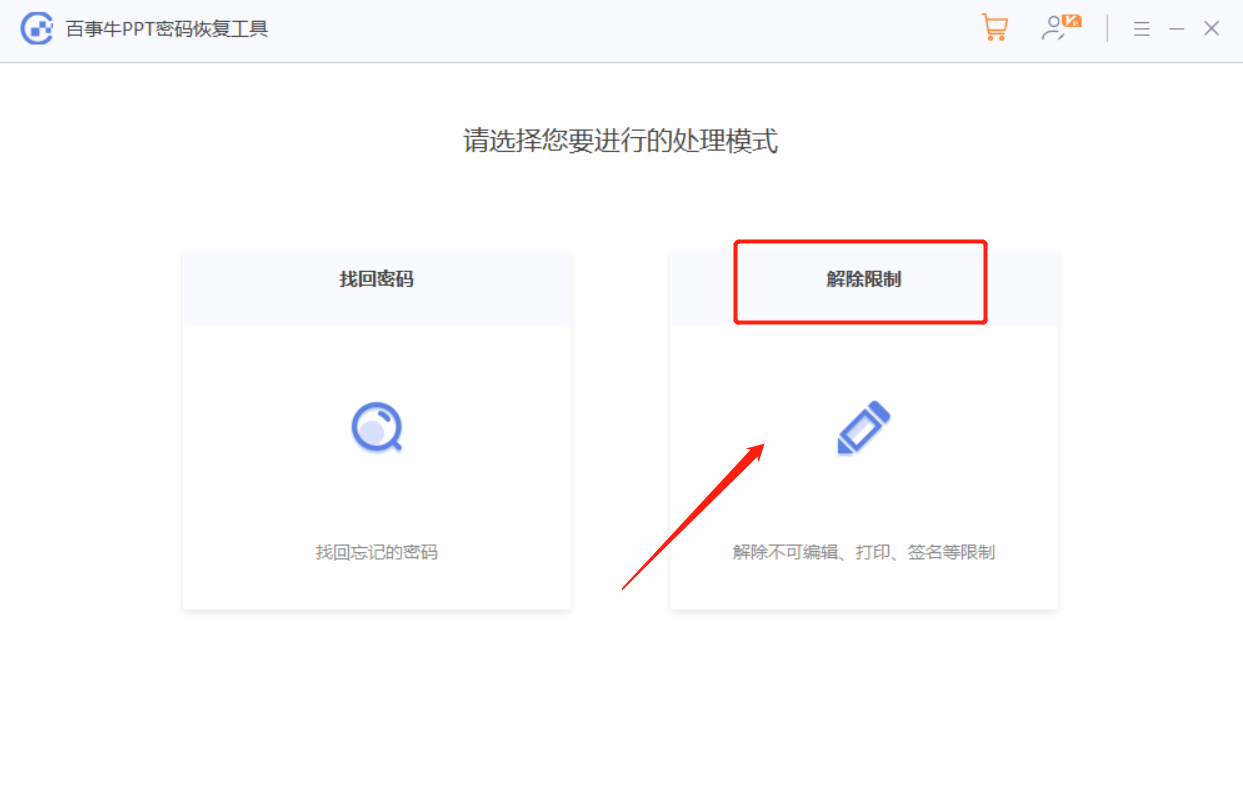
解除限制后的PPT会另存为新的文件,点击工具里的【前往查看】,打开文件夹就能看到新PPT。