0

0

win10更新失败一直在撤销怎么办? Win10无法完成更新正在撤销更改的解决办法

WBOY

WBOY

发布时间:2024-02-29 18:30:07

|

10873人浏览过

|

来源于脚本之家

转载

当我们在win10系统中进行更新时,有时会遇到更新失败一直在撤销的情况,让人十分苦恼。在这种情况下,我们该如何解决呢?本文将为大家介绍win10无法完成更新正在撤销更改的解决办法。让我们一起来看看php小编草莓为大家整理的解决方案吧!

一、能开机的解决方法

方法一:本地组策略编辑器

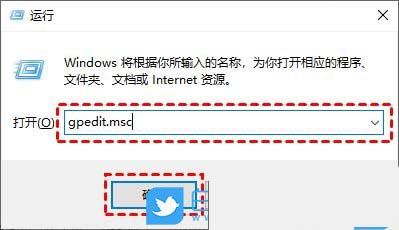
1、按键盘上的【 Win + R 】组合键,打开运行,输入【gpedit.msc】命令,按【确定或回车】;
win10更新失败一直在撤销怎么办? Win10无法完成更新正在撤销更改的解决办法

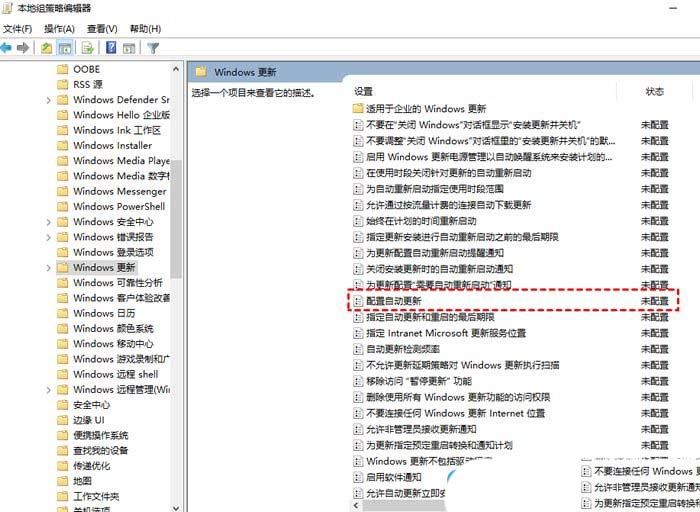
2、本地组策略编辑器窗口,依次展开到:计算机配置 >管理模板 >Windows 组件 >Windows 更新,然后找到【配置自动更新】,并双击打开它;
win10更新失败一直在撤销怎么办? Win10无法完成更新正在撤销更改的解决办法

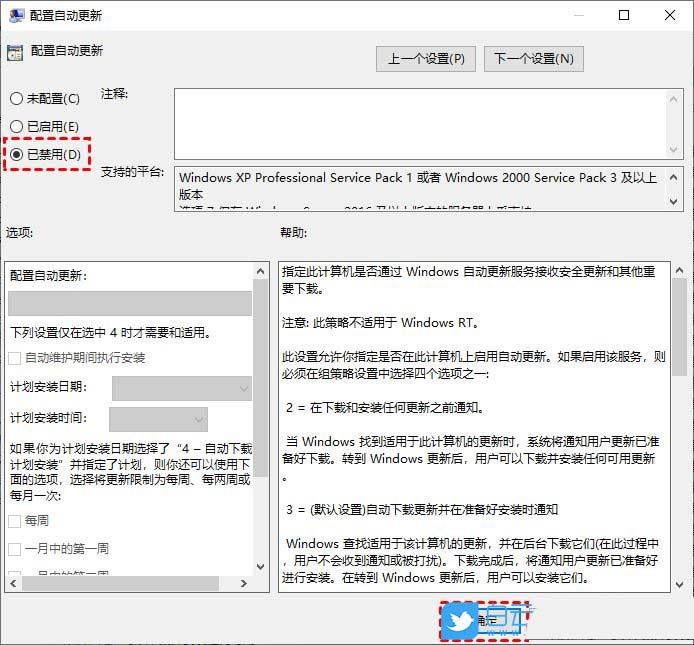
3、配置自动更新窗口中,选择【已禁用】,再点击【确定】;

win10更新失败一直在撤销怎么办? Win10无法完成更新正在撤销更改的解决办法

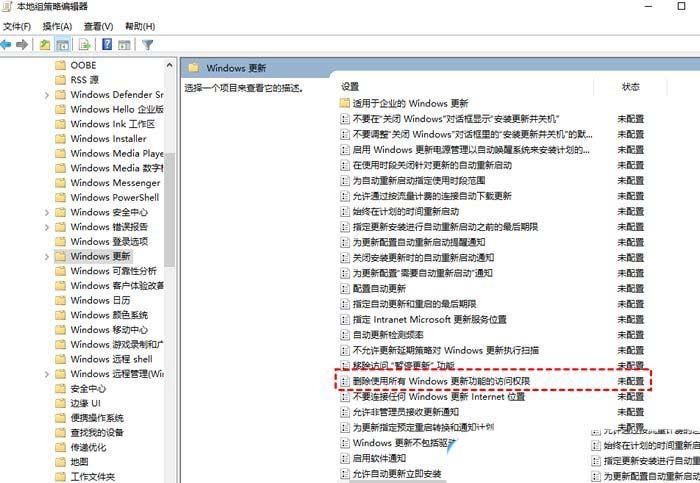
4、然后在Windows 更新页面,找到【删除使用所有 Windows 更新功能的访问权限】,并双击打开它;
win10更新失败一直在撤销怎么办? Win10无法完成更新正在撤销更改的解决办法

5、在弹出的窗口中,再勾选【已启用】,然后点击【确定】。

方法二:关闭Windows Update服务

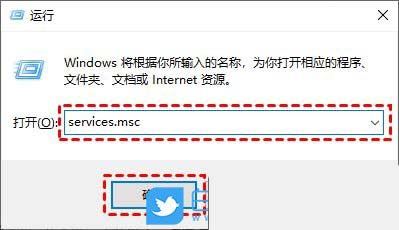
1、按键盘上的【 Win + R 】组合键,打开运行,输入【services.msc】命令,按【确定或回车】;
win10更新失败一直在撤销怎么办? Win10无法完成更新正在撤销更改的解决办法

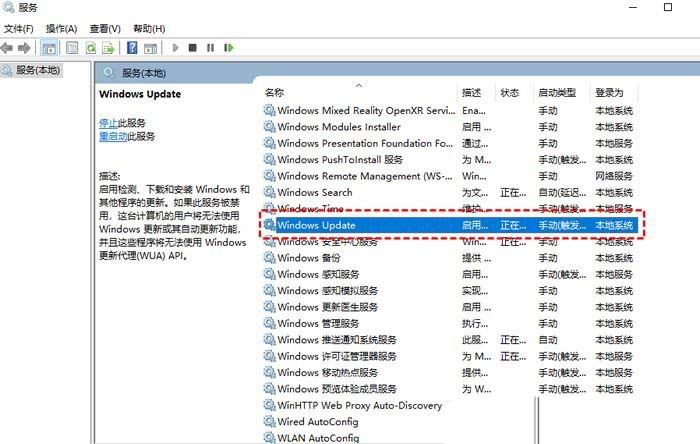
2、服务窗口打开后,找到【Windows Update】选项,并双击打开它;
win10更新失败一直在撤销怎么办? Win10无法完成更新正在撤销更改的解决办法

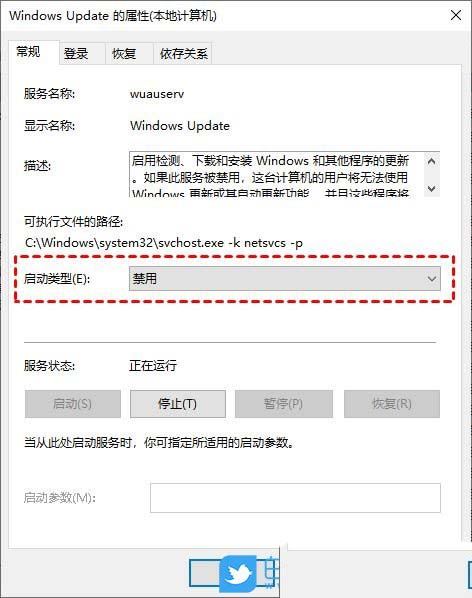
3、Windows Update 的属性(本地计算机)窗口,将启动类型,设置为【禁用】;
win10更新失败一直在撤销怎么办? Win10无法完成更新正在撤销更改的解决办法

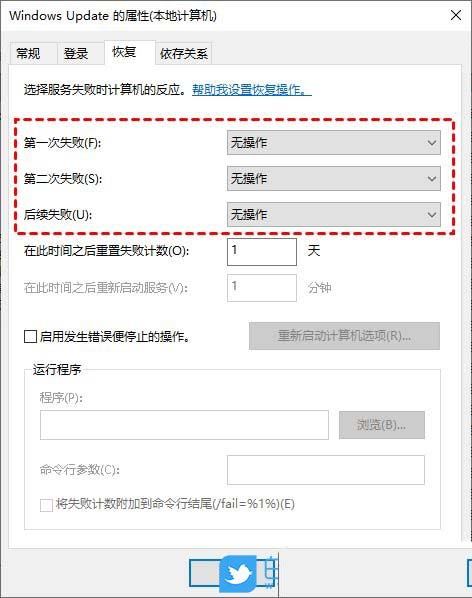
4、接着,切换到【恢复】选项卡,将图中框选部分设置为无操作,再点击【应用和确定】;
win10更新失败一直在撤销怎么办? Win10无法完成更新正在撤销更改的解决办法

二、不能开机的解决方法

前提条件:有可以正常使用的电脑,或已经有制作好的启动U盘。

首先,需要准备

1)8G或以上大小的U盘,白云U盘启动盘制作工具 (PE特点:1、绝无捆绑任何软件的启动盘;2、支持LEGACY/UEFI双引导;3、支持PE自动修复UEFI+GPT引导;4、支持ESD、WIM、GHO等格式一键安装)

2)Windows系统文件[文章教程以安装ISO格式的Win10 22H2系统为例]

一、U盘启动盘制作步骤

1、首先,我们在白云一键重装系统官网,下载白云U盘启动制作工具;

win10更新失败一直在撤销怎么办? Win10无法完成更新正在撤销更改的解决办法

2、下载完成之后,打开【白云一键重装系统工具】;白云一键重装系统是款可以简单方便的安装Windows XP/7/8/10/11系统,同时完美兼容市面所有主板,并且支持GPT-UEFI一键装机的重装系统工具,这个软件主要有重装系统(纯净系统/原版系统),U盘启动(U盘模式/本地模式),备份还原(还原系统/备份系统)和常用软件功能。

win10更新失败一直在撤销怎么办? Win10无法完成更新正在撤销更改的解决办法

上一页12 3 下一页 阅读全文

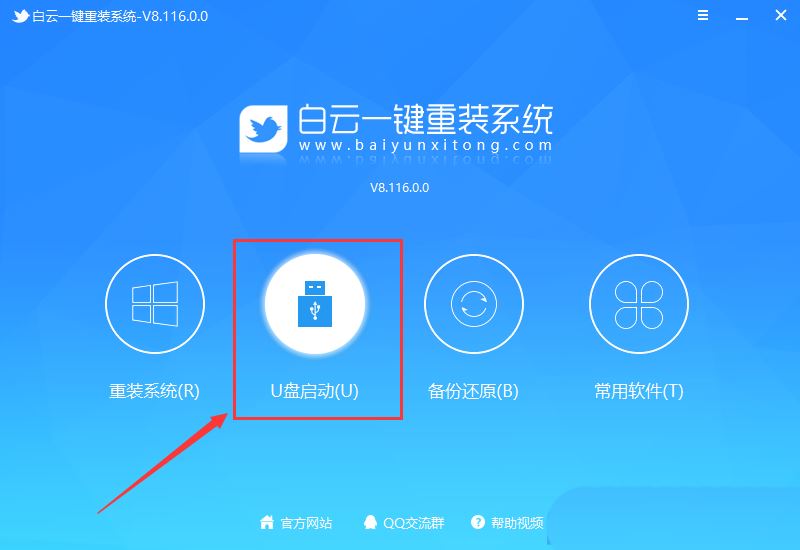
3、插入U盘后,点击【U盘启动】;

AI发型设计
AI发型设计

虚拟发型试穿工具和发型模拟器

下载

win10更新失败一直在撤销怎么办? Win10无法完成更新正在撤销更改的解决办法

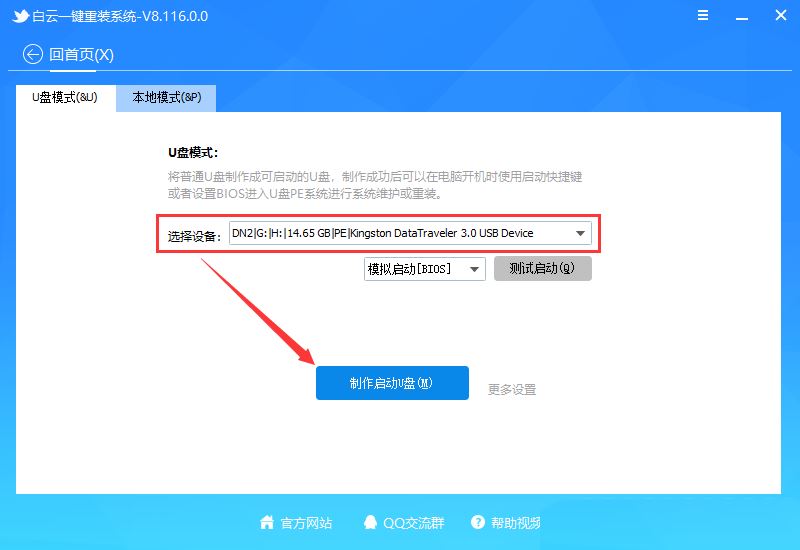
4、U盘模式:将普通U盘制作成可启动的U盘,制作成功后可以在电脑开机时使用启动快捷键或者设置BIOS进入U盘PE系统进行系统维护或重装。选择设备这里选择【U盘】,再点击【制作启动U盘】;
win10更新失败一直在撤销怎么办? Win10无法完成更新正在撤销更改的解决办法

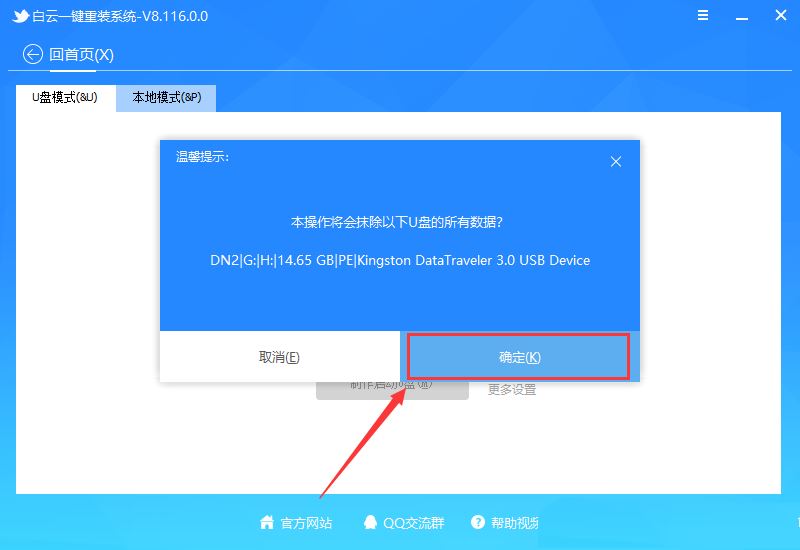
5、格式化提示,如果U盘有重要数据请备份,没有的话,直接点击【确定】;

win10更新失败一直在撤销怎么办? Win10无法完成更新正在撤销更改的解决办法

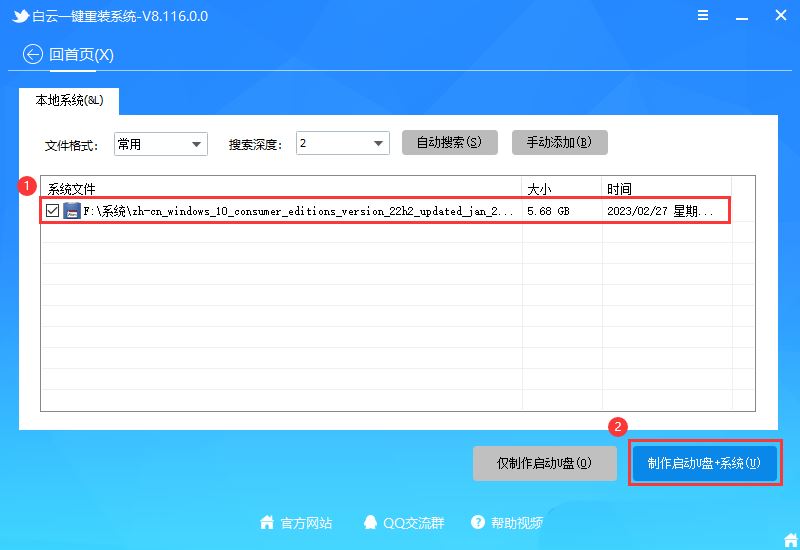
6、选择准备好的【系统文件】,再点击【制作启动U盘+系统】,或者点击【仅制作启动U盘】;
win10更新失败一直在撤销怎么办? Win10无法完成更新正在撤销更改的解决办法

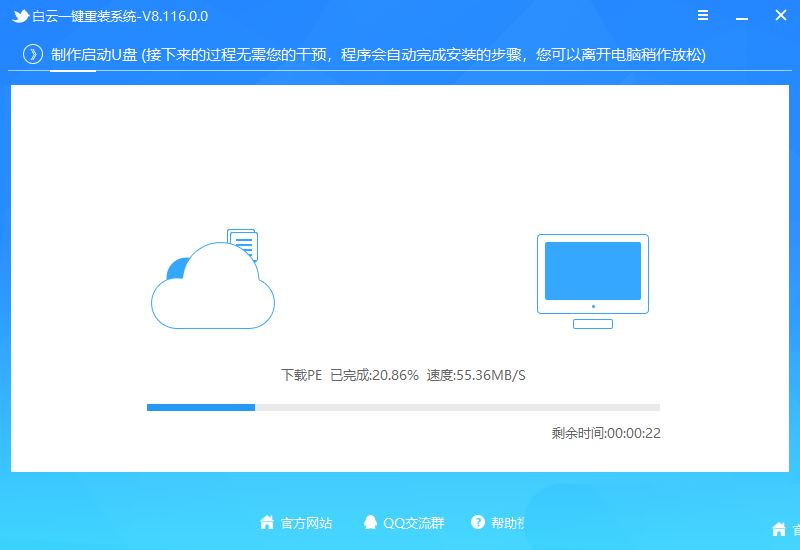
7、制作启动U盘(接下来的过程无需您的干预,程序会自动完成安装的步骤,您可以离开电脑稍作放松);
win10更新失败一直在撤销怎么办? Win10无法完成更新正在撤销更改的解决办法

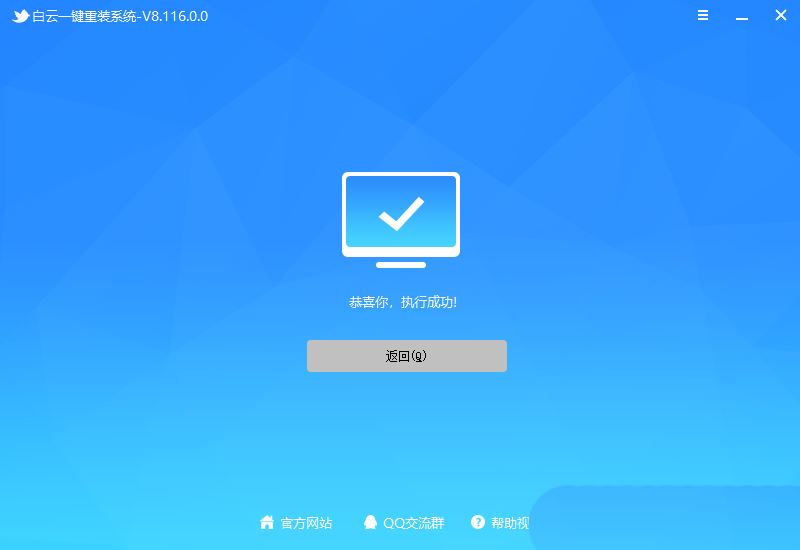
8、最后,提示“恭喜你,执行成功!”,说明U盘启动盘制作成功,可以开始安装系统了;
win10更新失败一直在撤销怎么办? Win10无法完成更新正在撤销更改的解决办法

二、U盘启动盘重装Win10系统步骤

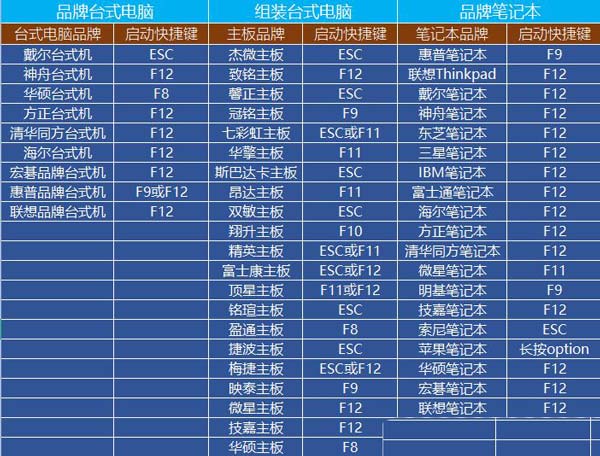
1、以上启动U盘就制作好了,下面我们需要根据自己电脑品牌或者主板品牌在下图找到自己电脑的启动热键;
win10更新失败一直在撤销怎么办? Win10无法完成更新正在撤销更改的解决办法

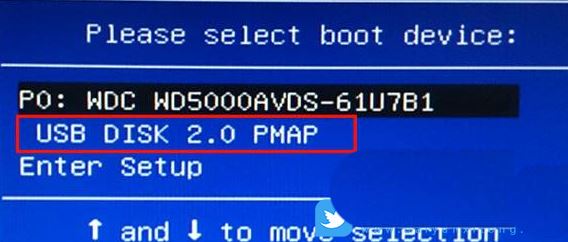
2、然后,将白云U盘插入需要重装系统的电脑,并且开机一直不停点击上图中找到的【启动热键】。然后会进入Boot Menu快速启动菜单;
win10更新失败一直在撤销怎么办? Win10无法完成更新正在撤销更改的解决办法

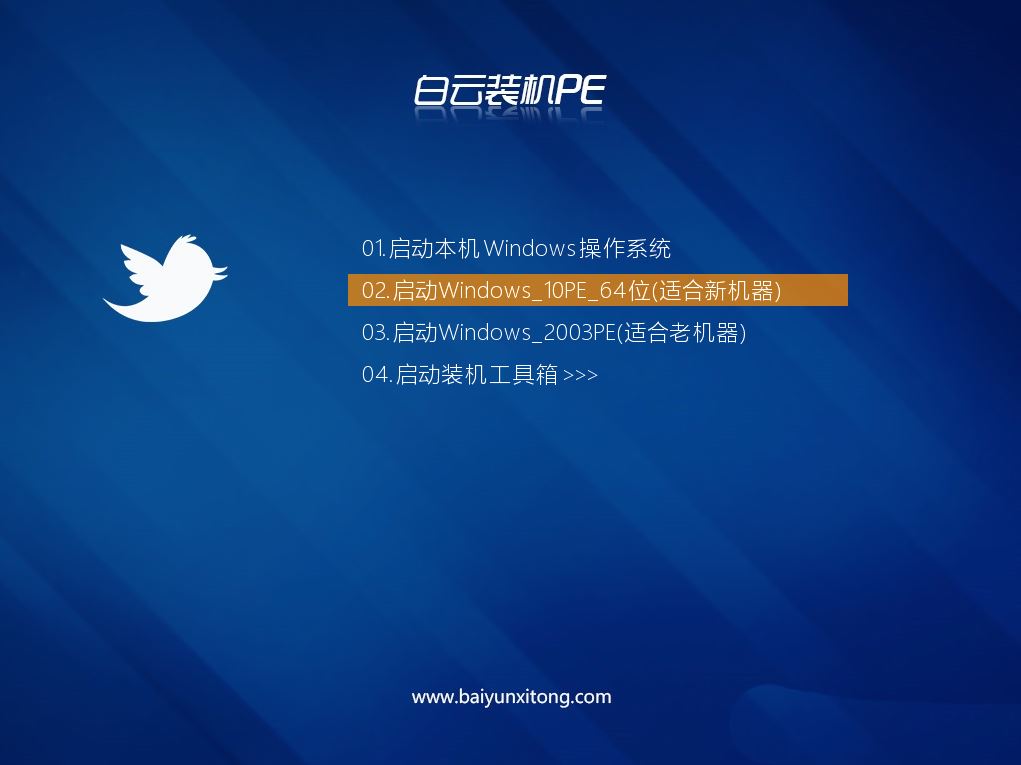
3、白云装机PE下,新电脑按回车选择【02.启动Windows_10PE_64位(适合新机器)】,旧电脑按回车选择【03.启动Windows_2003PE_64位(适合老机器)】;

注:Legacy方式启动时有菜单选择,UEFI方式启动时自动进入Win10 PE
win10更新失败一直在撤销怎么办? Win10无法完成更新正在撤销更改的解决办法

上一页 1 23 下一页 阅读全文

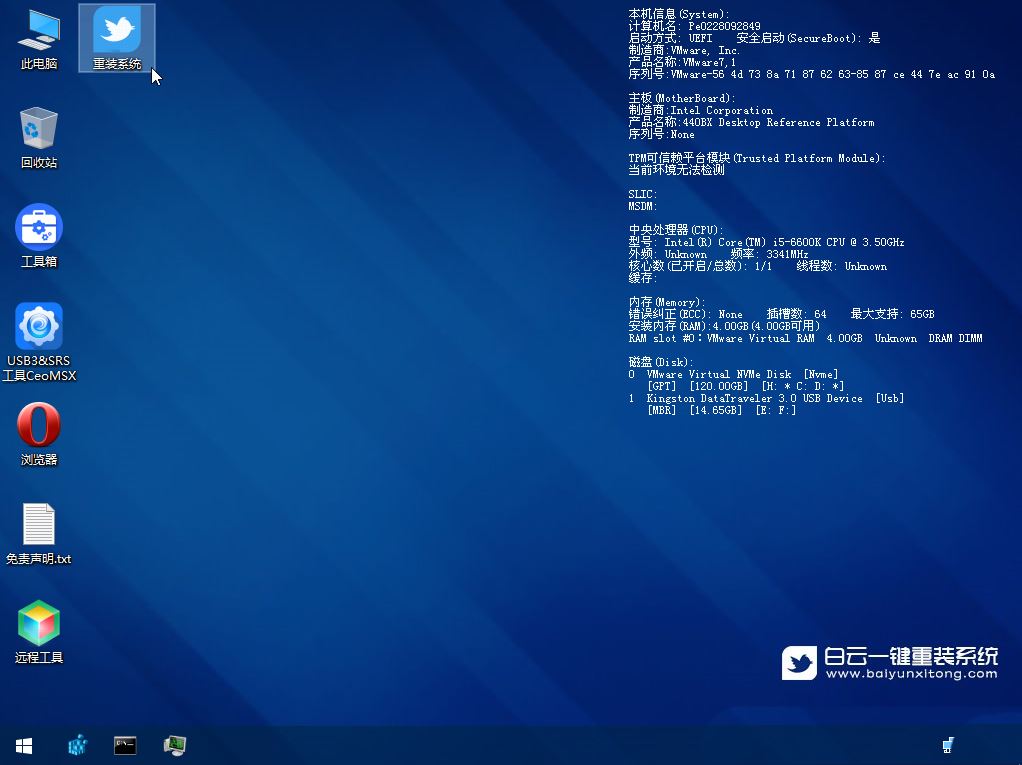
4、双击打开白云PE系统桌面上的【重装系统】;
win10更新失败一直在撤销怎么办? Win10无法完成更新正在撤销更改的解决办法

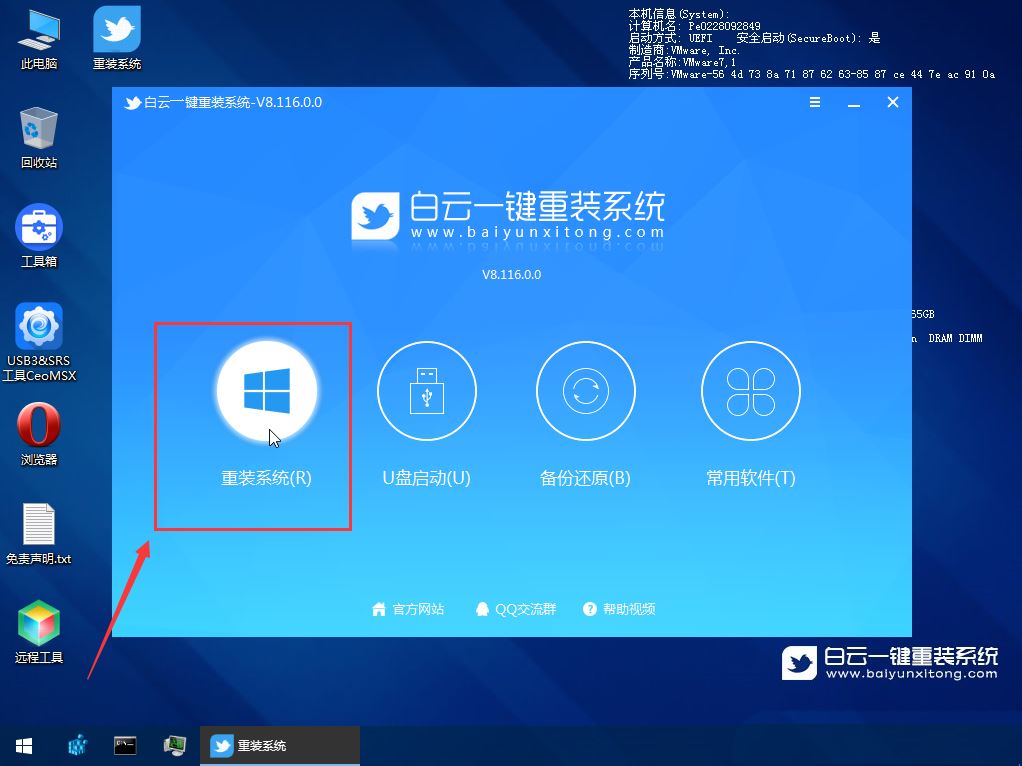
5、打开我们工具,选择【重装系统】;

win10更新失败一直在撤销怎么办? Win10无法完成更新正在撤销更改的解决办法

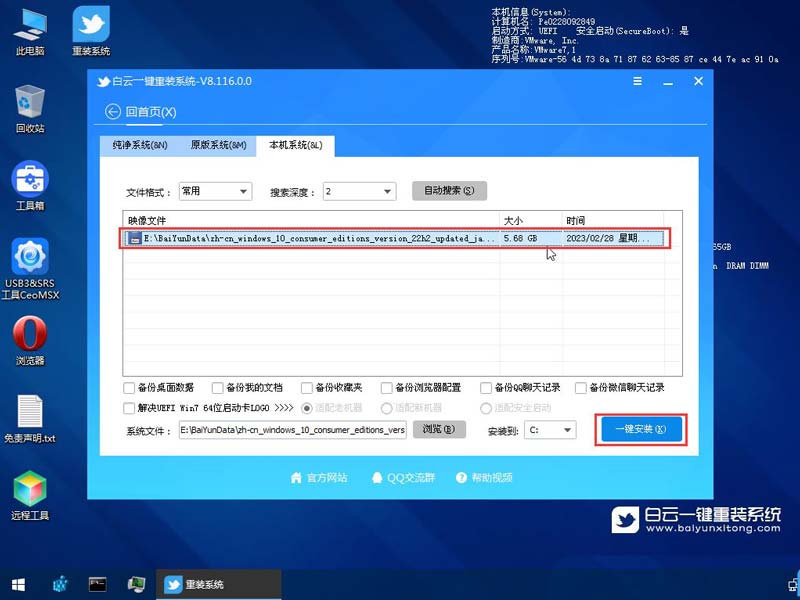
6、如果安装的是已经准备好系统,可以直接切换到【本机系统】选项卡。第一步:选择准备好的ISO格式Win10 22H2系统镜像文件;第二步:选择系统安装【盘符】,默认C盘,电脑有双硬盘的情况,一定要选择正确的盘符;第三步:执行【一键安装】,即可开始安装;
win10更新失败一直在撤销怎么办? Win10无法完成更新正在撤销更改的解决办法

7、还原系统前建议先备份好【C:】盘数据!若要继续请单击“确定”,反之单击“退出”;

win10更新失败一直在撤销怎么办? Win10无法完成更新正在撤销更改的解决办法

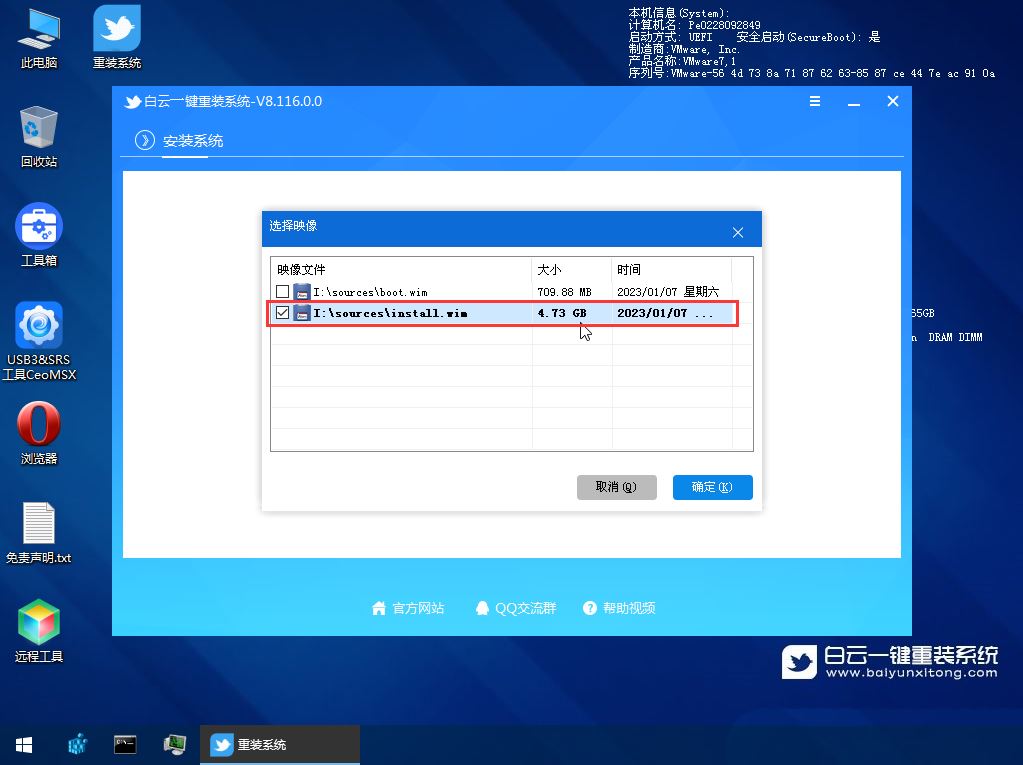
8、开始挂载系统镜像(boot.wim为启动引导映像,install.wim为系统映像),挂载后选择【install.wim文件】,然后点击【确定】;
win10更新失败一直在撤销怎么办? Win10无法完成更新正在撤销更改的解决办法

9、映像文件卷信息,选择【要安装的系统版本】,再点击【确定】;

win10更新失败一直在撤销怎么办? Win10无法完成更新正在撤销更改的解决办法

10、安装系统过程,耐心等待即可;

win10更新失败一直在撤销怎么办? Win10无法完成更新正在撤销更改的解决办法

11、拔掉U盘,电脑重启后,Win10系统会自动完成后续的程序安装,直到看到桌面,系统就彻底安装成功了;

win10更新失败一直在撤销怎么办? Win10无法完成更新正在撤销更改的解决办法

相关专题

更多
php文件怎么打开
php文件怎么打开

打开php文件步骤:1、选择文本编辑器;2、在选择的文本编辑器中,创建一个新的文件,并将其保存为.php文件;3、在创建的PHP文件中,编写PHP代码;4、要在本地计算机上运行PHP文件,需要设置一个服务器环境;5、安装服务器环境后,需要将PHP文件放入服务器目录中;6、一旦将PHP文件放入服务器目录中,就可以通过浏览器来运行它。

2631

2023.09.01

php怎么取出数组的前几个元素
php怎么取出数组的前几个元素

取出php数组的前几个元素的方法有使用array_slice()函数、使用array_splice()函数、使用循环遍历、使用array_slice()函数和array_values()函数等。本专题为大家提供php数组相关的文章、下载、课程内容,供大家免费下载体验。

1631

2023.10.11

php反序列化失败怎么办
php反序列化失败怎么办

php反序列化失败的解决办法检查序列化数据。检查类定义、检查错误日志、更新PHP版本和应用安全措施等。本专题为大家提供php反序列化相关的文章、下载、课程内容,供大家免费下载体验。

1512

2023.10.11

php怎么连接mssql数据库
php怎么连接mssql数据库

连接方法:1、通过mssql_系列函数;2、通过sqlsrv_系列函数;3、通过odbc方式连接;4、通过PDO方式;5、通过COM方式连接。想了解php怎么连接mssql数据库的详细内容,可以访问下面的文章。

952

2023.10.23

php连接mssql数据库的方法
php连接mssql数据库的方法

php连接mssql数据库的方法有使用PHP的MSSQL扩展、使用PDO等。想了解更多php连接mssql数据库相关内容,可以阅读本专题下面的文章。

1418

2023.10.23

html怎么上传
html怎么上传

html通过使用HTML表单、JavaScript和PHP上传。更多关于html的问题详细请看本专题下面的文章。php中文网欢迎大家前来学习。

1234

2023.11.03

PHP出现乱码怎么解决
PHP出现乱码怎么解决

PHP出现乱码可以通过修改PHP文件头部的字符编码设置、检查PHP文件的编码格式、检查数据库连接设置和检查HTML页面的字符编码设置来解决。更多关于php乱码的问题详情请看本专题下面的文章。php中文网欢迎大家前来学习。

1447

2023.11.09

php文件怎么在手机上打开
php文件怎么在手机上打开

php文件在手机上打开需要在手机上搭建一个能够运行php的服务器环境,并将php文件上传到服务器上。再在手机上的浏览器中输入服务器的IP地址或域名,加上php文件的路径,即可打开php文件并查看其内容。更多关于php相关问题,详情请看本专题下面的文章。php中文网欢迎大家前来学习。

1306

2023.11.13

高德地图升级方法汇总
高德地图升级方法汇总

本专题整合了高德地图升级相关教程,阅读专题下面的文章了解更多详细内容。

43

2026.01.16

热门下载

更多
网站特效
/
网站源码
/
网站素材
/
前端模板

精品课程

更多
相关推荐
/
热门推荐
/
最新课程
Django 教程
Django 教程

共28课时 | 3.2万人学习

ECMAScript6 / ES6---十天技能课堂

共25课时 | 1.9万人学习

PHP面向对象基础课程(更新中)
PHP面向对象基础课程(更新中)

共12课时 | 0.7万人学习

关于我们 免责申明 举报中心 意见反馈 讲师合作 广告合作 最新更新
php中文网:公益在线php培训,帮助PHP学习者快速成长!
关注服务号 技术交流群
PHP中文网订阅号
每天精选资源文章推送

Copyright 2014-2026 https://www.php.cn/ All Rights Reserved | php.cn | 湘ICP备2023035733号