
php小编香蕉为您带来sql server 2016安装教程。sql server 2016是微软公司推出的一款功能强大的关系型数据库管理系统,广泛应用于企业数据管理和分析。本教程将详细介绍sql server 2016的安装步骤,帮助您顺利完成安装过程,轻松搭建数据库环境。跟随我们的指导,让您快速掌握sql server 2016的安装方法,提升数据库管理效率。

易优乐器古筝书画培训类网站源码是基于易优cms开发,适合企业进行教育培训展示使用。程序内核为Thinkphp5.0开发,后台简洁,为企业网站而生。 这是一套安装就能建站的程序,不定期更新程序BUG,更新网站功能。 我们提供的不仅是模板这么简单,我们还提供程序相关咨询、协助安装等服务。 默认不包含小程序插件,需要另外单独购买插件。 模板安装步骤 1、请将安装包Z
 0
0

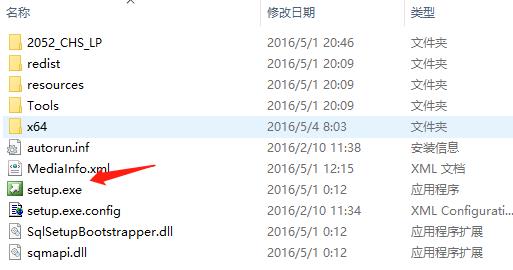
1、在本站下载即可获得软件安装包(如图所示)。
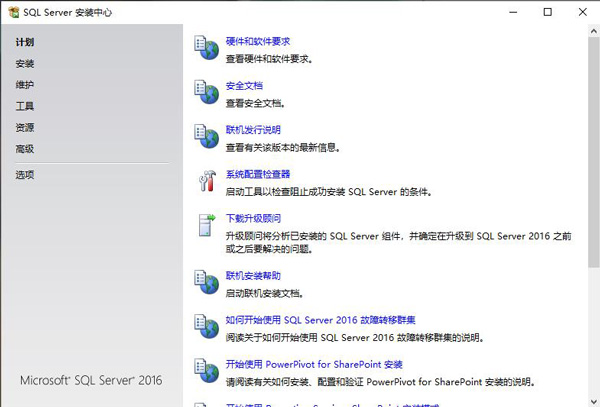
2、进入安装中心界面(如图所示)。
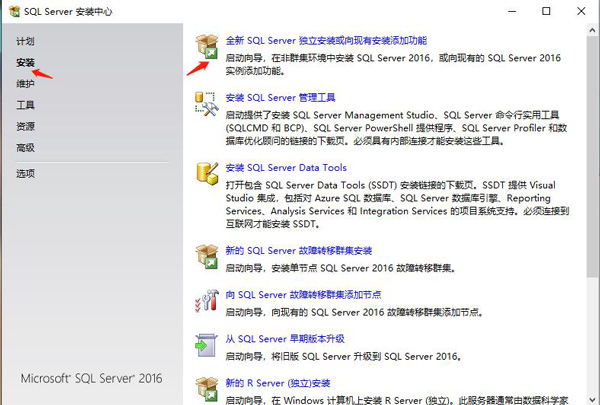
3、点击左侧安装(如图所示)。
4、在弹出的窗口,点击下一步(如图所示)。
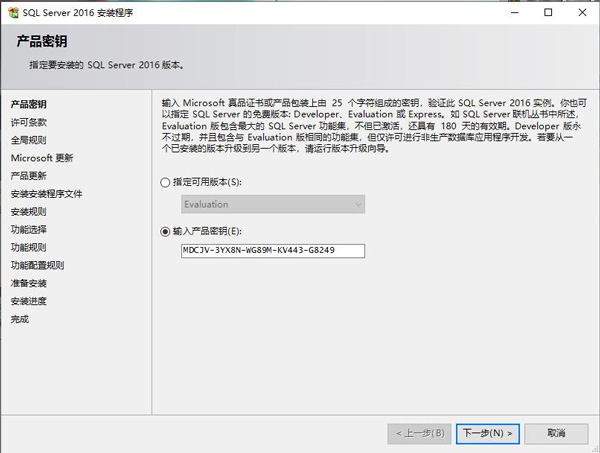
5、点击下一步(如图所示)。
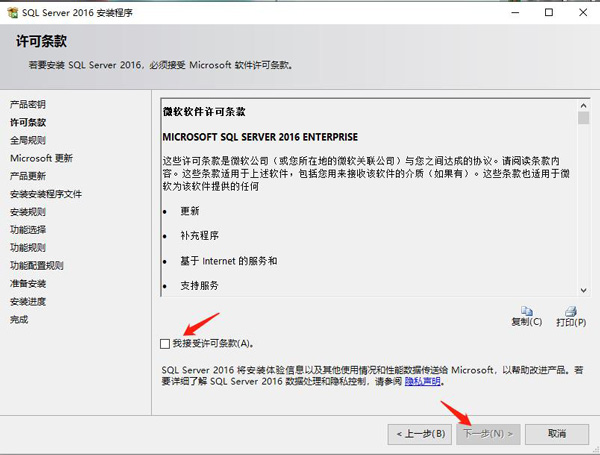
6、稍等片刻(如图所示)。
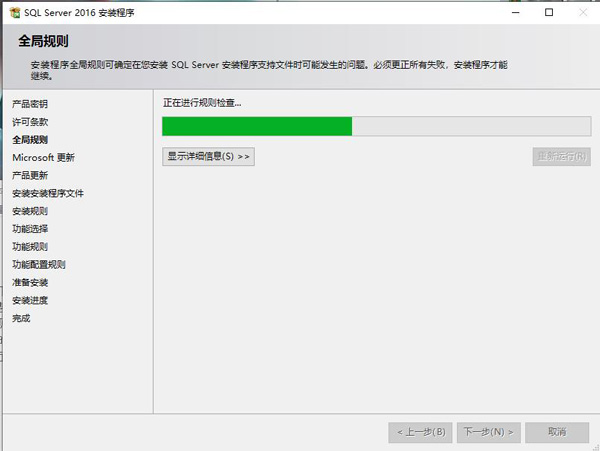
7、点击下一步(如图所示)。
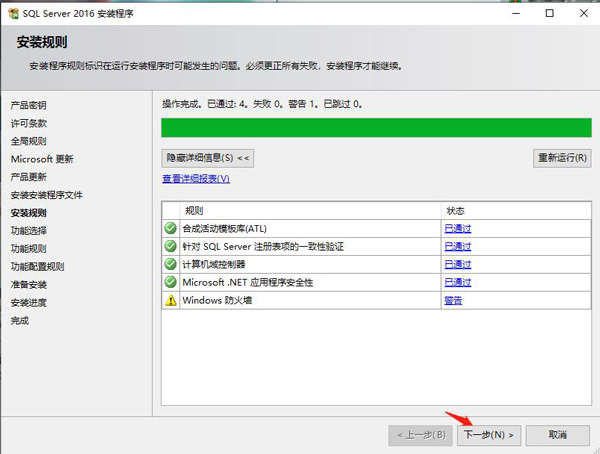
8、根据自身情况选择自己所需功能(如图所示)。
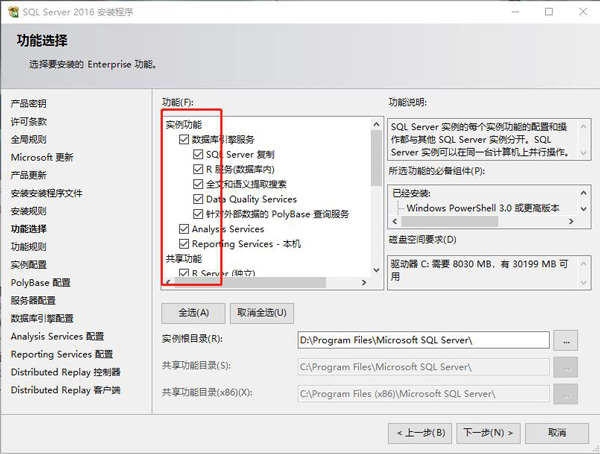
9、点击下一步(如图所示)。
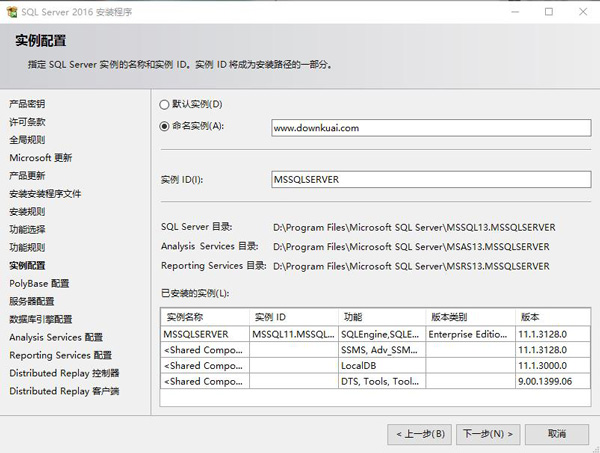
10、点击下一步(如图所示)。
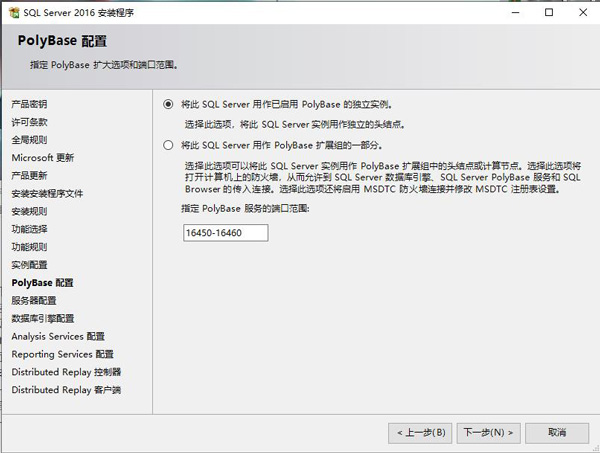
11、点击下一步(如图所示)。
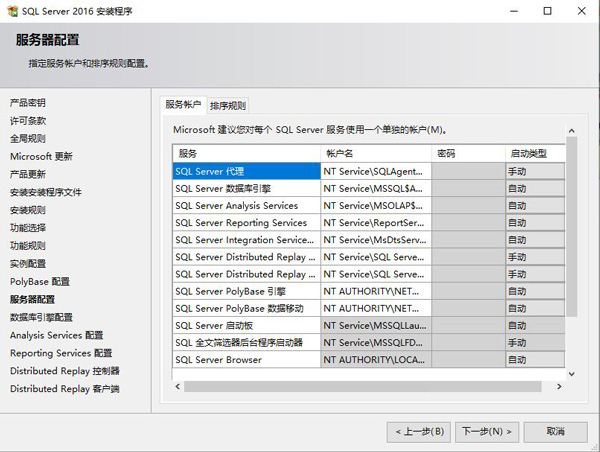
12、添加当前用户,点击下一步(如图所示)。
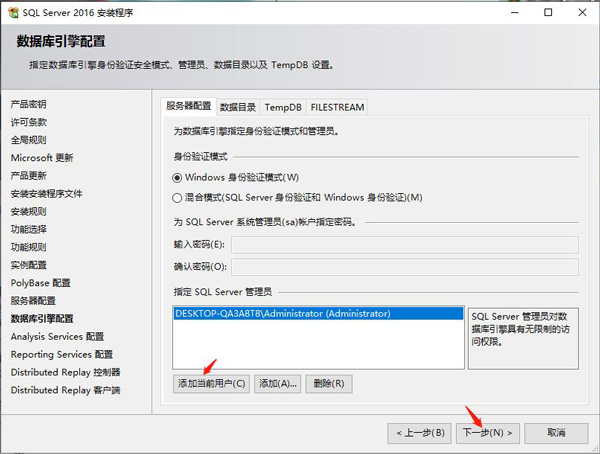
13、点击添加当前用户,下一步(如图所示)。
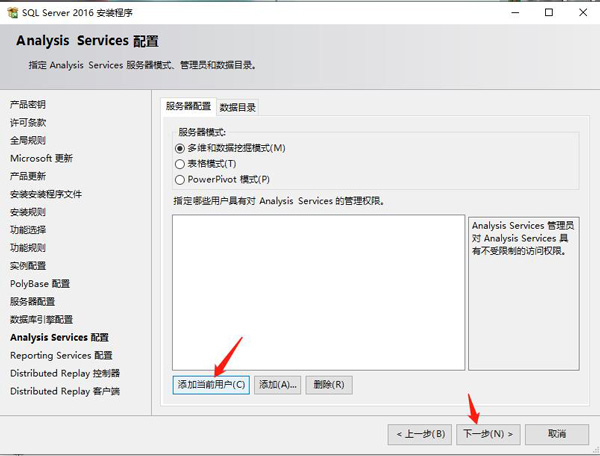
14、点击下一步(如图所示)。
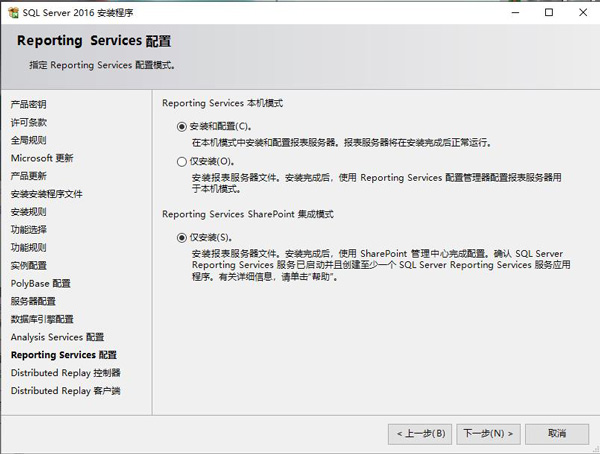
15、点击添加当前用户,下一步(如图所示)。
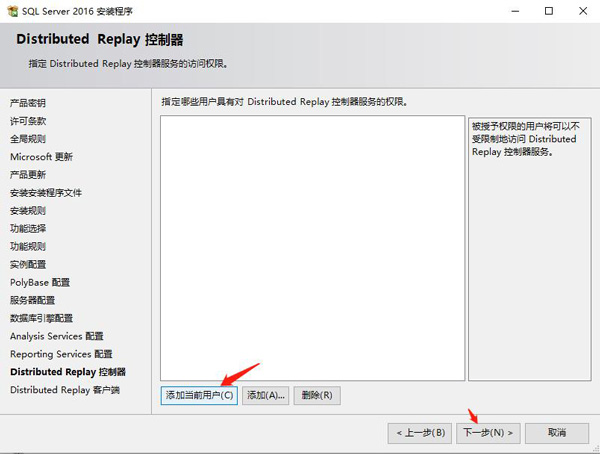
16、点击下一步(如图所示)。
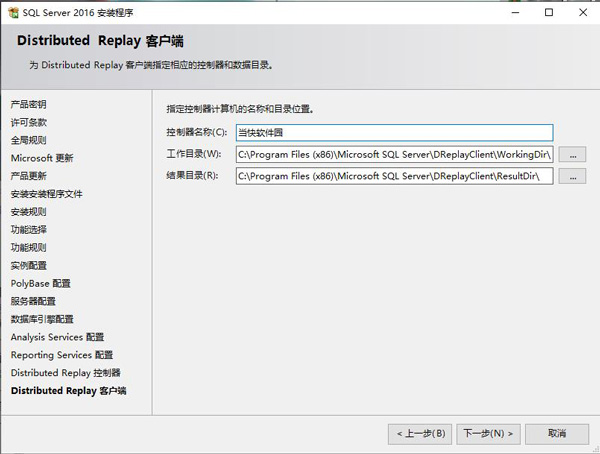
17、点击接受,下一步(如图所示)。
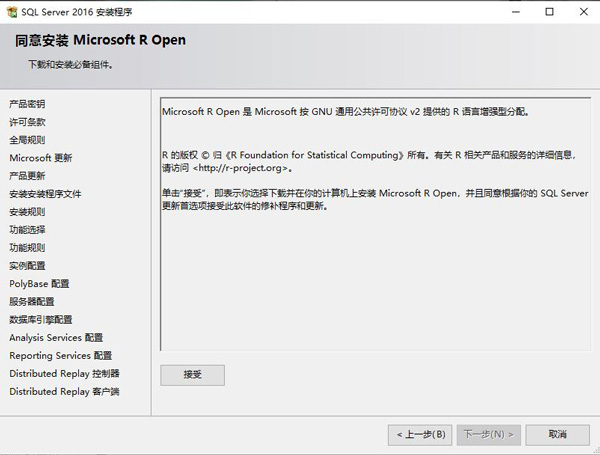
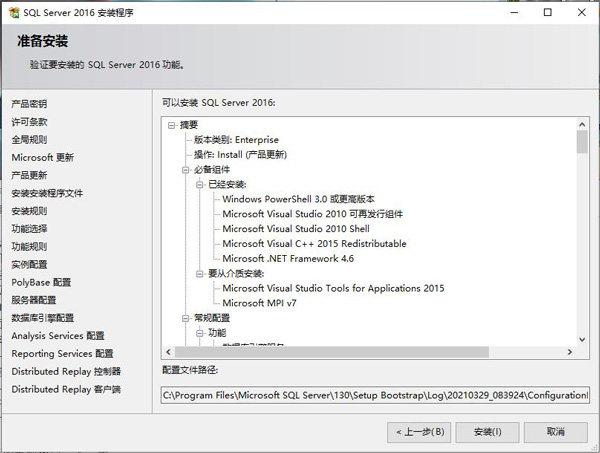
18、点击安装(如图所示)。
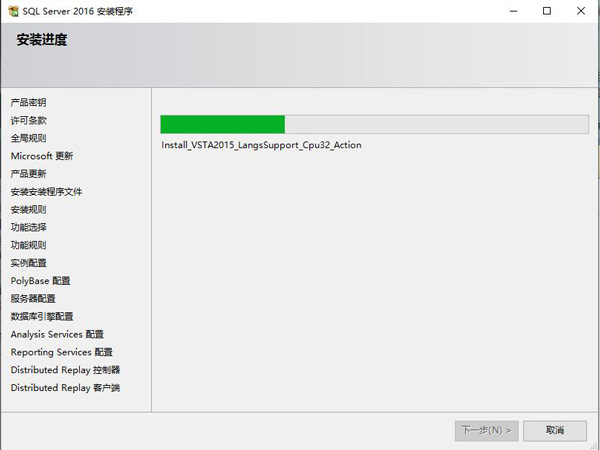
19、安装中,请耐心等候(如图所示)。
20、安装完成(如图所示)。
上面就是小编为大家带来的sql2016怎么安装的全部内容,希望对大家能够有所帮助哦。
以上就是sql2016怎么安装-sql2016安装教程的详细内容,更多请关注php中文网其它相关文章!

每个人都需要一台速度更快、更稳定的 PC。随着时间的推移,垃圾文件、旧注册表数据和不必要的后台进程会占用资源并降低性能。幸运的是,许多工具可以让 Windows 保持平稳运行。

 广告
广告
 收藏
收藏
 收藏
收藏
 收藏
收藏
Copyright 2014-2025 https://www.php.cn/ All Rights Reserved | php.cn | 湘ICP备2023035733号


 701
701





















