
php小编柚子为您介绍excel中如何设置不显示错误值的方法。在excel中,当公式计算出错时,会显示错误值,影响数据的可视化效果。若希望错误值不显示,可通过设置选项进行调整。接下来,我们将详细介绍具体的设置步骤,让您轻松掌握excel错误值不显示的技巧。
设置不显示错误值方法介绍
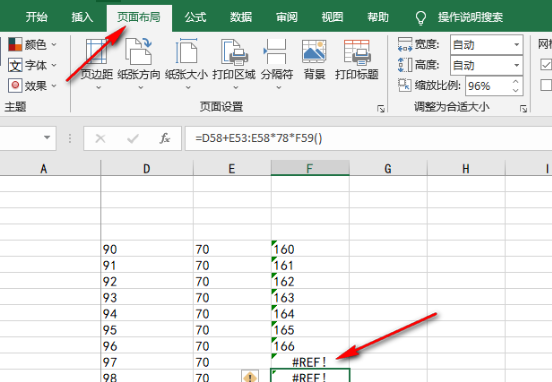
双击打开软件后,进入一个表格,发现其中包含错误数值。选中这些错误数值单元格后,点击工具栏上的“页面布局”选项。

1.修正会员卡升级会员级别的判定方式2.修正了订单换货状态用户管理中心订单不显示的问题3.完善后台积分设置数据格式验证方式4.优化前台分页程序5.解决综合模板找回密码提示错误问题6.优化商品支付模块程序7.重写优惠卷代码8.优惠卷使用方式改为1卡1号的方式9.优惠卷支持打印功能10.重新支付模块,所有支付方式支持自动对账11.去掉规格库存显示12.修正部分功能商品价格显示4个0的问题13.全新的支
 0
0

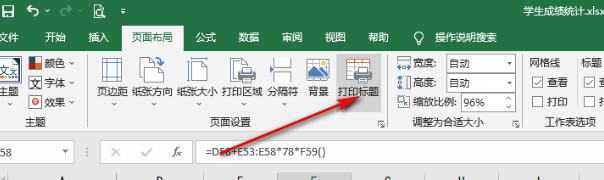
2、接着点击下方菜单栏中的“打印标题”选项。
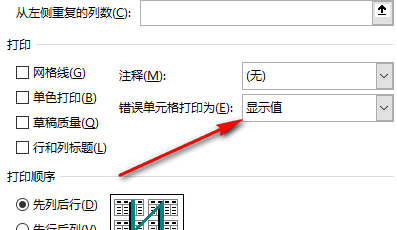
3、在打开的窗口界面中,找到其中的“错误单元格打印为”。
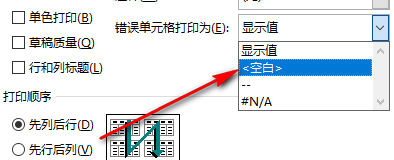
4、然后点击选项栏的下拉按钮,在给出的列表中选择“空白”,最后点击确定进行保存就可以了。
以上就是Excel怎么设置不显示错误值?Excel错误值不显示设置方法的详细内容,更多请关注php中文网其它相关文章!

全网最新最细最实用WPS零基础入门到精通全套教程!带你真正掌握WPS办公! 内含Excel基础操作、函数设计、数据透视表等

 广告
广告

 收藏
收藏
 收藏
收藏
Copyright 2014-2025 https://www.php.cn/ All Rights Reserved | php.cn | 湘ICP备2023035733号


 576
576













 取消收藏
取消收藏







