


有不少使用win11系统用户发现,任务栏的窗口是叠加的状态,有时候就不清楚自己开启了多次的程序,多页面的时候切换也比较麻烦,许多用户都想设置为不叠加的状态,那么今日的win11教程就来为广大用户们进行解答,接下来就让我们一起来看看完整的操作步骤吧。
win11窗口不叠加设置教程
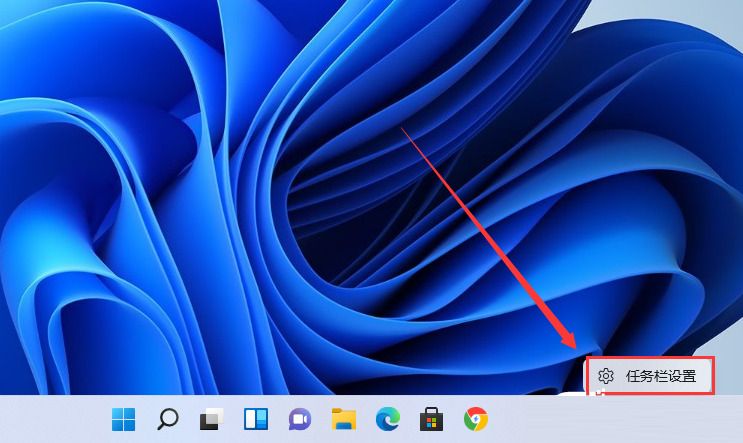
1、在任务栏空白处,鼠标右键桌面空白位置,选择“任务栏设置”。
2、进入个性化后,在右侧的菜单中找到盘“任务栏角溢出”。


3、点击任务栏角溢出后,将将要显示的应用图标开关打开。
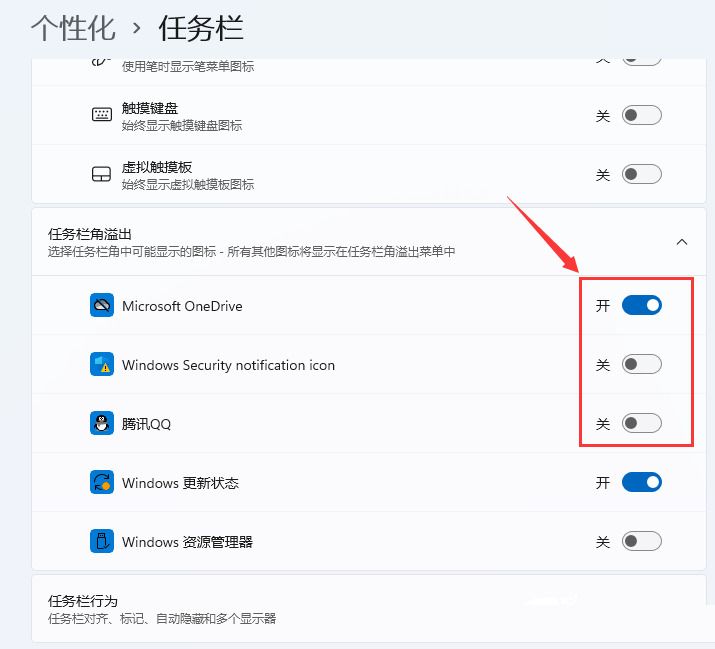
4、设置完毕后,我们就可以看到所有图标。


0


0

PHPz
发布时间:2024-03-16 18:13:02
|3403人浏览过
|来源于纯净之家
转载
有不少使用win11系统用户发现,任务栏的窗口是叠加的状态,有时候就不清楚自己开启了多次的程序,多页面的时候切换也比较麻烦,许多用户都想设置为不叠加的状态,那么今日的win11教程就来为广大用户们进行解答,接下来就让我们一起来看看完整的操作步骤吧。
win11窗口不叠加设置教程
1、在任务栏空白处,鼠标右键桌面空白位置,选择“任务栏设置”。
2、进入个性化后,在右侧的菜单中找到盘“任务栏角溢出”。
3、点击任务栏角溢出后,将将要显示的应用图标开关打开。
4、设置完毕后,我们就可以看到所有图标。
相关文章
Win11怎么修复无法调整亮度_Windows11通用PnP监视器驱动
Win11怎么设置默认输入法英文_Windows11高级键盘设置覆盖
Win11怎么查看当前系统是否启用虚拟化_Win11任务管理器或systeminfo命令查询【指南】
Win11连接蓝牙鼠标断断续续怎么办_Win11优化蓝牙连接稳定性【网络】
Win11外接显示器休眠后分辨率自动降低怎么办_Win11电源管理与EDID缓存修复【指南】
本站声明:本文内容由网友自发贡献,版权归原作者所有,本站不承担相应法律责任。如您发现有涉嫌抄袭侵权的内容,请联系admin@php.cn
热门AI工具
Copyright 2014-2026 https://www.php.cn/ All Rights Reserved | php.cn | 湘ICP备2023035733号




