
php小编香蕉带您了解win10系统中如何将加密功能添加到右键菜单,通过简单的操作,让文件加密更加方便快捷。加密功能的添加可以帮助您更好地保护个人隐私和重要文件,提高数据安全性。接下来,让我们一起详细了解win10系统中添加加密功能到右键菜单的方法,让您的文件更加安全可靠。
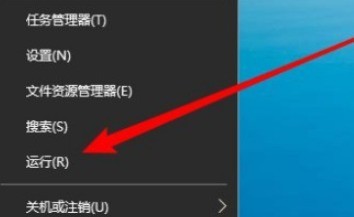
1、在电脑屏幕上右键点击开始按钮,选择运行的菜单。
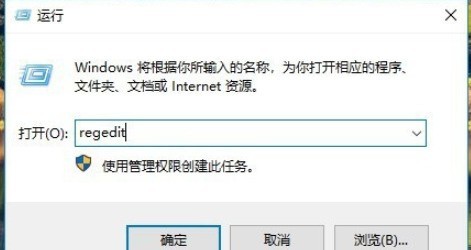
2、接着在打开的运行窗口输入Regedit命令,点击确定按钮运行该命令。
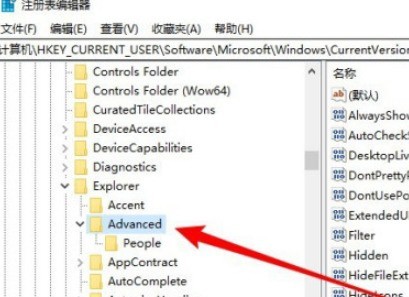
3、这时会打开系统的注册表编辑器窗口定位到Advanced注册表项。
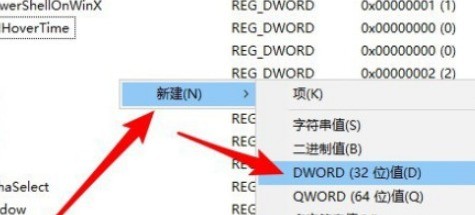
4、在右侧窗口右键点击空白位置,依次点击新建/Dword(32位)值菜单项。
bee餐饮点餐外卖小程序是针对餐饮行业推出的一套完整的餐饮解决方案,实现了用户在线点餐下单、外卖、叫号排队、支付、配送等功能,完美的使餐饮行业更高效便捷!功能演示:1、桌号管理登录后台,左侧菜单 “桌号管理”,添加并管理你的桌号信息,添加以后在列表你将可以看到 ID 和 密钥,这两个数据用来生成桌子的二维码2、生成桌子二维码例如上面的ID为 308,密钥为 d3PiIY,那么现在去左侧菜单微信设置
 3
3

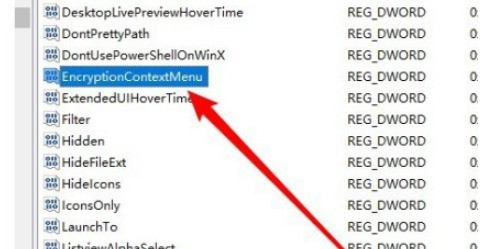
5、把刚刚新建的注册表键值重命名为EncryptionContextMenu。
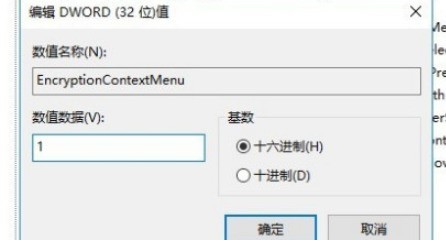
6、双击打开该注册表兼职的编辑窗口,把数值数据修改为1。
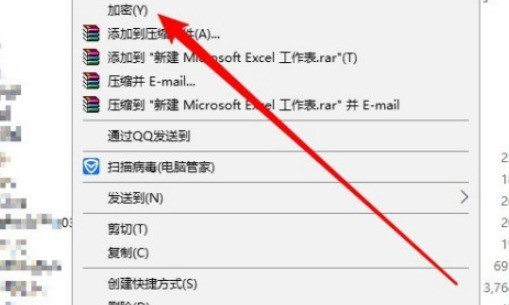
7、重新启动电脑后,可以看到在右键菜单中添加加密的菜单项了。
以上就是win10加密功能怎么添加到右键菜单_win10加密功能添加到右键菜单方法的详细内容,更多请关注php中文网其它相关文章!

每个人都需要一台速度更快、更稳定的 PC。随着时间的推移,垃圾文件、旧注册表数据和不必要的后台进程会占用资源并降低性能。幸运的是,许多工具可以让 Windows 保持平稳运行。

 广告
广告Copyright 2014-2025 https://www.php.cn/ All Rights Reserved | php.cn | 湘ICP备2023035733号


 238
238








 收藏
收藏















