php小编百草指导您如何在win10系统中轻松删除账户。首先,点击“开始菜单”,选择“设置”,接着点击“账户”,在弹出的页面中选择要删除的账户,再点击“删除账户”。接下来系统会提示是否要保留用户文件,选择“删除文件”或“保留文件”后,再次点击“删除账户”按钮即可完成删除操作。希望以上步骤能帮助到您!
1、在桌面的开始菜单上右击一下,在选项里找到控制面板选项后,点击打开它。

2、在打开的控制面板中找到用户账户,点击打开它,在选项中找到删除用户账户这一选项。

3、点击之后会直接进入所有用户账户列表,在列表里找到你所要删除的用户账户,点击它。若是想删除管理账户,需要先将其他账户设为管理者。

4、在点击打开的页面可以看到删除账户选项,点击删除。然后会弹出是否保存这个账户的文件弹框,可以根据自己的情况选择是否保存;如图所示:
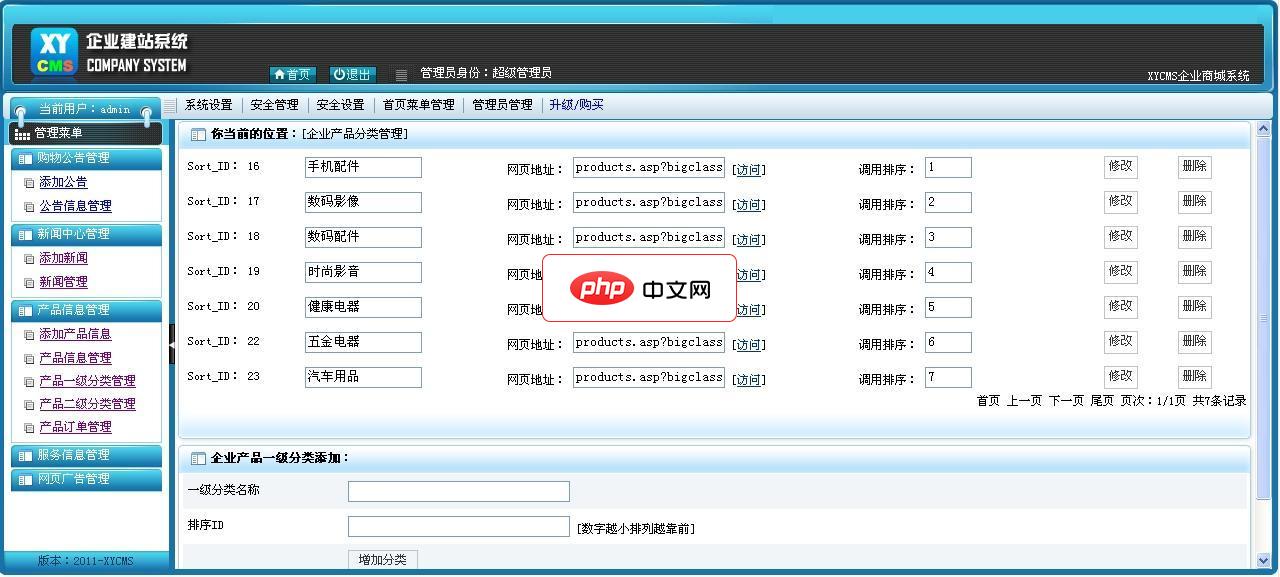
XYCMS企业商城系统是一款小型的商城系统。程序作者:XY联系方式:E-mail:yang3rui@163.com QQ: 364500483该源码使用用途:ASP爱好者学习或者研究,禁止用作商业建站。网站后台路径:/admin;用户名,密码:admin v2.1功能说明:1.管理员管理:对超级管理员信息管理,可以进行添加,删除,修改等操作2.商城公告管理。后台可进行添加,修改,删除等操作3.新闻
 1
1


5、点击保存文件或不保存之后,会向你确认是否删除这个账户,选择删除账户就行了。

6、然后在用户账户的列表里就找不到那个删除的账户了,这样就删除账户成功了。

以上就是WIN10系统删除账户的操作步骤的详细内容,更多请关注php中文网其它相关文章!

每个人都需要一台速度更快、更稳定的 PC。随着时间的推移,垃圾文件、旧注册表数据和不必要的后台进程会占用资源并降低性能。幸运的是,许多工具可以让 Windows 保持平稳运行。

Copyright 2014-2025 https://www.php.cn/ All Rights Reserved | php.cn | 湘ICP备2023035733号


 844
844









 收藏
收藏