



php小编香蕉为您介绍如何在windows 10系统中进行低电量通知设置。在现代生活中,电量不足是我们使用电子设备时经常面临的问题之一。因此,了解如何在windows 10系统中设置低电量通知是非常重要的。接下来,我们将详细讲解如何在windows 10系统中快速、简便地设置低电量通知,让您在使用电子设备时更加便捷和智能。
设置方法
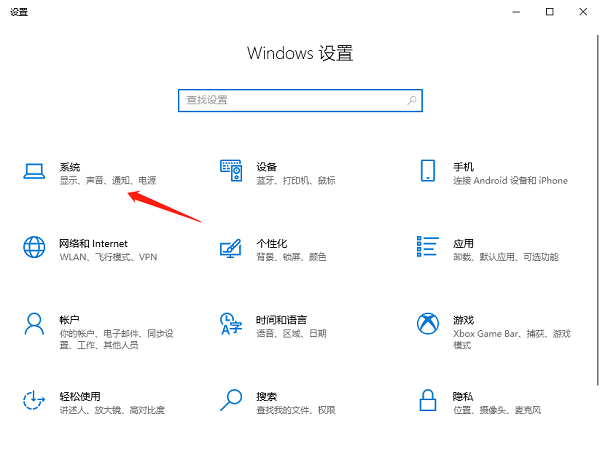
1、“win+i”快捷键进入到“设置”界面中,点击其中的“系统”选项。
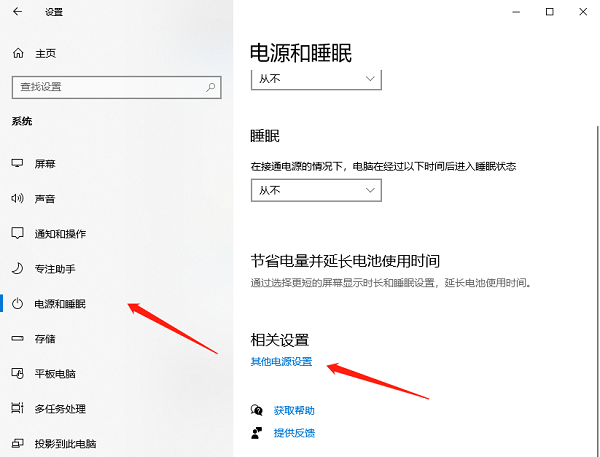
2、接着点击左侧栏中的“电源和睡眠”选项,随后点击“相关设置”中的“其他电源设置”。
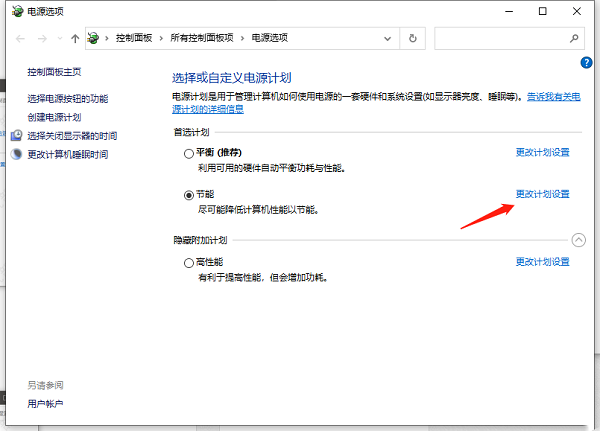
3、之后点击“更改计划设置”。

兴泰网络办公系统1.61
下载
基于 Internet 的 Web 技术,完全采用B/S 体系结构的网络办公系统。该系统具有安全性高、功能极为强大、可在广域网中使用也可在局域网中使用、也可以同时在局域网和广域网中使用的特点,全傻瓜式安装,无需作复杂配置,界面采用类似windows资源管理器的设计,结构清晰,条理分明,即使不熟悉电脑的人也可很快掌握全部操作。该系统通过在广域网内的广泛试用验证和经专业技术人员的调试、测试,确认具有很
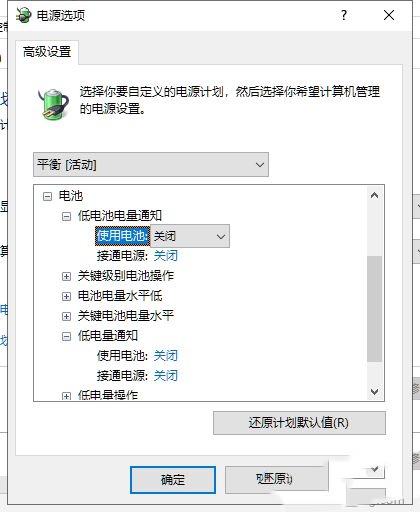
4、然后点击“更改高级电源设置”。
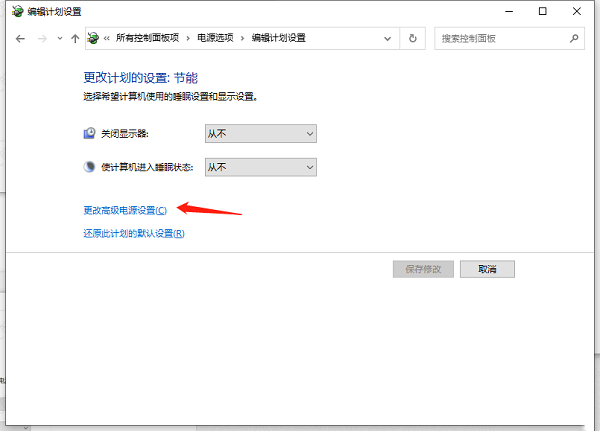
5、最后在弹出的窗口中,将“低电池电量通知”设置为“开启”,并点击“确定”保存即可。
扩展阅读
| 系统设置 | |||
| 退出时不保存桌面配置 | 替换原有旧版字体 | 如何设置显示星期几 | 双系统如何设定默认系统 |
| 禁用鼠标唤醒电脑功能 | 高级共享设置无法保存 | 自定义屏幕休眠时间 | 输入法显示已禁用怎么恢复 |
| 任务栏自动隐藏设置 | 按W键触发手写笔功能 | 网络ID变灰无法修改 | 音量调节设置为竖向显示 |
| 小智桌面开机自动启动后提示模块初始化失败 | Win10系统无法正常关机 | win10电脑屏幕变窄了 | win10小智桌面待办分区恢复 |
| 设置开始菜单不显示常用应用 | 关闭通知 | 音频质量优化 | 隐藏任务栏托盘图标 |
| 日历不显示节假日 | 关闭操作提示音 | 桌面背景消失 | 颜色滤镜功能 |
| 更改工作组名称 | 启动时运行语音识别 | 关闭默认共享功能 | Win10蓝色选定框 |
| 屏保设置未生效 | 设置不显示最常用应用 | 开启同步设置 | 退出时清除文档打开历史 |
| 桌面窗口管理器永久关闭 | 声音可视化通知 | 声音输出设备 | 自动清除文档历史记录 |
| 管理右键菜单功能 | 字体平滑关闭 | 打字时光标异常跳动 | 设置不待机 |
| 关闭系统提示音 | Win10刷新桌面很慢 | Win10界面显示不全 | 双系统删除 |
| eng输入法删除 | 字体无法导入 | 单独调整应用声音 | |




