
php小编草莓将为大家介绍c4d标准渲染器设置并使用的操作教程。cinema 4d作为一款强大的三维建模和动画软件,标准渲染器是其内置的默认渲染器,具有简单易用的特点。掌握标准渲染器的设置和使用方法,是学习cinema 4d的重要一环。本教程将为大家详细讲解标准渲染器的各项参数及其功能,并结合实例演示操作步骤,帮助大家快速上手使用cinema 4d的标准渲染器。无论是初学者还是有一定基础的用户,都能通过本教程提升渲染技能,制作出更加逼真的三维作品。
1、打开C4D,
2、在常用菜单那里找到长方体选项。
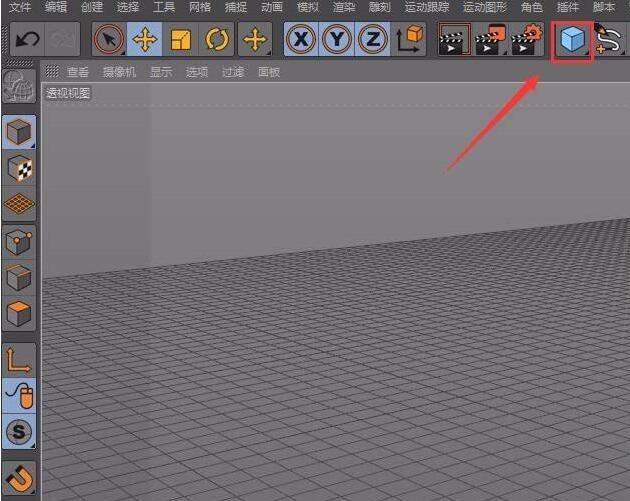
3、点击长方体选项在其下拉列表里找到宝石选项。
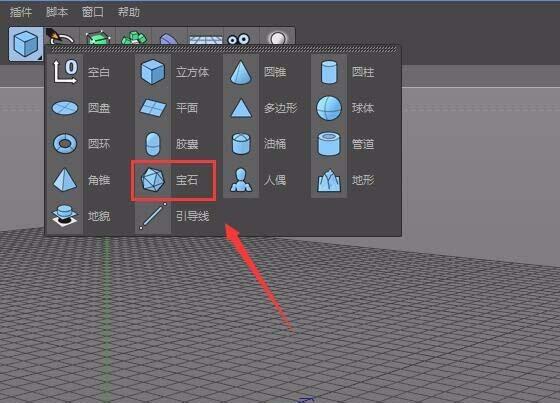
4、点击宝石选项在其透视图里我们创建一个宝石,然后在渲染菜单那里找到编辑渲染设置选项。
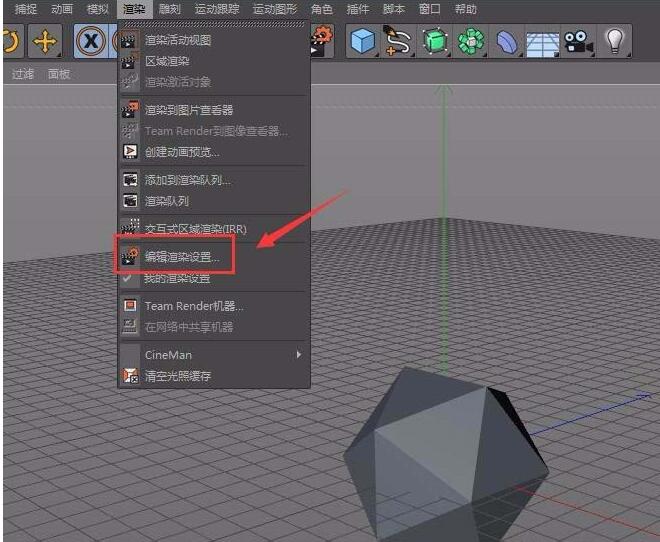
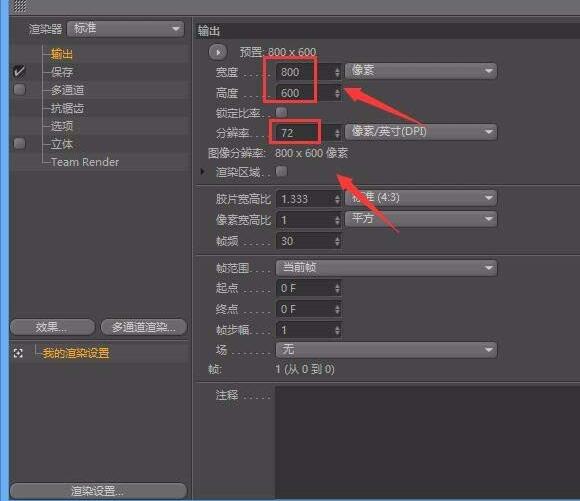
5、点击编辑渲染设置选项,在弹出的对话框内我们找到渲染器选项,点击该选项在其下拉菜单那里找到标准选项。
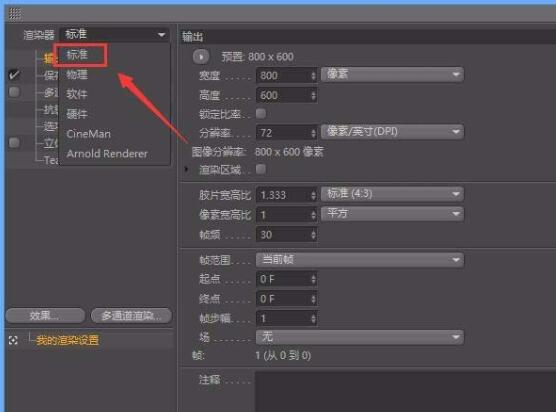
6、设置好标准渲染器之后再在右侧设置相关参数如图所示:
7、设置好之后在常用菜单里找到渲染活动视图选项。
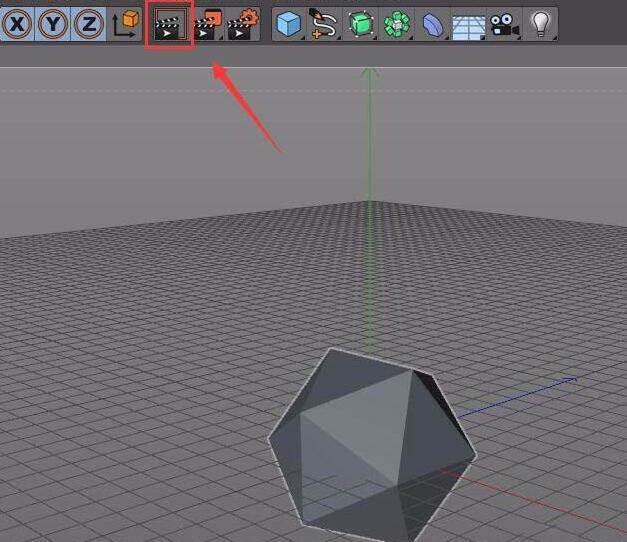
8、点击渲染活动视图选项,可以看到在视图里就渲染出了我们的模型如图所示:

以上就是C4D标准渲染器设置并使用的操作教程的详细内容,更多请关注php中文网其它相关文章!

每个人都需要一台速度更快、更稳定的 PC。随着时间的推移,垃圾文件、旧注册表数据和不必要的后台进程会占用资源并降低性能。幸运的是,许多工具可以让 Windows 保持平稳运行。

Copyright 2014-2025 https://www.php.cn/ All Rights Reserved | php.cn | 湘ICP备2023035733号





 454
454









 收藏
收藏










