
php小编西瓜介绍希沃白板中进行抠图的操作方法。希沃白板是一款功能强大的互动教育工具,其中抠图功能可帮助用户轻松删除或保留图像的特定部分。操作简单,只需选择抠图工具,用笔在图像上勾勒想要保留或删除的区域,并进行确认即可。抠图功能在教学、演示等场景中非常实用,提升了用户的工作效率和学习体验。
1、若想要在希沃白板中进行抠图,当然是要先导入你想要进行抠图的图片才行,点击上方功能栏中的【多媒体】,选择自己想要添加的图片进行插入。
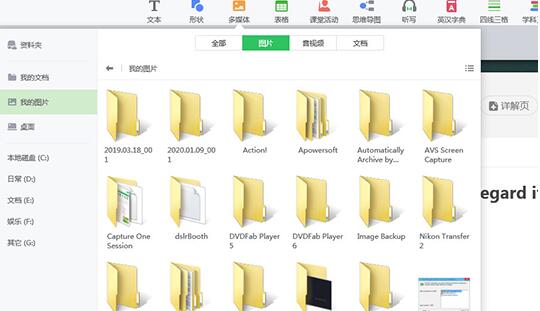
2、成功导入图片后,选择此图片在属性中点击调整中的【裁剪】功能,通过拖动边框调整图片的显示范围,用户根据自己的自己的需要调整四个角,如果你需要的是椭圆形的显示边框,只需在下方的功能栏中进行选择,之后点击【确定】。
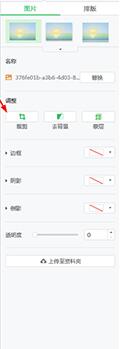
3、可以看到,刚刚调整的范围已裁剪成功了。

AutoIt v3 版本, 这是一个使用类似 BASIC 脚本语言的免费软件, 它设计用于 Windows GUI(图形用户界面)中进行自动化操作. 利用模拟键盘按键, 鼠标移动和窗口/控件的组合来实现自动化任务. 而这是其它语言不可能做到或无可靠方法实现的(比如VBScript和SendKeys). AutoIt 非常小巧, 完全运行在所有windows操作系统上.(thesnow注:现在已经不再支持win 9x,微软连XP都能放弃, 何况一个win 9x支持), 并且不需要任何运行库. AutoIt
 53
53

4、除了裁剪操作外,用户还可以通过调整中的【去背景】功能进行抠图,通过拖动图片背景使相似颜色透明。
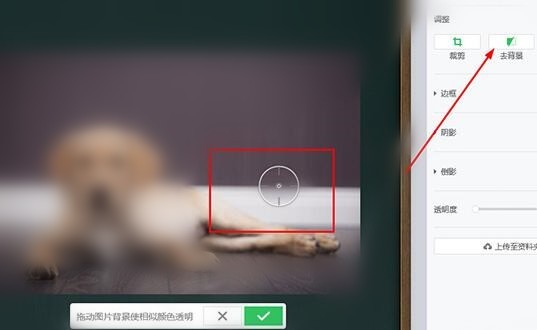
5、只需要经过不断细心的操作,即可轻松去除不需要的背景,让此图片的主体部分为你所用。
以上就是希沃白板中进行抠图的操作方法的详细内容,更多请关注php中文网其它相关文章!

每个人都需要一台速度更快、更稳定的 PC。随着时间的推移,垃圾文件、旧注册表数据和不必要的后台进程会占用资源并降低性能。幸运的是,许多工具可以让 Windows 保持平稳运行。

Copyright 2014-2025 https://www.php.cn/ All Rights Reserved | php.cn | 湘ICP备2023035733号


 391
391









 收藏
收藏










