



近日,Win11系统正式发布,备受期待的新版操作系统让众多用户兴奋不已。而其中最引人注意的,便是系统新增的“打印机任务列表”功能。这个全新的功能集成了多项便捷的打印任务操作,能够大大提升用户的办公效率。那么,php小编小新跟大家分享下,如何查看Win11打印机任务列表,以及如何使用打印机任务列表中的技巧,让你的打印工作更加简单便捷。 首先,在Win11系统中打开“设置”窗口,点击“设备”选项,进入打印机相关设置页,查看系统中已经连接的打印机列表。在列表中,找到目标打印机,点击右侧的“管理”链接,即可打开打印机任务列表,查看当前所有任务。列表中会显示每个任务的状态、文件名、页数、打印机名称等信息,用户可以通过列表进行任务的管理和控制。 打印机任务列表提供了多个实用的操作,用户可以通过列表进行打印机的暂停、继续、取消等操作,同时也可以查看任务属性、调整打印机设置等。这些操作都可以通过简单的鼠标点击来完成,省去了用户在打印机控制面板中进行繁琐操作的时间和精力,大大提高了工作效率。 另外,打印机任务列表还提供了一些高级功能,例如分组、自动重试等。用户可以将打印任务按照不同的规则进行分组,方便任务的管理和查找。在打印任务出现错误时,系统会自动进行重试,提高了打印成功率。这些自动化的功能,无疑会
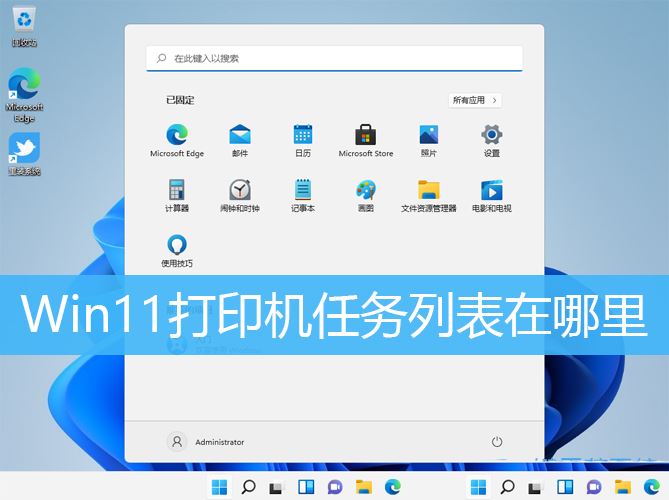
Windows 11 查看打印任务列表
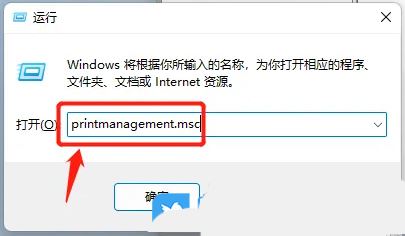
1、首先,按键盘上的【 win + r 】组合键,打开运行,然后输入【 printmanagement.msc】命令,按【 确定或回车】;
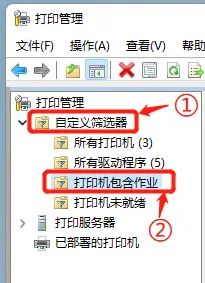
2、打印管理窗口,左侧点击展开【 自定义筛选器】,再点击【 打印机包含作业】;
3、在右侧栏中,就可以看到当前正在打印的所有任务;
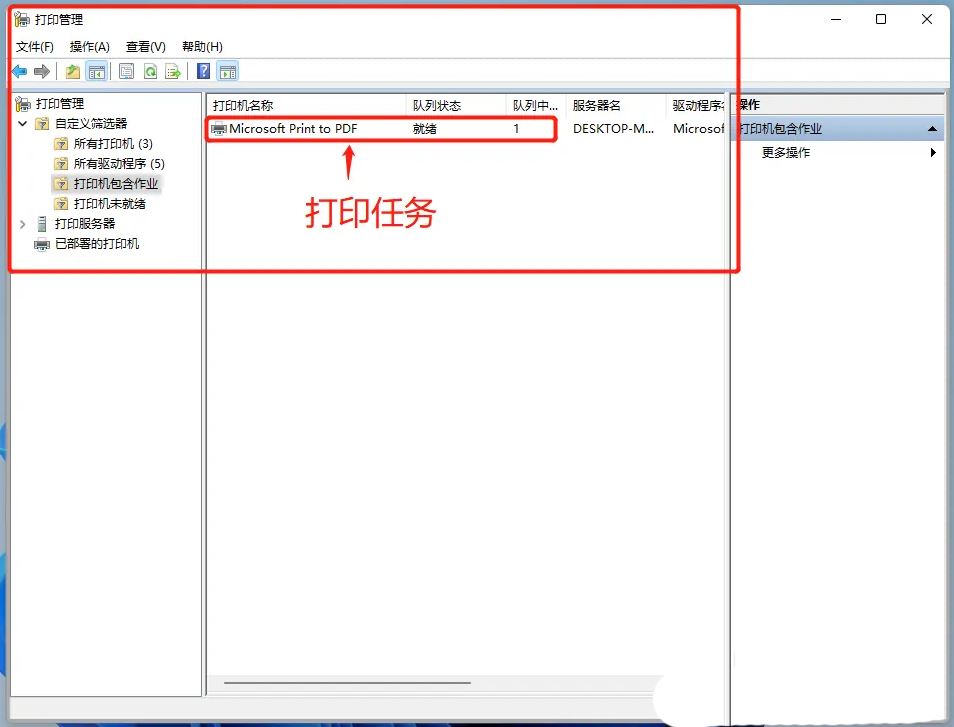
4、此外,在【 自定义筛选器】→【 所有打印机】右侧栏中,还可以看到本机所有打印机列表;
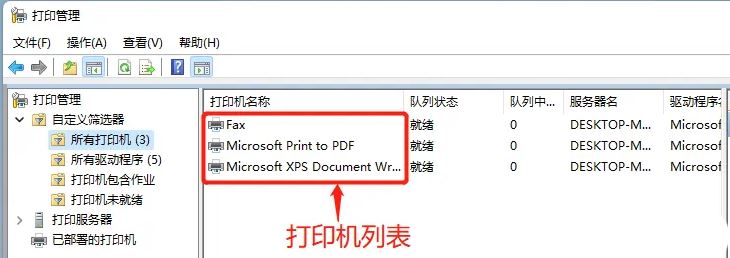
Windows 11 中的打印管理简介
打印管理界面提供本地打印服务器和网络打印服务器(如果存在现有连接)的层次结构视图。对于每个打印服务器,您可以访问有关打印驱动程序、表单、端口和打印机的信息。您还可以执行特定于每个类别的多项任务。例如,您可以卸载打印机驱动程序、添加打印表单、删除端口或配置打印机设置。例如,在主窗口中选择了一台名为 Canon MF260 的打印机。如果右键单击打印机,则会出现一个上下文菜单,其中提供了多个使用打印机的选项(图 2)。
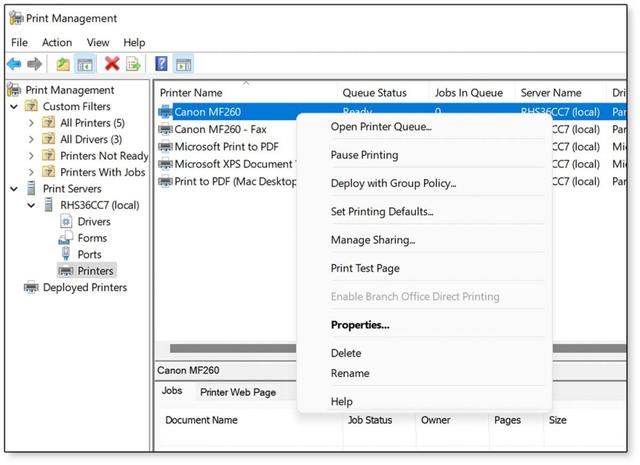
例如,您可以打开打印机队列、暂停打印、设置打印默认值、打印测试页或共享打印机。如果计算机连接到域,您还可以删除打印机、重命名它或使用组策略部署它。
您可以通过上下文菜单访问打印机的属性,或者通过双击打印机来访问它们。从“属性”对话框中,您可以查看有关打印机的其他信息并执行各种其他任务。例如,“常规”选项卡允许您更改打印机的名称、添加位置或注释以及查看有关打印机功能的信息(图 3)。
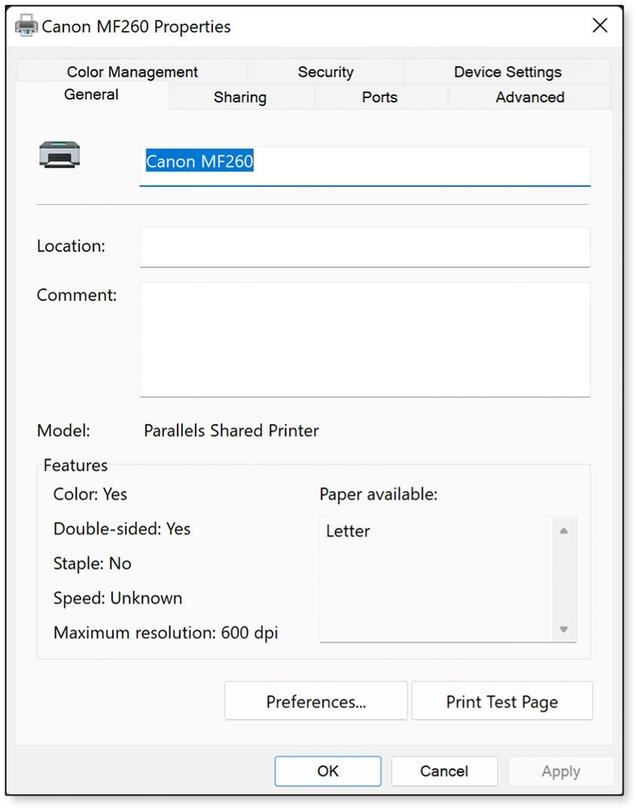
您还可以打印测试页或访问打印首选项。
“常规”选项卡只是“属性”对话框中的多个选项卡之一,其中大多数选项卡都是不言自明的。例如,您可以使用“安全”选项卡来管理打印机的权限,使用“共享”选项卡来共享打印机,以及使用“设备设置”选项卡来配置打印机设置。
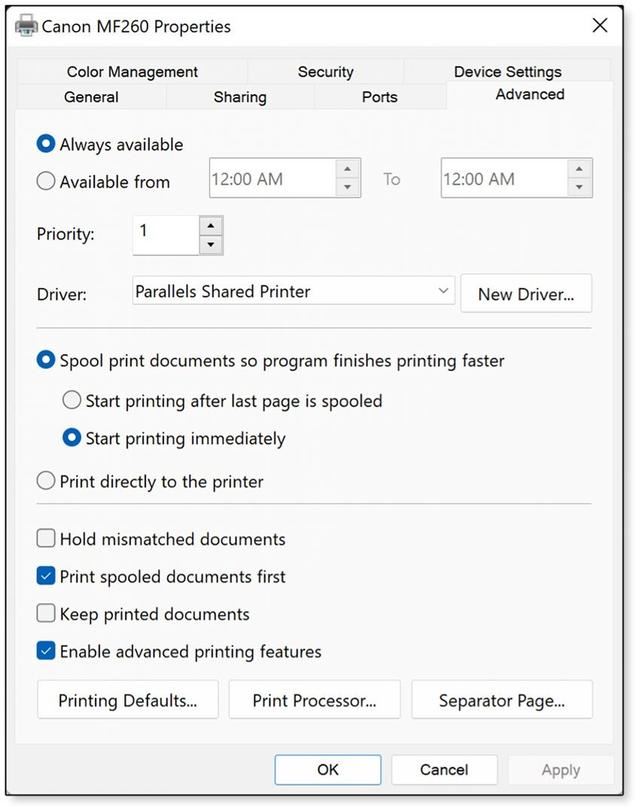
此外,您还可以使用“高级”选项卡来配置可用性、假脱机和其他设置(图 4)。在“高级”选项卡中,您还可以设置打印默认值、选择打印处理器并指定分隔页。
Windows 11 中的打印管理还允许您在服务器级别执行任务,例如添加打印机、将打印机导出到文件、从文件导入打印机、设置通知以及执行其他任务。此外,您还可以访问服务器的属性并在服务器级别配置安全性、指定假脱机文件夹并执行其他操作。
您可以在打印管理中执行许多其他与打印机相关的任务,并且通常有多种方法可以访问不同的功能。了解打印管理的最佳方法是打开它并开始探索该实用程序。您会发现该界面易于导航且易于理解。它为 Windows 11 中的打印管理提供了一个有价值的工具。
如果无法访问打印管理该怎么办
一旦您弄清楚如何启动打印管理,您应该能够毫无问题地使用该工具。但是,您可能会遇到无法访问或找到打印管理管理单元的情况。例如,当您尝试从“运行”命令窗口启动它时,Windows 11 可能会返回包含以下消息的错误:“Windows 找不到‘printmanagement.msc’。请确保您输入的名称正确,然后重试”。
通常,打印管理不可用的原因是本地 Windows 11 计算机上尚未安装它。事实上,它被认为是 Windows 11 中的可选功能,通常需要手动添加到系统中。它仅适用于 Windows 11 专业版和企业版,不适用于家庭版。

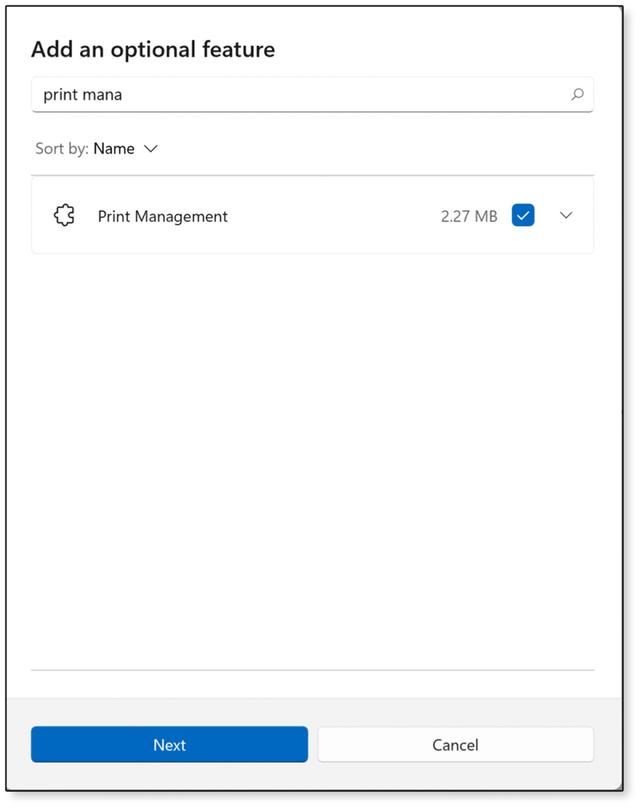
要添加打印管理,请打开“设置”应用程序,单击“应用程序”,单击“可选功能”,然后单击“查看功能”。在搜索框中,开始键入打印管理。找到该应用程序后,单击关联的复选框,然后单击下一步(图 5)。
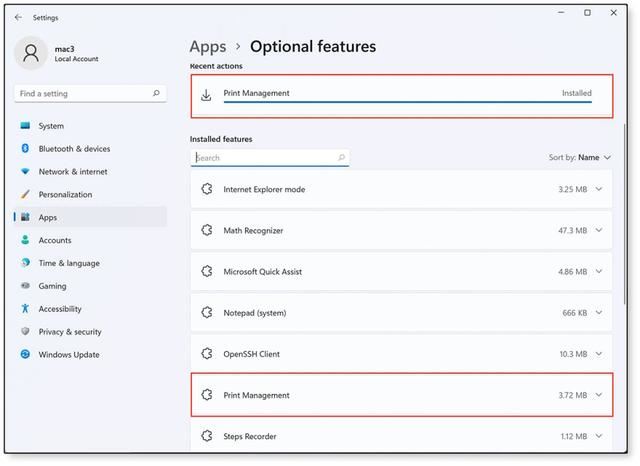
单击“下一步”后,将出现第二个屏幕,验证安装。在第二个屏幕上,单击“安装”。这将使您返回到“可选功能”屏幕,您可以在其中确认最近安装了“打印管理”——以红色框出(图 6)。您还可以确认它是否被列为已安装的功能——也以红色框出。然后,您可以像平常一样关闭“设置”应用程序并启动“打印管理”。
在某些情况下,即使打印管理似乎已安装,您在尝试启动它时也可能会遇到问题。在执行任何其他步骤之前,您应该确认 printmanagement.msc 文件是否列在 %windir%\Windows\system32 文件夹中。如果不是,那么您应该尝试再次安装。如果是,则打印管理安装可能存在问题,可能是由更新、新驱动程序、恶意软件或其他原因引起的。
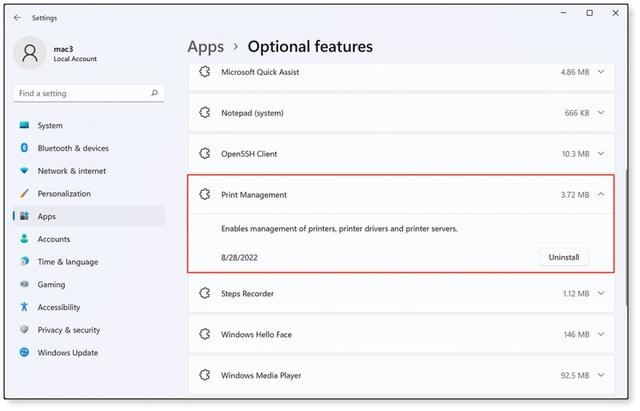
如果您认为打印管理安装有问题,请打开“设置”应用程序并转到“可选功能”屏幕。展开“打印管理”列表 - 以红色框出(图 7)。然后,单击“卸载”。完成后,尝试按照前面的说明重新安装打印管理。
如果您仍然无法访问打印管理,您可以尝试使用 Windows 部署映像服务和管理 (DISM) 实用程序来验证是否安装了打印管理,或者删除该应用程序或将其重新添加。因为 DISM 是一个命令 - line 实用程序,您可以在命令提示符窗口中运行它,但您必须以管理员身份启动命令提示符。
要查看是否安装了打印管理,请在命令提示符下运行以下命令:
dism /Online /get-capabilityinfo /capabilityname:Print.Management.Console~~~~0.0.1.0
如果安装了打印管理,“状态”属性将显示“已安装”。如果您认为打印管理有问题并且想要卸载它,可以运行以下命令:
dism /Online /Remove-Capability /CapabilityName:Print.Management.Console~~~~0.0.1.0
要安装或重新安装打印管理,请运行以下命令:
dism /Online /add-Capability /CapabilityName:Print.Management.Console~~~~0.0.1.0
如果尝试所有这些选项后仍然无法访问打印管理,则可能需要采取其他措施,例如重新启动打印机后台处理程序服务、清理后台打印文件夹 - 例如运行 %windir%\Windows\system32\ spool\PRINTERS - 运行系统文件检查器扫描以修复损坏的文件,或完全重置 Windows。




