
php小编新一推出了一篇简单步骤的文章,详细介绍了solidworks工程图插入中心符号线的方法。通过本文,读者可以轻松了解如何在solidworks中插入中心符号线,帮助他们提高工程图绘制的效率和准确性。
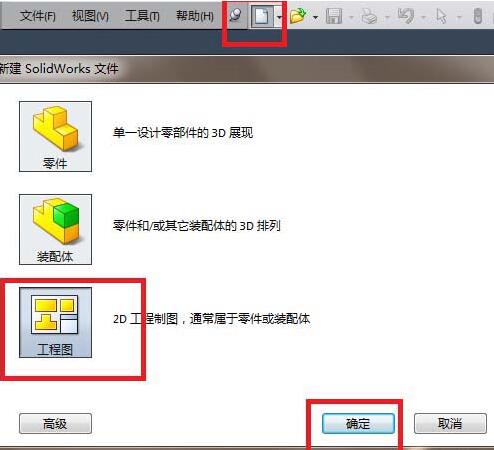
1、如图,打开Solidworks,新建一个工程图文件。具体操作见下图红色框选。
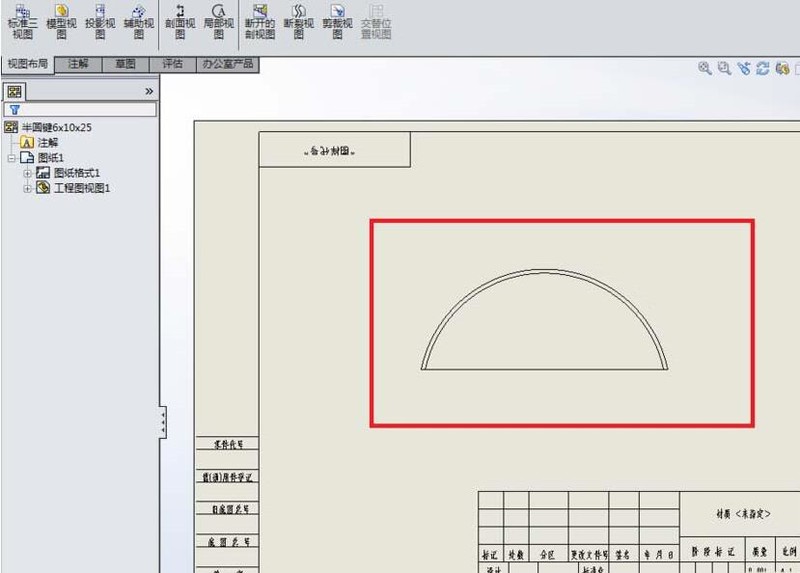
2、如图,新建的这个工程图中的圆弧是没有中心线的,更没有中心符号线,而我们要手动给它添加一个中心符号线。
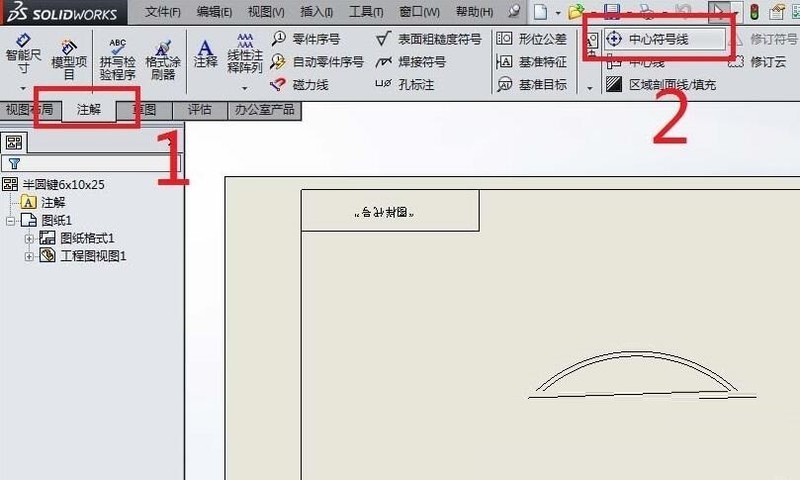
3、如图红色框选、红色数字。
1)点击【注解】,来到注解工具栏
2)找到【中心符号线】图标,点击它。
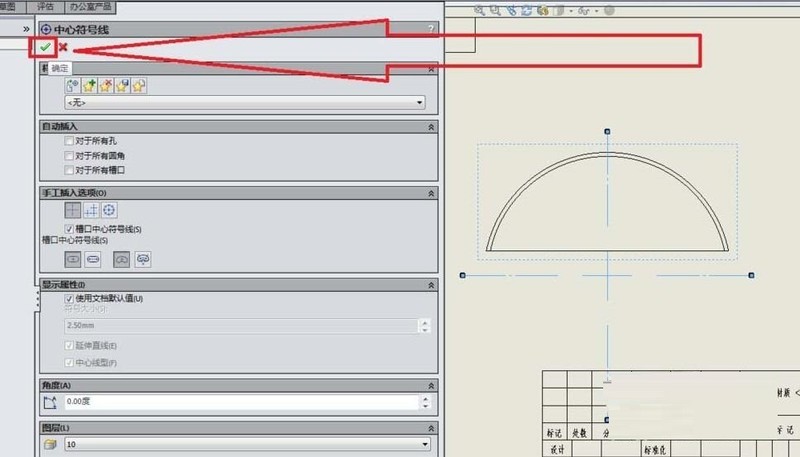
4、如图,弹出了【中心符号线】对话框,若没有特别的要求,那么对话框中的参数设置什么的都可以采用默认。
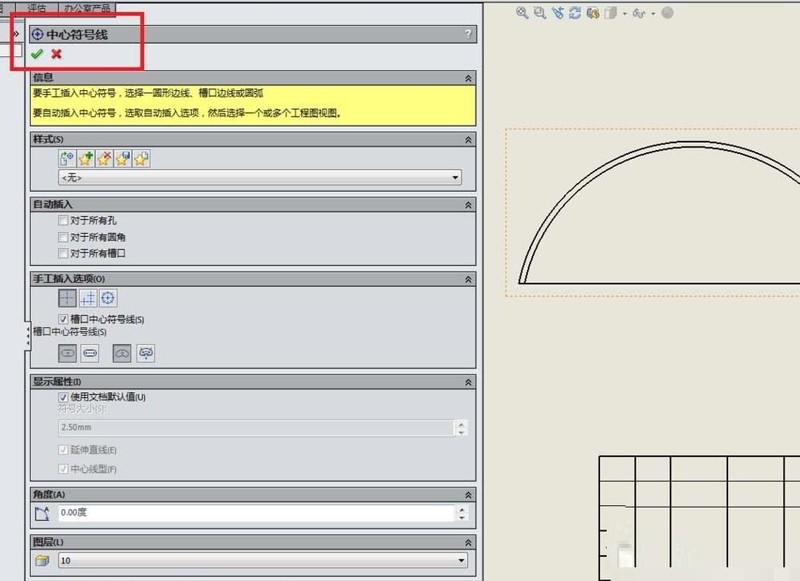
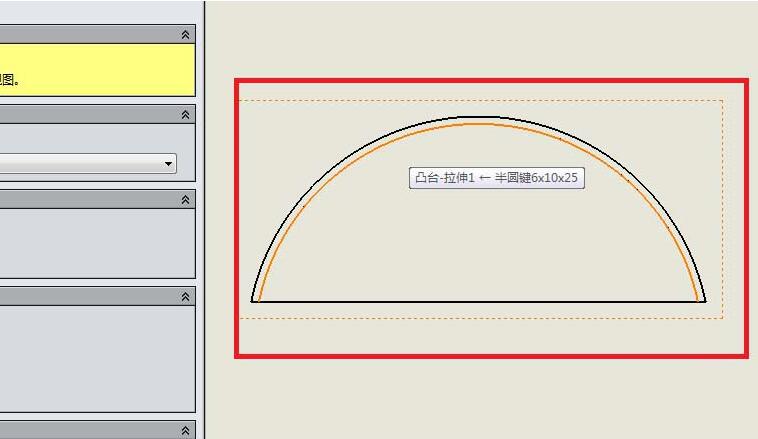
5、选择一个圆弧。如图红色框选所示,那个颜色变成橙色的圆弧段就是笔者选择的圆弧。
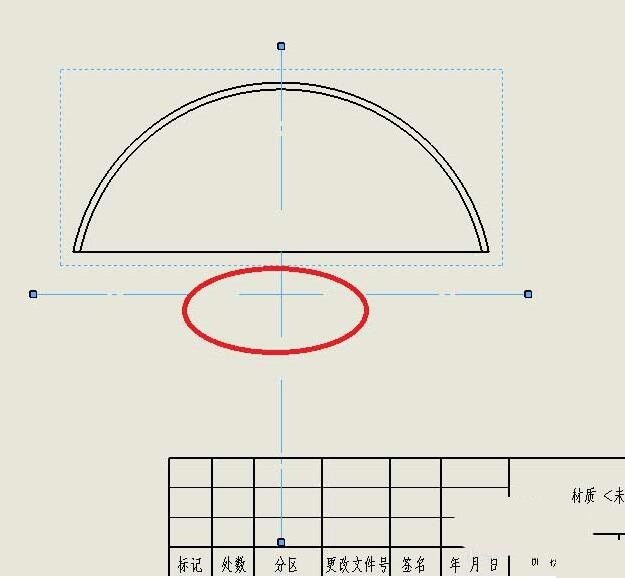
6、上一步刚刚选择完圆弧,这一步就如图所示,立马出现了中心符号线。
7、如图所示,点击【中心符号线】对话框左上角的√,完成中心符号线的添加操作。
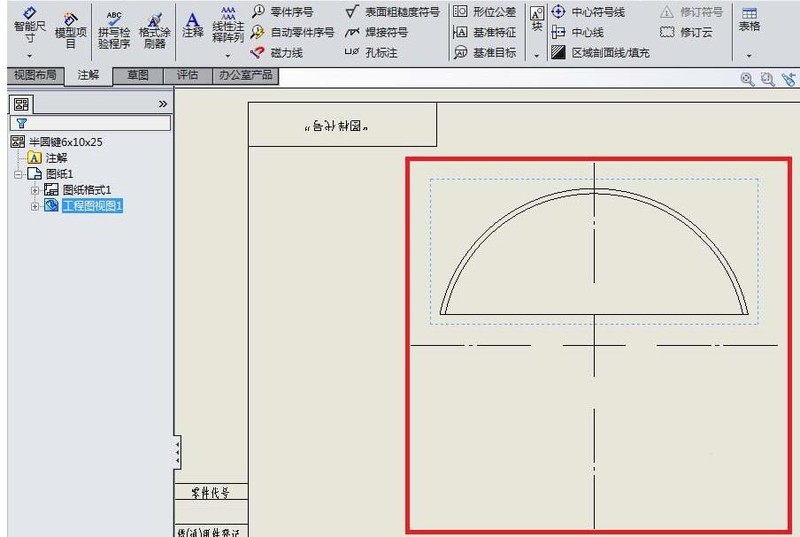
8、如图,成功的给我们刚刚选择的圆弧添加了一个中心符号线。
以上就是Solidworks工程图插入中心符号线的简单步骤的详细内容,更多请关注php中文网其它相关文章!

每个人都需要一台速度更快、更稳定的 PC。随着时间的推移,垃圾文件、旧注册表数据和不必要的后台进程会占用资源并降低性能。幸运的是,许多工具可以让 Windows 保持平稳运行。

Copyright 2014-2025 https://www.php.cn/ All Rights Reserved | php.cn | 湘ICP备2023035733号


 668
668









 收藏
收藏












