


php小编柚子为您带来关于如何在剪映中添加跳动的字幕动画的详细教程。通过简单的步骤,您可以在剪辑中轻松添加动态效果,为您的视频增添创意和活力。接下来将为您详细介绍如何操作。
1、在剪映中,在视频栏下方找到文字选项,点击打开。

2、选择打开属性中的新建文本栏。

3、输入文字内容,在下方类型栏中选择右侧的动画选项设置。

4、在动画栏中,选择需要的动画效果。

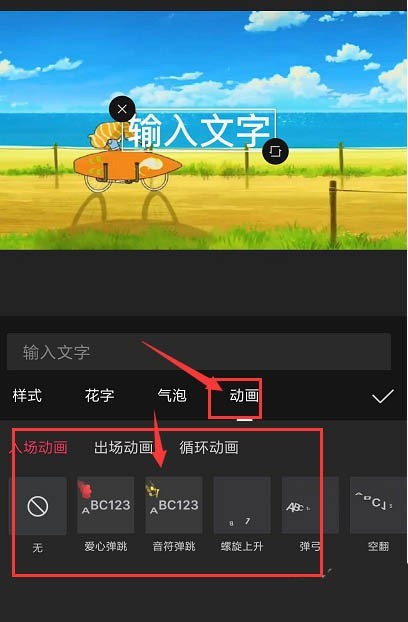
5、点击选中需要的样式后,上方会自动显示当前的动画效果,下方可以调整动画的快慢。

6、添加动画后,左右调整动画的时长,然后导出视频。


0


0

PHPz
发布时间:2024-04-15 10:13:14
|1602人浏览过
|来源于zol
转载
php小编柚子为您带来关于如何在剪映中添加跳动的字幕动画的详细教程。通过简单的步骤,您可以在剪辑中轻松添加动态效果,为您的视频增添创意和活力。接下来将为您详细介绍如何操作。
1、在剪映中,在视频栏下方找到文字选项,点击打开。
2、选择打开属性中的新建文本栏。
3、输入文字内容,在下方类型栏中选择右侧的动画选项设置。
4、在动画栏中,选择需要的动画效果。
5、点击选中需要的样式后,上方会自动显示当前的动画效果,下方可以调整动画的快慢。
6、添加动画后,左右调整动画的时长,然后导出视频。
相关标签:
本站声明:本文内容由网友自发贡献,版权归原作者所有,本站不承担相应法律责任。如您发现有涉嫌抄袭侵权的内容,请联系admin@php.cn
热门AI工具
相关专题

打开php文件步骤:1、选择文本编辑器;2、在选择的文本编辑器中,创建一个新的文件,并将其保存为.php文件;3、在创建的PHP文件中,编写PHP代码;4、要在本地计算机上运行PHP文件,需要设置一个服务器环境;5、安装服务器环境后,需要将PHP文件放入服务器目录中;6、一旦将PHP文件放入服务器目录中,就可以通过浏览器来运行它。
2601
2023.09.01

取出php数组的前几个元素的方法有使用array_slice()函数、使用array_splice()函数、使用循环遍历、使用array_slice()函数和array_values()函数等。本专题为大家提供php数组相关的文章、下载、课程内容,供大家免费下载体验。
1626
2023.10.11

php反序列化失败的解决办法检查序列化数据。检查类定义、检查错误日志、更新PHP版本和应用安全措施等。本专题为大家提供php反序列化相关的文章、下载、课程内容,供大家免费下载体验。
1510
2023.10.11

连接方法:1、通过mssql_系列函数;2、通过sqlsrv_系列函数;3、通过odbc方式连接;4、通过PDO方式;5、通过COM方式连接。想了解php怎么连接mssql数据库的详细内容,可以访问下面的文章。
952
2023.10.23

php连接mssql数据库的方法有使用PHP的MSSQL扩展、使用PDO等。想了解更多php连接mssql数据库相关内容,可以阅读本专题下面的文章。
1417
2023.10.23


PHP出现乱码可以通过修改PHP文件头部的字符编码设置、检查PHP文件的编码格式、检查数据库连接设置和检查HTML页面的字符编码设置来解决。更多关于php乱码的问题详情请看本专题下面的文章。php中文网欢迎大家前来学习。
1447
2023.11.09

php文件在手机上打开需要在手机上搭建一个能够运行php的服务器环境,并将php文件上传到服务器上。再在手机上的浏览器中输入服务器的IP地址或域名,加上php文件的路径,即可打开php文件并查看其内容。更多关于php相关问题,详情请看本专题下面的文章。php中文网欢迎大家前来学习。
1306
2023.11.13

热门下载
相关下载
精品课程
Copyright 2014-2026 https://www.php.cn/ All Rights Reserved | php.cn | 湘ICP备2023035733号




