
这篇教程主要是向本站的朋友分享ps制作水波纹gif动画效果方法,教程真的很不错,很值得大家学习,大家快快来学习吧!

方法/步骤
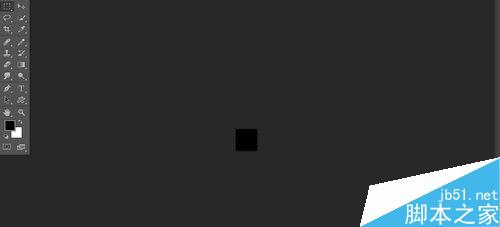
首先打开ps,然后新建一个”50*50px“的文件,填充为黑色,然后全选,复制
然后在新建个”50*100px“的文件,把步骤1所做的文件粘贴过来,如图,然后执行”编辑-定义图案“
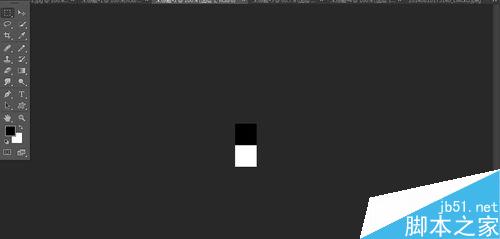
然后在新建个”500*1000px“的文件,新建图层,执行”编辑-填充“,填充上步所定义的图案,如图:

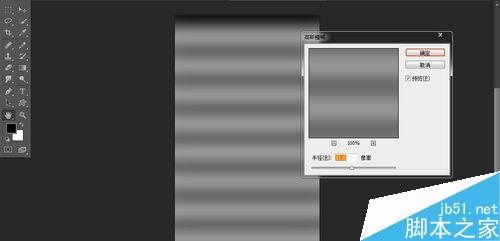
然后执行”滤镜-模糊-高斯模糊“,数值为31,如图,然后全选,复制,
接着新建个500*500px的文件,粘贴上步所做的图层,尽量往上移,但是不要移到最底部,如图:
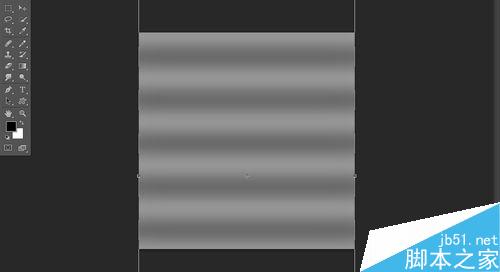
复制图层1,然后按住”shift“键和向下键,以后两下,如图:

奥硕企业网站管理系统具有一下特色功能1、双语双模(中英文采用单独模板设计,可制作中英文不同样式的网站)2、在线编辑JS动态菜单支持下拉效果,同时生成中文,英文,静态3个JS菜单3、在线制作并调用FLASH展示动画4、自动生成缩略图,可以自由设置宽高5、图片批量加水印,可以自由设置字体,大小,样式,水印位置(同时支持文字或图片类型水印)6、强大的标签式数据调用,可以调用(新闻,产品,下载,招聘)支持
 0
0

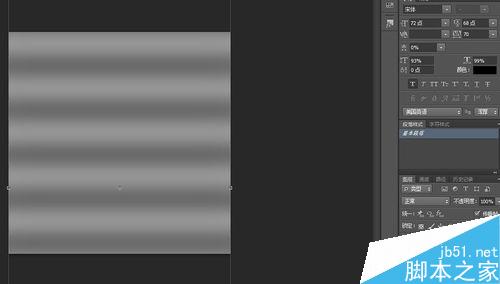
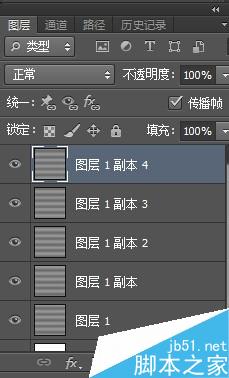
在复制一层,再移动两下,如此重复三次,共建5个图层,如图:
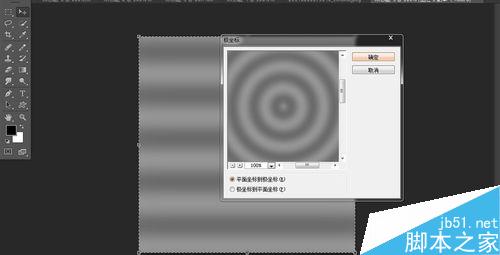
选择最上面的图层,全选,执行”滤镜-扭曲-极坐标“选择从平面坐标到极坐标”如图:
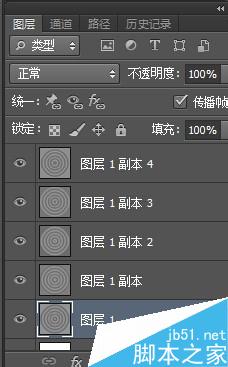
接着下面四个图层,都重复以上动作,如图:(重复极坐标“CTRL+F”)
然后将其做成动画即可,“窗口-动画轴”如图:
以上就是ps制作水波纹gif动画效果方法介绍,操作不是很难,很值得大家学习,希望大家喜欢!

每个人都需要一台速度更快、更稳定的 PC。随着时间的推移,垃圾文件、旧注册表数据和不必要的后台进程会占用资源并降低性能。幸运的是,许多工具可以让 Windows 保持平稳运行。

 广告
广告
 收藏
收藏
 收藏
收藏
 收藏
收藏
Copyright 2014-2025 https://www.php.cn/ All Rights Reserved | php.cn | 湘ICP备2023035733号


 4407
4407
















